Handbuch · Einstieg
Erste Schritte
Anmelden mit Passkey, E-Mail-Code, Zugangscode, Backup-Code oder Microsoft, das Portal einrichten, als App installieren und sich zurechtfinden – mit der Leiste, der Suche und den Tastenkürzeln.
Gilt für:Alle Rollen
Das Portal in einem Satz
Das AGENDA 2033 Portal ist der gemeinsame Arbeitsplatz der AGENDA 2033: Gruppen, Aufgaben, Termine, Chat, Dateien, Abstimmungen, Protokolle und Mitteilungen an einem Ort – im Browser oder als App auf dem Handy.
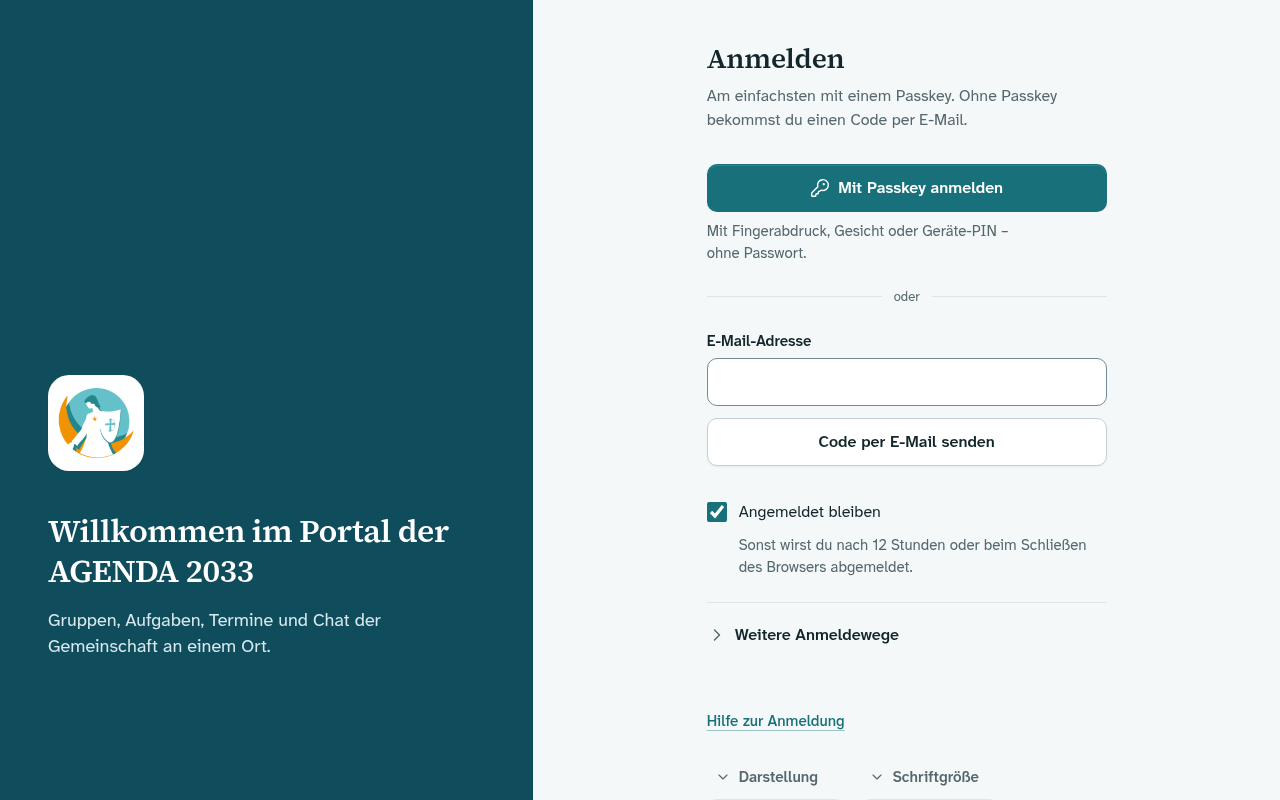
Ein Passwort gibt es nicht. Du meldest dich mit einem Passkey an (Fingerabdruck, Gesicht oder Geräte-PIN) oder – je nach Rolle – mit einem Code per E-Mail oder mit deinem Microsoft-Konto der Organisation. Welche Wege du hast, hängt von deiner Rolle ab (siehe Rollen & Rechte).
- Portal-Adresse: die Anmeldeseite /anmelden deines Portals (z. B. portal.agenda2033.vision/anmelden).
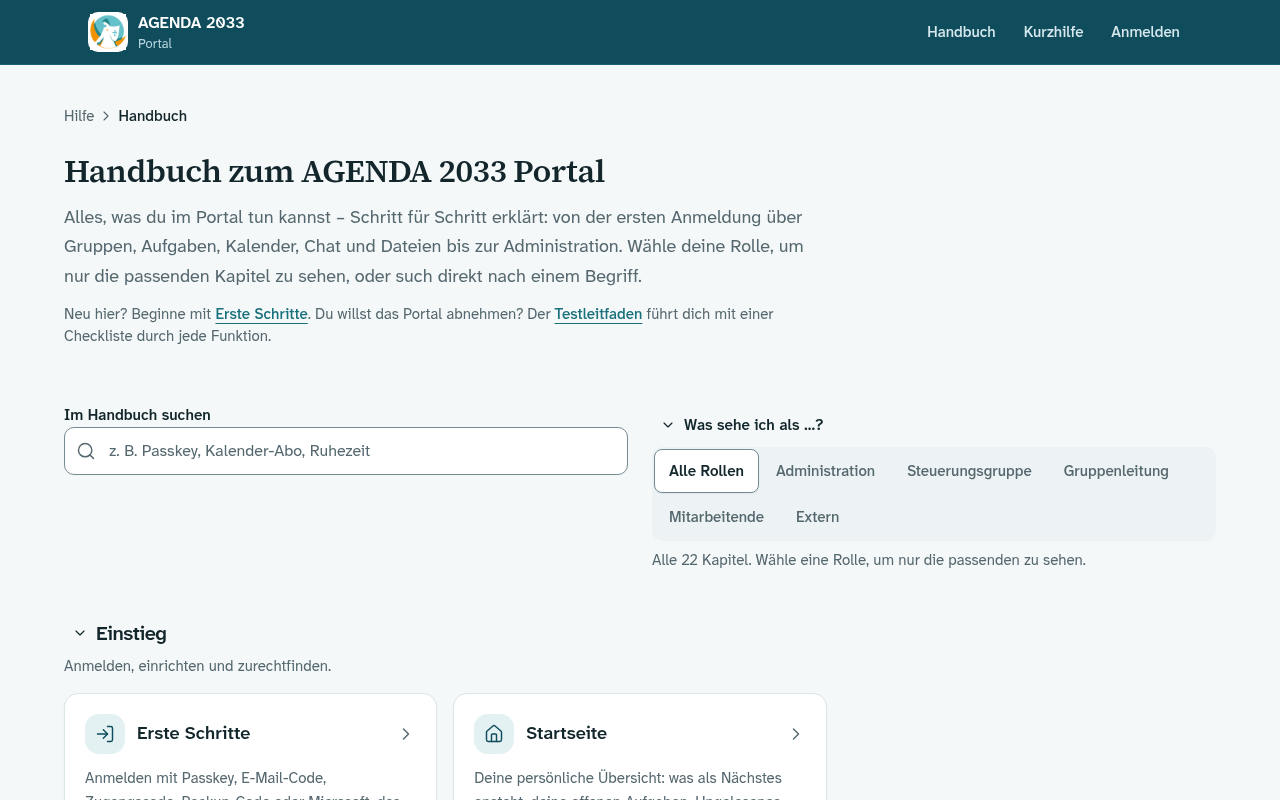
- Kurzhilfe ohne Anmeldung: /hilfe – dieses Handbuch ebenfalls ohne Anmeldung unter /hilfe/handbuch.
Du wurdest eingeladen
Die Administration legt dein Konto an. Meist bekommst du dann die E-Mail „AGENDA 2033 Portal: Einladung“ mit einem Link: Er öffnet die Anmeldeseite mit deiner Adresse schon eingetragen – tippe auf „Code per E-Mail senden“ und melde dich mit dem Code an (siehe E-Mail-Code).
Administration und Steuerungsgruppe sowie Externe bekommen stattdessen einen Zugangscode: persönlich übergeben oder – bei Externen – per E-Mail „AGENDA 2033 Portal: Dein Zugangscode“ mit dem Datum, bis zu dem der Zugang gilt.
Tipp
Richte gleich nach der ersten Anmeldung einen Passkey ein – der Willkommen-Assistent führt dich hin. Danach brauchst du keine Codes mehr.
Anmelden mit Passkey (empfohlen)
Ein Passkey ersetzt das Passwort. Er liegt sicher auf deinem Gerät oder in deinem Apple-, Google- oder Passwortmanager-Konto; das Portal kennt nur seinen öffentlichen Teil. Niemand kann ihn erraten oder abfangen – deshalb ist er der sicherste und bequemste Weg.
- Schritt 1: Öffne die Anmeldeseite des Portals.
- Schritt 2: Tippe auf „Mit Passkey anmelden“. Viele Browser bieten den Passkey auch direkt im Feld „E-Mail-Adresse“ an.
- Schritt 3: Bestätige mit Fingerabdruck, Gesicht oder Geräte-PIN. Einen Benutzernamen brauchst du nicht.
Tipp
Noch keinen Passkey? Melde dich einmal per E-Mail-Code oder Zugangscode an und richte ihn dann unter Mein Konto → Sicherheit ein. Lege am besten zwei an, z. B. auf Handy und Laptop.
Wichtig
Richte Passkeys nur auf deinen eigenen Geräten ein. „Kein Passkey gefunden oder abgebrochen“ heißt meist: auf diesem Gerät gibt es noch keinen – nimm dann den E-Mail-Code.
Anmelden mit E-Mail-Code
Ohne Passkey bekommst du einen sechsstelligen Code per E-Mail. Der Code gilt 10 Minuten und nur in dem Browser, in dem du ihn angefordert hast.
- Schritt 1: Trage unter dem Passkey-Knopf (nach „oder“) deine Adresse in „E-Mail-Adresse“ ein und tippe auf „Code per E-Mail senden“.
- Schritt 2: Öffne die E-Mail „Dein Anmeldecode für das AGENDA 2033 Portal“.
- Schritt 3: Trage den Code in „Sechsstelliger Code aus der E-Mail“ ein und tippe auf „Anmelden“.
- Keine E-Mail? Prüfe den Spam-Ordner. Einen neuen Code gibt es nach 60 Sekunden („Neuen Code senden“).
- Die Antwort des Portals ist für jede Adresse gleich – so verrät es nicht, wer ein Konto hat.
- Grenzen: 5 Codes je Adresse und Stunde, 5 Eingaben je Code. Nach vielen Fehlversuchen sperrt das Portal kurz (15 Minuten, bei Wiederholung 1 Stunde).
Wichtig
Administration und Steuerungsgruppe sowie alle Konten, die mit Microsoft verknüpft sind, melden sich nie per E-Mail-Code an. Sie nutzen Passkey, Microsoft oder Backup-Code.
Anmelden mit Zugangscode
Die Administration kann dir einen einmaligen Zugangscode im Format XXXX-XXXX geben – etwa für die erste Anmeldung, für einen externen Zugang oder nach dem Zurücksetzen deines Zugangs. Interne Codes gelten höchstens 24 Stunden, Codes für Externe bis zu 30 Tage (meist 3 Tage).
- Schritt 1: Öffne auf der Anmeldeseite „Weitere Anmeldewege“ und wähle „Mit Zugangscode“.
- Schritt 2: Trage den Code in „Zugangscode der Administration“ ein.
- Schritt 3: Tippe auf „Mit Zugangscode anmelden“ und richte danach gleich einen Passkey ein.
Wichtig
Den Code fragt dich niemand ab – gib ihn nie weiter. Bei Administration und Steuerungsgruppe öffnet ein Zugangscode nur eine kurze Einrichtungssitzung.
Anmelden mit Backup-Code
Backup-Codes sind für den Notfall, wenn kein Passkey zur Hand ist. Du erzeugst zehn Stück unter Sicherheit; jeder gilt genau einmal.
- Schritt 1: Öffne „Weitere Anmeldewege“ → „Mit Backup-Code“.
- Schritt 2: Trage deine E-Mail-Adresse und einen Backup-Code (Format XXXXX-XXXXX) ein.
- Schritt 3: Tippe auf „Mit Backup-Code anmelden“. Danach bekommst du eine Mitteilung „Backup-Code verwendet (noch N übrig)“.
Tipp
Sind nur noch drei oder weniger Codes übrig, erzeuge neue. Externe Zugänge haben keine Backup-Codes.
Anmelden mit Microsoft
Wer ein Microsoft-365-Konto der Organisation hat, meldet sich mit „Mit Microsoft anmelden“ an – der Knopf steht auf der Anmeldeseite direkt unter „Mit Passkey anmelden“, ohne Aufklappen. Konten mit …@agenda2033.vision und …@eos-ep.de liegen im selben Microsoft-Mandanten – beide funktionieren gleich.
Bei der ersten Microsoft-Anmeldung verknüpft das Portal dein Konto über die E-Mail-Adresse. Gibt es noch kein Portalkonto, legt es automatisch eines mit der Rolle Mitarbeitende an; die Administration wird darüber informiert.
- Schritt 1: Tippe auf der Anmeldeseite auf „Mit Microsoft anmelden“ (direkt unter „Mit Passkey anmelden“).
- Schritt 2: Melde dich bei Microsoft mit deiner Adresse der Organisation an und bestätige gegebenenfalls die Mehrfaktor-Anmeldung.
- Schritt 3: Du landest wieder im Portal – beim ersten Mal im Willkommen-Assistenten.
Wichtig
In der installierten iPhone-App funktioniert die Microsoft-Anmeldung nicht zuverlässig. Richte deshalb einmal in Safari einen Passkey ein und melde dich in der App damit an.
Tipp
Hat dir die Administration ein neues Microsoft-Konto mit Erst-Passwort angelegt, ändert Microsoft das Passwort bei der ersten Anmeldung und richtet die Mehrfaktor-Anmeldung ein (siehe Microsoft-Konto).
Angemeldet bleiben
Das Häkchen „Angemeldet bleiben“ ist voreingestellt. Dann bleibst du auf diesem Gerät angemeldet (intern 14 Tage nach der letzten Nutzung, Externe 7 Tage).
Nimmst du das Häkchen heraus, endet die Anmeldung beim Schließen des Browsers, spätestens nach 12 Stunden – sinnvoll auf fremden oder gemeinsam genutzten Geräten. Abmelden kannst du dich jederzeit mit „Abmelden“ – am Computer ganz unten in der Leiste links, auf dem Handy unter „Mehr“.
Einrichtungssitzung (Administration und Steuerungsgruppe)
Gilt für:AdministrationSteuerungsgruppe
Administration und Steuerungsgruppe brauchen einen Passkey. Melden sie sich zum ersten Mal mit einem Zugangscode an (oder mit einem Backup-Code ohne Passkey), öffnet das Portal nur eine Einrichtungssitzung auf der Seite „Anmeldung einrichten“. Sie gilt 15 Minuten und erlaubt nur zwei Dinge:
- Schritt 1: „Passkey auf diesem Gerät einrichten“ – optional einen Namen vergeben und „Passkey hinzufügen“ tippen.
- Schritt 2: „Backup-Codes erzeugen“ und sicher aufbewahren.
- Schritt 3: „Weiter zum Portal“ – ab jetzt meldest du dich mit dem Passkey an.
Der Willkommen-Assistent
Nach der ersten Anmeldung führt dich der Assistent in sechs kurzen Schritten durch die Einrichtung. Oben steht, bei welchem Schritt du bist („Schritt 2 von 6“), darunter je Schritt ein Balken. Mit „Weiter“ und „Zurück“ bewegst du dich, „Fertig“ schließt ab.
- Schritt 1: Willkommen – kurzer Datenschutzhinweis mit Link zu den Datenschutzhinweisen.
- Schritt 2: Dein Profil – Anzeigename prüfen.
- Schritt 3: Passkey einrichten – „Passkey hinzufügen“ oder „Später“ (die Erinnerung kommt höchstens einmal pro Woche wieder).
- Schritt 4: App installieren – wo der Browser es anbietet, direkt mit „App installieren“; dazu die Anleitung für iPhone/iPad und Android.
- Schritt 5: Termine in deinen Kalender (freiwillig) – mit einem Klick erscheinen deine Portal-Termine in Outlook, auf dem iPhone oder in Google Kalender (siehe Kalender-Abo); „Weiter“ überspringt den Schritt.
- Schritt 6: Benachrichtigungen (Pflichtschritt) – Browser-Benachrichtigungen für dieses Gerät einschalten. „Fertig“ geht erst danach – oder mit einer Erklärung, wenn es auf dem Gerät nicht geht (Browser ohne Benachrichtigungen, iPhone ohne installierte App, im Browser blockiert) oder der Browser die Anfrage ablehnt.
Tipp
„Überspringen“ ist erlaubt: Auf der Startseite erinnert dich dann die Karte „Erste Schritte“ mit „Jetzt einrichten“ – und oben der Hinweis zu den Benachrichtigungen, bis sie eingeschaltet sind.
Als App installieren
Das Portal lässt sich wie eine App auf den Startbildschirm legen. Es öffnet sich dann ohne Adressleiste, zeigt ungelesene Nachrichten am Symbol und kann – auf dem iPhone nur so – Benachrichtigungen empfangen.
- iPhone/iPad (Safari): „Teilen“ (je nach Ansicht unten, oben rechts oder über „•••“ neben der Adressleiste) → „Zum Home-Bildschirm“ → „Hinzufügen“. Öffne das Portal danach über das neue Symbol und schalte dort Benachrichtigungen ein.
- Android (Chrome): Menü (⋮) → „App installieren“ bzw. „Zum Startbildschirm hinzufügen“.
- Computer (Chrome, Edge): In der Adressleiste auf das Installationssymbol klicken.
- Im Portal: Auf dem Handy steht unter „Mehr“ und in Mein Konto unter „App“ der Eintrag „App installieren“, wo der Browser es anbietet – auf iPhone und iPad mit den drei Schritten von oben. In der installierten App erscheint er nicht mehr.
Benachrichtigungen einschalten
Browser-Benachrichtigungen sind Pflicht, damit dich Mitteilungen der Gemeinschaft sofort erreichen. Schalte sie auf jedem Gerät einmal ein: mit „Jetzt einschalten“ im Hinweis oben auf der Seite oder unter Mitteilungen mit „Browser-Benachrichtigungen aktivieren“. Was du sonst bekommst, stellst du unter Mein Konto → Benachrichtigungen ein.
Solange ein Gerät keine Benachrichtigungen bekommt, steht oben auf jeder Seite „Bitte Benachrichtigungen einschalten, damit du Mitteilungen der Gemeinschaft sofort bekommst.“ Er verschwindet, sobald sie eingeschaltet sind; „Später“ blendet ihn nur bis zum Schließen des Tabs aus. Sind Benachrichtigungen im Browser blockiert, erklärt er, wie du sie wieder erlaubst; auf iPhone und iPad führt er zur Installation als App.
Darstellung: Hell, Dunkel oder System
Das Portal gibt es in heller und dunkler Darstellung. „System“ (Standard) folgt der Einstellung deines Geräts, „Hell“ und „Dunkel“ legen sie fest. Die Wahl gilt für das jeweilige Gerät und wird sofort übernommen; gedruckt wird immer hell.
- Am Computer: „Darstellung“ unten in der Leiste links – ein Klick öffnet die Auswahl daneben.
- Auf dem Handy: „Mehr“ in der unteren Leiste, Abschnitt „Darstellung“.
- Unter Mein Konto im Abschnitt „Darstellung“.
- Vor der Anmeldung: der kleine Umschalter „Darstellung“ unter der Anmelde-, Hilfe- und Datenschutzseite.
Große Schrift und hoher Kontrast
Ist dir die Schrift zu klein oder zu blass, stellst du an denselben Stellen wie die Darstellung zwei Dinge um – sie gelten für das jeweilige Gerät und wirken sofort:
- Schriftgröße: „Normal“, „Groß“ oder „Sehr groß“ – Schrift, Knöpfe und Abstände wachsen im ganzen Portal mit. Bei großer Schrift steht die Leiste links erst ab einem breiten Fenster, sonst liegt die Navigation unten wie auf dem Handy.
- Hoher Kontrast – dunklere (im dunklen Design hellere) Schrift, kräftigere Rahmen, unterstrichene Links und ein dicker Rahmen um das Element, das du gerade mit der Tastatur gewählt hast.
- Am Computer unter „Darstellung“ unten in der Leiste links, auf dem Handy unter „Mehr“, in Mein Konto → Darstellung und vor der Anmeldung unten auf der Seite unter „Schriftgröße“ (drei Buchstaben „A“) und „Kontrast“.
Tipp
Auf langen Seiten erscheint auf dem Handy unten rechts „Nach oben“ über dem Knopf „Assistent“, sobald du wieder nach oben wischst – ein Tipp bringt dich an den Anfang der Seite.
Die Tour durchs Portal
Nach dem Willkommen-Assistenten zeigt dir eine kurze Tour die wichtigsten Stellen: die Leiste mit allen Bereichen, Startseite, Chat, Kalender, Dateien, Mitteilungen, die Suche, den AGENDA-Assistenten (wenn es ihn für dich gibt) und die Hilfe mit dem Handbuch. Das jeweilige Element ist hervorgehoben, eine Sprechblase erklärt es. Am Computer zeigt sie auf die Leiste links und die Kopfzeile, auf dem Handy auf die untere Leiste (Dateien und Mitteilungen liegen dort unter „Mehr“).
Sie startet einmal von selbst auf der Startseite (je Browser). Neu starten kannst du sie jederzeit: Tour starten – den Link findest du auch in der Hilfe und oben auf der Handbuch-Übersicht.
- Schritt 1: Lies die Sprechblase und tippe auf „Weiter“ – oder „Zurück“, um einen Schritt zurückzugehen.
- Schritt 2: Im letzten Schritt schließt „Fertig“ die Tour.
- Schritt 3: „Beenden“ bricht sie jederzeit ab.
Tipp
Mit der Tastatur: Pfeil rechts und links blättern, Esc beendet die Tour. Screenreader lesen jeden Schritt vor.
Sich zurechtfinden
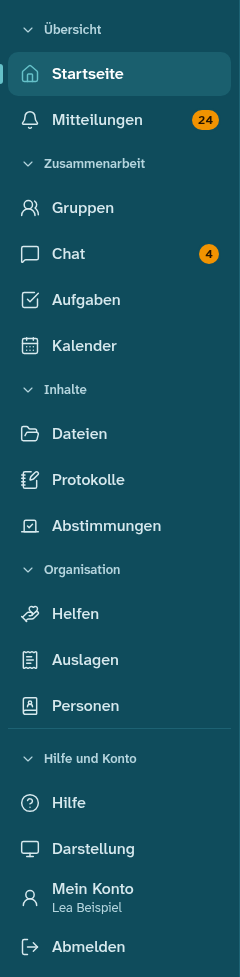
Am Computer stehen alle Bereiche links in einer festen Leiste, nach Themen geordnet: „Übersicht“ (Startseite, Mitteilungen), „Zusammenarbeit“ (Gruppen, Chat, Aufgaben, Kalender), „Inhalte“ (Dateien, Protokolle, Abstimmungen) und „Organisation“ (Helfen, Auslagen, Personen). Administration und Steuerungsgruppe haben zusätzlich „Steuerung und Verwaltung“ mit „Steuerung“ und „Administration“ (für die Steuerungsgruppe „Verwaltung“). Ist das Fenster schmaler, zeigt die Leiste nur Symbole mit dem Namen darunter. Der geöffnete Bereich ist hervorgehoben; eine Zahl an „Chat“ oder „Mitteilungen“ heißt: Es gibt Neues. Ganz unten: „Hilfe“, „Darstellung“, „Mein Konto“ und „Abmelden“.
Oben steht nur der Name der Seite und das Feld „Suchen …“; auf einer Unterseite – etwa einer Aufgabe oder einer Gruppe – steht statt des Namens der Weg zurück, z. B. „‹ Aufgaben“. Die Suche öffnet sich auch mit Strg K (am Mac ⌘ K) oder der Taste „/“. Den AGENDA-Assistenten öffnest du mit dem Knopf „Assistent“ unten rechts oder mit Alt K (am Mac ⌥ K) – nur interne Rollen, wenn er eingeschaltet ist.
Auf dem Handy (und bei schmalen Fenstern oder großer Schrift) liegt unten eine feste Leiste: Start · Chat · Kalender · Gruppen · Mehr. „Mehr“ zeigt alle Bereiche, geordnet wie am Computer, dazu Hilfe, Mein Konto, „Darstellung“ und Abmelden. Oben stehen der Name der Seite und „Suche“; der Knopf „Assistent“ steht über der unteren Leiste.
Kategorien und Filter auf- und zuklappen: Tippe auf die Überschrift mit dem Pfeil. Das geht in der Leiste, unter „Mehr“, in der Suche, bei Dateien und in den übrigen Bereichen. Zugeklappt steht die Zahl der aktiven Filter neben der Überschrift; deine Auswahl bleibt erhalten. Das Portal merkt sich die Klappzustände für dein Konto auf allen Geräten. Außerhalb des angemeldeten Bereichs merkt sie sich dieses Gerät.
Tipp
Tab springt zuerst zu „Zum Inhalt springen“ – so überspringst du Kopfzeile und Leiste. Alle Kürzel stehen unter Tastenkürzel.
Tastenkürzel
Am Computer erreichst du Suche und Assistent auch mit der Tastatur. Am Mac steht ⌘ (Befehlstaste) statt Strg und ⌥ (Wahltaste) statt Alt. Dieselbe Liste steht unter Mein Konto → Tastenkürzel.
| Taste | Was passiert |
|---|---|
| Strg K (am Mac ⌘ K) | Suche öffnen und schließen – überall im Portal, auch während du in ein Feld schreibst. |
| / | Suche öffnen, wenn du gerade nicht in einem Eingabefeld schreibst – abschaltbar unter Mein Konto → Tastenkürzel. |
| Alt K (am Mac ⌥ K) | AGENDA-Assistent öffnen und schließen. Ist er offen und du bist gerade woanders, springst du in sein Feld „Deine Frage“. |
| Esc | Das vordere Fenster schließen – Suche, Assistent, Menü oder Dialog. Den Assistenten am rechten Rand schließt Esc nur, wenn du gerade darin bist. |
| Tab / Umschalt + Tab | Zum nächsten bzw. vorigen Knopf, Link oder Feld – zuerst kommt „Zum Inhalt springen“. |
| Enter / Umschalt + Enter | Im Assistenten: Frage senden bzw. eine neue Zeile. |
| Pfeiltasten | In der Suche durch die Treffer gehen, in der Tour blättern. |
Tipp
Im Browser-Editor gibt es weder Suche noch Assistent.
Tipp
Ist ein Dialog, ein Menü (etwa „Darstellung“ oder „Optionen“), das Blatt „Mehr“ oder die Tour offen, wirken Strg K, „/“ und Alt K nicht – schließe es zuerst mit Esc.
Hilfe finden
„Hilfe“ unten in der Leiste links (auf dem Handy unter „Mehr“) öffnet dieses Handbuch. Die Kurzhilfe beantwortet die wichtigsten Fragen zur Anmeldung und nennt, wie du die Administration erreichst. Das Handbuch erklärt jeden Bereich ausführlich; oben auf der Übersicht filterst du nach deiner Rolle („Was sehe ich als …?“) und suchst nach Begriffen. Jedes Kapitel lässt sich mit „Kapitel drucken“ sauber ausdrucken.
Das ganze Handbuch gibt es auch als PDF – mit Deckblatt, Inhaltsverzeichnis, Seitenzahlen und allen Abbildungen – zum Speichern, Weitergeben und Ausdrucken. Den Knopf „Handbuch als PDF“ findest du oben auf der Übersicht und in jedem Kapitel außer dem Testleitfaden – den druckst du mit „Checkliste drucken“. Die Gesamtausgabe zeigt dasselbe Dokument im Browser.
Kommst du nicht weiter, schau in Häufige Fragen & Fehlerbehebung oder wende dich an die Administration.