
Handbuch · Zusammenarbeiten
Abstimmungen
Meinungsbilder und Terminfindungen in Gruppen, Chats, an Terminen, in der Steuerungsgruppe und im Verein – offen oder anonym.
Gilt für:Alle Rollen
Überblick
Mit Abstimmungen holst du schnell ein Meinungsbild ein oder findest einen gemeinsamen Termin. Es gibt zwei Arten: Auswahl (eine oder mehrere Optionen) und Terminfindung (Zeitvorschläge mit Ja, Vielleicht, Nein).
Wichtig
Jede Abstimmung trägt den Hinweis: „Meinungsbild – satzungsrelevante Beschlüsse bitte nach Satzung fassen.“
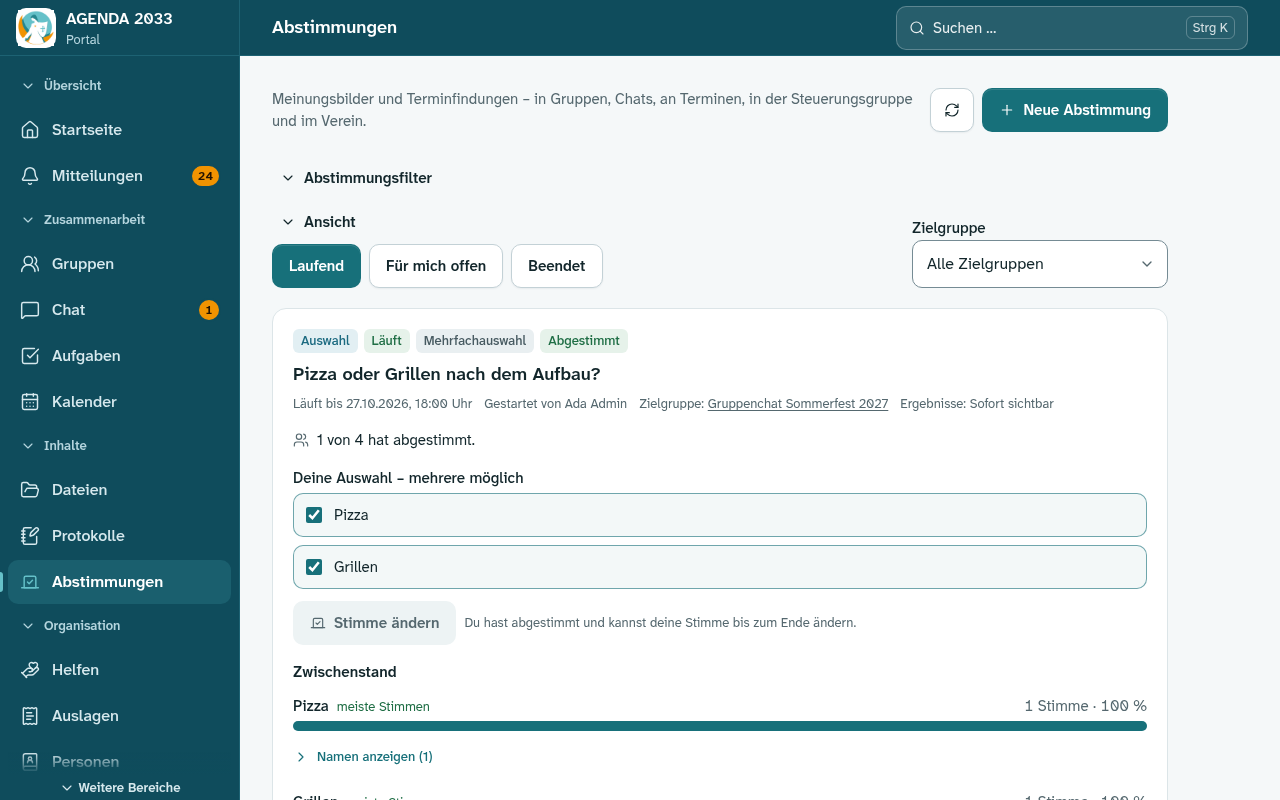
Wo Abstimmungen erscheinen
- Abstimmungen (in der Leiste links unter „Inhalte“, auf dem Handy unter „Mehr“) – Reiter „Laufend“, „Für mich offen“, „Beendet“, Filter „Zielgruppe“.
- Gruppenseite – Reiter „Termine“, Abschnitt „Abstimmungen“; Terminseite – Reiter „Abstimmungen“.
- Chat – als Nachricht mit eingebetteter Karte.
- Startseite – unter „Als Nächstes“, die mit dem frühesten Ende zuerst.
Eine Abstimmung starten
Gilt für:Alle internen Rollen
- Schritt 1: Tippe auf „Neue Abstimmung“ (oder im Chat-Menü auf „Abstimmung starten“).
- Schritt 2: Wähle die Art: „Auswahl“ oder „Terminfindung“.
- Schritt 3: Trage den Titel („Worüber wird abgestimmt?“) und optional eine Beschreibung ein.
- Schritt 4: Lege 2 bis 20 Optionen bzw. Zeitvorschläge (Datum, Von, Bis) an.
- Schritt 5: Optional: „Mehrfachauswahl erlauben“ (nur Auswahl), „Anonym abstimmen lassen“, „Ergebnisse sichtbar“ und „Ende“ mit „Endet automatisch“ (höchstens 366 Tage).
- Schritt 6: Wähle die Zielgruppe und tippe auf „Abstimmung starten“. Alle aus der Zielgruppe bekommen eine Mitteilung.
| Zielgruppe | Wer abstimmt | Wer starten darf |
|---|---|---|
| Gruppe | Alle Mitglieder der Gruppe (Steuerungsgruppe und Administration sehen zu) | Steuerungsgruppe, Administration; Gruppenleitung als Mitglied |
| Steuerungsgruppe | Steuerungsgruppe und Administration | Steuerungsgruppe, Administration |
| Alle (ohne Externe) | Alle internen Personen | Steuerungsgruppe, Administration |
| Chat | Alle mit Zugang zum Chat | Alle internen Rollen, die dort schreiben dürfen |
| Termin | Eingeladene und die organisierende Person | Organisierende Person; Steuerungsgruppe, Administration; Gruppenleitung, wenn sie die Gruppe des Termins leitet |
Wichtig
Externe können keine Abstimmungen starten, nur abstimmen. In archivierten Gruppen und an abgesagten Terminen gibt es keine neuen Abstimmungen.
Offen oder anonym
- Nicht anonym (Standard): Wer die Ergebnisse sieht, sieht auch, wer wie abgestimmt hat („Namen anzeigen“). Stimmen lassen sich bis zum Ende ändern.
- Anonym: Das Portal speichert nur Summen je Option – niemand, auch nicht die Administration, sieht, wer wie abgestimmt hat. Deshalb lässt sich eine anonyme Stimme nicht ändern; der Knopf heißt „Endgültig abstimmen“.
Wann Ergebnisse sichtbar sind
Die Beteiligung („5 von 12 haben abgestimmt.“) sieht jede Person immer. Bei einer Terminfindung sieht die startende Person die Antworten stets, weil sie danach den Termin festlegt.
- „Sofort sichtbar“ – alle sehen den Zwischenstand von Anfang an.
- „Nach der eigenen Stimme“ (Standard) – wer abgestimmt hat, sieht den Zwischenstand, alle anderen nach dem Ende.
- „Erst nach dem Ende“ – niemand sieht Zahlen vorher.
Abstimmen und Stimme ändern
- Schritt 1: Öffne die Abstimmung (Mitteilung, Startseite, Chat oder „Für mich offen“).
- Schritt 2: Wähle deine Option(en) – bei einer Terminfindung je Vorschlag „Ja“, „Vielleicht“ oder „Nein“.
- Schritt 3: Tippe auf „Abstimmen“ (anonym: „Endgültig abstimmen“). „Deine Stimme ist gespeichert.“
- Schritt 4: Ändern (nur nicht anonym, bis zum Ende): „Stimme ändern“.
Beenden
Mit Ende läuft eine Abstimmung automatisch aus; 24 Stunden vorher erinnert das Portal alle, die noch nicht abgestimmt haben. Ohne Ende läuft sie, bis jemand „Abstimmung beenden“ wählt – das dürfen die startende Person, Steuerungsgruppe und Administration. Danach kann niemand mehr abstimmen; das lässt sich nicht rückgängig machen. Löschen oder nachträglich bearbeiten lassen sich Abstimmungen nicht.
Terminfindung: Termin festlegen
Nach dem Ende einer Terminfindung legt die startende Person den Termin fest:
- Schritt 1: Wähle den Zeitvorschlag – vorausgewählt ist der mit den meisten „Ja“.
- Schritt 2: Tippe auf „Termin festlegen“ und bestätige.
- Schritt 3: Der Termin erscheint im Kalender; alle mit „Ja“ oder „Vielleicht“ werden eingeladen (bei anonymen Abstimmungen die ganze Zielgruppe). Pro Abstimmung gibt es einen Termin.
Benachrichtigungen
Push und E-Mail dafür schaltest du unter Mein Konto → Benachrichtigungen in der Zeile „Abstimmungen“.
- „Neue Abstimmung: …“ an alle Stimmberechtigten.
- „Abstimmung endet bald: …“ einmal 24 Stunden vor dem Ende an alle ohne Stimme.
- An die startende Person, wenn die Abstimmung beendet wurde; „Termin festgelegt: …“ an die übrigen Stimmberechtigten.