
Handbuch · Zusammenarbeiten
AGENDA-Assistent
Der KI-Assistent hilft nur bei der Arbeit: bei Fragen zum Portal und zur AGENDA 2033 und mit deinen Gruppen, Aufgaben und Terminen – nur lesend, nur mit deinen Rechten und auf Wunsch mit der Seite, auf der du bist. Deine Gespräche bleiben gespeichert, nur für dich. Dazu KI-Funktionen in Protokollen, Chat, Mitteilungen und Steuerung.
Gilt für:Alle internen Rollen
Was der Assistent ist
Der AGENDA-Assistent ist ein Chatbot, der dir nur bei der Arbeit hilft: bei der Bedienung des Portals, bei der Arbeit darin – etwa mit Gruppen, Aufgaben, Terminen, Protokollen oder Abstimmungen – und bei Fragen zur AGENDA 2033. Er antwortet auf Deutsch, kurz (meist in höchstens fünf Sätzen) und mit Links zu den passenden Stellen im Portal. Fragen zu anderen Themen lehnt er freundlich in einem Satz ab.
Du öffnest ihn auf jeder Seite mit dem Knopf „Assistent“ unten rechts – am Computer auch mit Alt K (am Mac ⌥ K). Auf dem Handy tritt der Knopf in einer geöffneten Unterhaltung des Chats zurück, damit er nicht über dem Eingabefeld liegt; dort öffnest du den Assistenten über die Suche mit „AGENDA-Assistent öffnen“. Den Knopf sehen alle internen Rollen, sobald die Administration den Assistenten eingeschaltet hat; für Externe gibt es ihn nicht. Eine Zahl am Knopf heißt: Es gibt eine neue Antwort.
Deine Gespräche speichert das Portal nur für dich, bis du sie löschst – so findest du sie später wieder (siehe Alte Gespräche).
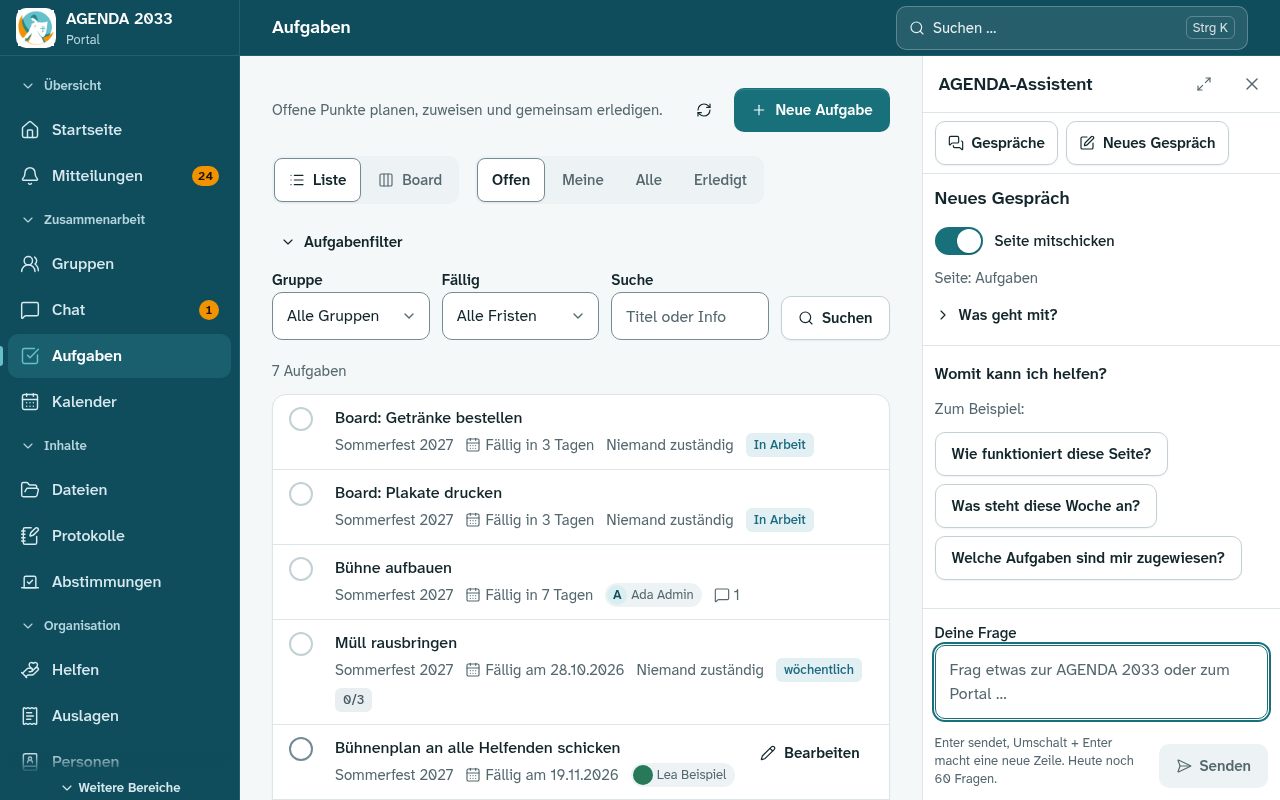
Öffnen, schließen und mitnehmen
Auf großen Bildschirmen öffnet sich der Assistent als Fenster am rechten Rand: Die Seite daneben bleibt benutzbar, und das Fenster bleibt offen, während du dich im Portal bewegst – so kannst du nachsehen, worauf sich eine Antwort bezieht. Auf kleineren Bildschirmen legt es sich über die Seite, auf dem Handy füllt es den ganzen Bildschirm.
- Schließen mit „Schließen“ oben im Fenster, mit Alt K oder mit Esc (am rechten Rand, wenn du gerade im Fenster bist). Liegt das Fenster über der Seite, schließt es auch die Zurück-Taste bzw. die Zurück-Geste.
- Ein Link in einer Antwort öffnet die Seite im Portal. Am rechten Rand bleibt das Fenster dabei offen; liegt es über der Seite, schließt es sich – der Knopf „Assistent“ bringt dich zurück zum Gespräch.
- Was du angefangen hast zu tippen, bleibt stehen, während du dich im Portal bewegst – nicht aber nach dem Neuladen der Seite.
- Eine Antwort schreibt der Assistent fertig, auch wenn du das Fenster schließt, die Seite wechselst oder neu lädst: Solange er schreibt, zeigt der Knopf ein Ladesymbol, danach eine Zahl für die neue Antwort. „Stopp“ bricht eine Antwort ab, ebenso dein Abmelden; nach 5 Minuten endet sie von selbst.
- Es ist immer nur ein Fenster vorn: Öffnest du die Suche, während der Assistent über der Seite liegt, legt sie sich davor – schließt du sie mit Esc, ist der Assistent wieder da.
- „Als Seite öffnen“ zeigt das Gespräch auf einer eigenen, großen Seite, mit der Liste deiner Gespräche daneben.
Fragen stellen
- Schritt 1: Tippe deine Frage ins Feld „Deine Frage“ – oder wähle einen Vorschlag wie „Was steht diese Woche an?“, „Welche Aufgaben sind mir zugewiesen?“, „Was ist die AGENDA 2033?“ oder „Wie richte ich einen Passkey ein?“. Bist du gerade auf einer Aufgabe, einem Termin oder in einer Gruppe, passt der erste Vorschlag dazu, z. B. „Worum geht es in dieser Aufgabe?“.
- Schritt 2: Enter sendet, Umschalt + Enter macht eine neue Zeile. Auf dem Handy tippst du auf „Senden“. Eine Frage hat höchstens 4 000 Zeichen.
- Schritt 3: Die Antwort erscheint fortlaufend. Schaut der Assistent im Portal nach, siehst du das („Suche im Kalender …“). Mit „Stopp“ brichst du ab.
- Schritt 4: Mit „Kopieren“ an einer Antwort übernimmst du sie, etwa als Entwurf für eine Nachricht.
- Ging etwas schief – „Abgebrochen.“, „Keine Antwort.“ oder „Die Antwort wurde unterbrochen.“ –, steht an der letzten Antwort „Erneut versuchen“.
- Ein Gespräch fasst 100 Fragen; ab der 95. zeigt das Feld, wie viele noch frei sind. Danach beginnst du ein neues Gespräch.
Wichtig
Bitte keine sensiblen Daten eingeben – keine Passwörter, Codes, Gesundheits- oder Kontodaten.
Die Seite, auf der du bist
Damit der Assistent weiß, worum es dir geht, schickt das Portal mit deiner Frage den Namen der Seite mit, auf der du bist – und wenn du dort eine Gruppe, eine Aufgabe, einen Termin, ein Protokoll, eine Abstimmung oder einen Einsatzplan geöffnet hast, eine kurze Beschreibung davon. Das ermittelt das Portal mit deinen Rechten: Es geht nur mit, was du ohnehin sehen darfst. So kannst du einfach fragen: „Worum geht es in dieser Aufgabe?“
- Über dem Feld steht, was mitgeht – zum Beispiel „Seite: Aufgabe „Flyer drucken““. Unter „Was geht mit?“ siehst du genau die Angaben, die mitgeschickt würden.
- Mit dem Schalter „Seite mitschicken“ schaltest du das für ein Gespräch aus (dann steht dort „Seite wird nicht mitgeschickt.“) und wieder ein. Ein neues Gespräch beginnt immer mit eingeschaltetem Schalter.
- Auf den Seiten Chat, Dateien, Mitteilungen, Personen, Auslagen, Suche, Mein Konto, Steuerung und Administration geht nur der Name der Seite mit – nie Nachrichten, Namen aus Direktnachrichten und Chatrunden, Datei- und Ordnernamen, Suchbegriffe, Beträge oder Bankdaten. Wo gar nichts mitgehen kann, steht „Auf dieser Seite geht nichts mit.“
- Im Gespräch steht unter deiner Frage, welche Seite mitging („Seite: …“). Gespeichert wird nur diese Bezeichnung, nicht die Beschreibung.
Alte Gespräche
Jedes Gespräch speichert das Portal für dich, bis du es löschst – auf allen deinen Geräten. Den Titel nimmt es aus deiner ersten Frage; du kannst ihn ändern.
- Schritt 1: Tippe im Fenster auf „Gespräche“. Die Liste „Deine Gespräche“ zeigt angeheftete zuerst, dann die neuesten – geordnet nach „Heute“, „Gestern“, „Letzte 7 Tage“, „Letzte 30 Tage“ und „Älter“. „Neue Antwort“ markiert ein Gespräch mit einer Antwort, die du noch nicht gesehen hast, „Antwort läuft …“ eines, in dem der Assistent gerade schreibt.
- Schritt 2: Tippe ein Gespräch an und frag einfach weiter. „Zurück zum Gespräch“ führt ohne Auswahl zurück.
- Schritt 3: „Neues Gespräch“ beginnt von vorn – am besten für jedes neue Thema.
- In einem Gespräch kennt der Assistent die letzten 20 Nachrichten und deine erste Frage; was davor stand, nicht mehr. In langen Gesprächen steht oben ein Hinweis darauf.
- Alte Antworten bleiben, wie sie damals waren – auch wenn sich im Portal inzwischen etwas geändert hat. Neue Antworten schauen mit deinen aktuellen Rechten nach.
- Auf der Seite des Assistenten („Als Seite öffnen“) stehen die Liste und das Gespräch nebeneinander.
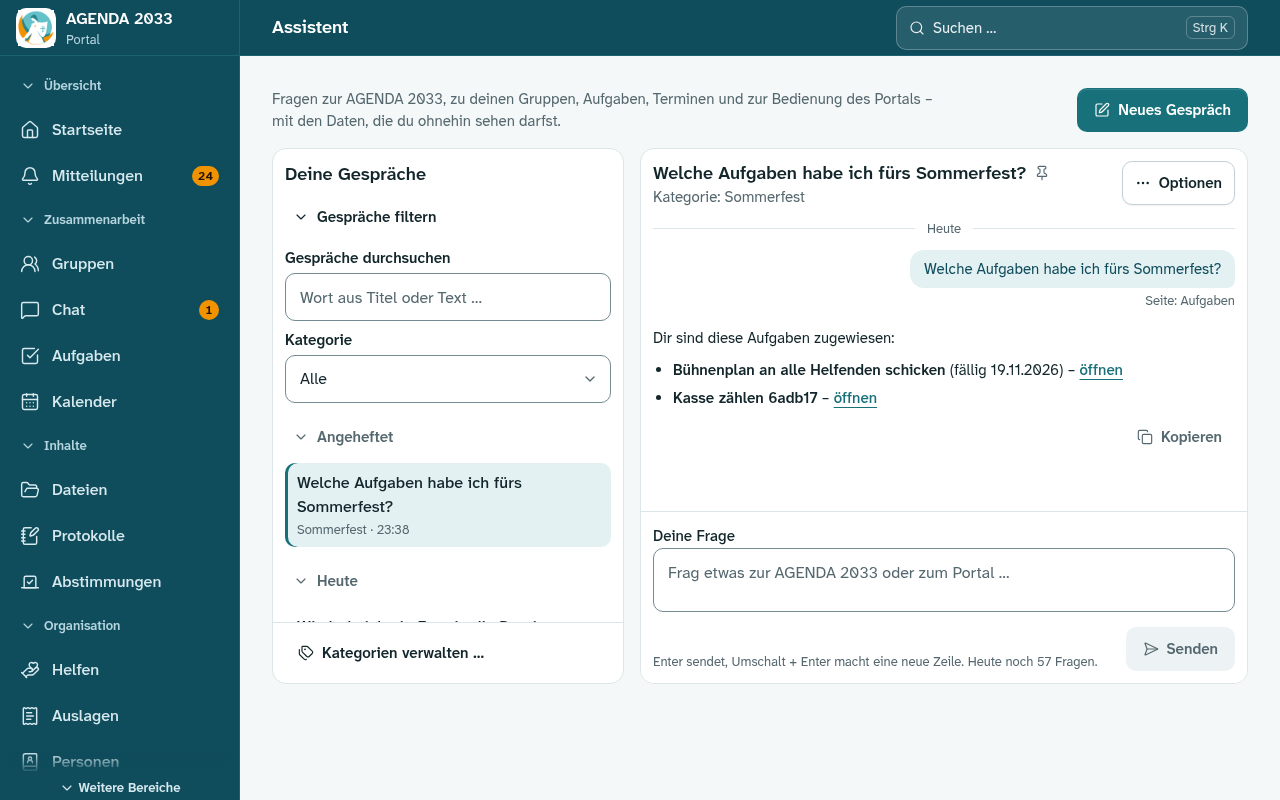
Gespräche ordnen und löschen
- Suchen: „Gespräche durchsuchen“ findet ab zwei Zeichen Wörter aus Titeln und Texten deiner Gespräche, z. B. „3 Gespräche gefunden.“.
- Anheften: Im Menü „Optionen“ eines Gesprächs wählst du „Anheften“ – angeheftete Gespräche stehen immer oben (höchstens 20). „Nicht mehr anheften“ hebt es auf.
- Umbenennen: „Optionen“ → „Umbenennen …“, den Titel eingeben (höchstens 80 Zeichen) und „Speichern“.
- Kategorien: Deine Kategorien sind nur für dich sichtbar. „Optionen“ → „Kategorie wählen …“ ordnet ein Gespräch zu; dort legst du auch eine „Neue Kategorie“ an. Unter „Kategorien verwalten …“ am Ende der Liste benennst du Kategorien um oder löschst sie. Löschst du eine Kategorie, bleiben ihre Gespräche erhalten und stehen danach unter „Ohne Kategorie“. Der Filter „Kategorie“ über der Liste zeigt nur die Gespräche einer Kategorie.
- Löschen: „Optionen“ → „Gespräch löschen …“ und mit „Löschen“ bestätigen – das Gespräch ist sofort weg, auf allen Geräten.
- Auf- und zuklappen: Die Kategorien und Abschnitte der Gesprächsliste kannst du mit dem Pfeil an der Überschrift schließen und wieder öffnen. Die Gespräche und deine Filter bleiben erhalten; das Portal merkt sich die Auswahl für dein Konto.
- Alle löschen: Unter Mein Konto löscht „Alle Gespräche löschen …“ alle Gespräche und deine Kategorien auf einmal.
Tipp
Bis zu 500 Gespräche kannst du speichern, zusammen etwa 4 Millionen Zeichen. Ist dein Speicher zu 80 % belegt, sagt dir das die Liste – lösche dann alte Gespräche, die du nicht mehr brauchst. Von selbst löscht das Portal nichts.
Was er kann
- Grundwissen zur AGENDA 2033 (von agenda2033.vision und der Wissensseite, die Administration und Steuerungsgruppe pflegen).
- Erklären, wie das Portal funktioniert.
- Deine Gruppen, Aufgaben, Portal-Termine (bis 62 Tage), Mitteilungen und Personen nachschlagen – genau so weit, wie du sie selbst sehen darfst.
- Nachsehen, was im Ordner einer Gruppe liegt, die du sehen darfst – nur Namen, Größe und Datum der Ordner und Dateien, nie ihren Inhalt; „Meine Ablage“ und Freigaben nicht.
- Protokolle (Beschlüsse und Aufgaben in Kurzform) und Abstimmungen (Stand, Beteiligung, Ergebnisse, sobald du sie sehen darfst – bei anonymen Abstimmungen nie, wer wie gestimmt hat) nachschlagen.
- Fragen zur Seite, auf der du bist, beantworten – etwa „Was steht in dieser Gruppe an?“ oder „Wo werden noch Helfende gebraucht?“.
- Das Portal durchsuchen wie die Suche – ohne Chat-Nachrichten und ohne Dateien: Seine Suche liefert weder Dateien noch den Text von Dokumenten.
- Entwürfe schreiben – zum Kopieren, etwa für eine Mitteilung oder Aufgabe.
Was er nicht kann
- Nichts im Portal anlegen, ändern oder senden – er liest nur.
- Keine Chat-Nachrichten lesen – weder Direktnachrichten und Chatrunden noch Kanäle; auch seine Suche lässt Nachrichten aus. Abstimmungen aus Direktnachrichten und Chatrunden sieht er nie.
- Keine Dateiinhalte und keinen Text aus Dokumenten – auch nicht über die Suche, die ihm keine Dateien liefert; von Dateien kennt er nur, was im Ordner einer Gruppe liegt (Name, Größe, Datum) –, keine Outlook-Termine, keine Passwörter oder Codes.
- Im Browser-Editor helfen – dort gibt es weder Suche noch Assistent.
- Nichts außerhalb deiner Rechte. Weiß er etwas nicht, sagt er das, statt etwas zu erfinden.
- Keine Fragen außerhalb der Arbeit – etwa Allgemeinwissen, Rezepte, Hausaufgaben, Programmieren, Übersetzungen, Gedichte oder Geschichten, persönlicher Rat, private Fragen zu Gesundheit, Recht oder Geld, Politik, Nachrichten oder Plaudern. Dann sagt er in einem Satz, dass er nur bei der Arbeit hilft, und bietet dir dabei seine Hilfe an.
Wichtig
Eine KI kann sich irren. Prüfe wichtige Angaben (Termine, Fristen, Beschlüsse) an der verlinkten Stelle im Portal.
KI-Funktionen im Portal
Außer im Chat mit dem Assistenten hilft die KI an einzelnen Stellen – immer nur auf deinen Klick, mit deinen Rechten und als KI gekennzeichnet. Vorschläge übernimmt das Portal erst, wenn du „Übernehmen“ wählst.
- Protokoll mit KI ausformulieren und eine Kurzfassung freigegebener Protokolle.
- Sprachnachrichten als Text anzeigen und Entwürfe verbessern im Chat.
- Mitteilungen mit KI verbessern.
- Den Lagebericht für Administration und Steuerungsgruppe.
Tipp
Was dabei an OpenAI geht, steht auf der Seite Datenschutz. In Direktnachrichten und Chatrunden fragt das Portal vorher ausdrücklich nach.
Datenschutz
Deine Frage, die letzten Nachrichten des Gesprächs, – solange „Seite mitschicken“ an ist – eine kurze Beschreibung der Seite, auf der du bist, und die Portal-Daten, die für die Antwort nötig sind, gehen an OpenAI (Auftragsverarbeitung). Laut OpenAI werden Daten aus der API nicht zum Training verwendet; das Portal bittet OpenAI außerdem, nichts zu speichern – zur Missbrauchserkennung kann OpenAI Anfragen bis zu 30 Tage aufbewahren.
Deine Gespräche speichert das Portal verschlüsselt auf dem Vereinsserver, mit einem eigenen Schlüssel je Gespräch. Im Portal sieht sie niemand außer dir – auch nicht die Administration oder die Steuerungsgruppe; wer den Server betreut, könnte sie technisch lesen. Bekommst du von der Administration einen neuen Zugang – einen Zugangscode, etwa nach dem Zurücksetzen deines Zugangs, oder ein Microsoft-Konto, das sie anlegt oder verknüpft – oder ändert sie deine E-Mail-Adresse, löscht das Portal deine Gespräche vorher; darüber bekommst du eine Mitteilung. Wird der Zugangscode eingelöst, löscht es sie noch einmal – und ebenso bei jeder Anmeldung mit einem E-Mail-Code an die neue Adresse, bis du sie unter Mein Konto → Sicherheit bestätigst. Gelöschte Gespräche sind sofort weg und lassen sich auch aus Sicherungen nicht mehr lesen. Deine Gespräche stehen in deinem Datenexport.
Bei einem solchen neuen Zugang endet außerdem jede deiner Anmeldungen. Hattest du schon einen eigenen Weg – einen Passkey, ein Microsoft-Konto oder die Anmeldung per E-Mail-Code an deine eigene Adresse –, zeigt der Assistent nach einer Anmeldung über den neuen Weg keine Gespräche, sondern zum Beispiel „Melde dich einmal mit deinem bisherigen Passkey an, damit der Assistent wieder deine Gespräche zeigt.“ oder „Melde dich einmal per E-Mail-Code an, damit der Assistent wieder deine Gespräche zeigt.“ Melde dich dann einmal auf diesem Weg an. Ein erst danach eingerichteter Passkey zählt dafür nicht, ebenso wenig ein Microsoft-Konto, das die Administration dabei für dich angelegt oder verknüpft hat. Hattest du keinen solchen Weg, gilt der neue Zugang sofort.
„Gelöscht“ meldet das Portal erst, wenn auch der Schlüssel vernichtet ist. Gelingt das ausnahmsweise nicht sofort, siehst du „Das Löschen ist noch nicht ganz abgeschlossen. …“: Der Inhalt ist dann schon verborgen und kommt nicht zurück; das Portal löscht ihn später von selbst endgültig.
Für die Kontingente zählt das Portal je Person und Tag nur die Fragen und Tokens (90 Tage, ohne Inhalte). Von den KI-Funktionen bleiben nur die Ergebnisse, die andere wieder anzeigen: Kurzfassungen, Texte von Sprachnachrichten (verschlüsselt) und Lageberichte. Alles Weitere steht unter Datenschutz.
Wichtig
Gib keine sensiblen Daten ein – keine Passwörter, Codes, Gesundheits- oder Kontodaten und keine Daten Dritter, die dort nicht hingehören. Private Chats und Direktnachrichten liest der Assistent nie.
Kontingent
Jede Person hat ein Tageskontingent (Standard: 60 Fragen pro Tag); zusätzlich gilt ein Monatsbudget für alle zusammen. Jede Frage zählt – auch „Erneut versuchen“ –, ebenso jede Nutzung einer KI-Funktion; das erneute Anzeigen eines schon erstellten Textes oder einer Kurzfassung nicht. Gespräche ansehen, durchsuchen und ordnen zählt nie. Unter dem Feld steht, wie viele Fragen dir heute noch bleiben („Heute noch 12 Fragen.“). Ist das Kontingent aufgebraucht, geht es am nächsten Tag weiter – die Frage wird dann gar nicht erst gesendet. Deine Gespräche bleiben lesbar.
Meldungen
- „Der AGENDA-Assistent ist gerade ausgeschaltet. Deine Gespräche kannst du lesen und löschen.“ – die Administration hat ihn abgeschaltet; den Knopf „Assistent“ gibt es dann nicht. Deine Gespräche findest du unter Mein Konto mit „Gespräche ansehen“.
- „Der AGENDA-Assistent ist nicht eingerichtet. Bitte die Administration informieren.“ – es fehlt der Zugang zu OpenAI.
- „Das Guthaben des OpenAI-Kontos ist aufgebraucht. Die Administration muss im OpenAI-Konto Guthaben aufladen.“ – betrifft Assistent und alle KI-Funktionen, bis wieder Guthaben da ist.
- „In diesem Gespräch schreibt der Assistent noch. …“ – warte, bis die Antwort fertig ist, oder drücke „Stopp“.
- „Die Antwort wurde unterbrochen.“ – etwa bei einem Neustart des Portals. „Erneut versuchen“ fragt noch einmal.
- „Du wurdest abgemeldet – die Antwort wurde abgebrochen.“ – deine Anmeldung endete, während der Assistent schrieb.
- „Dieses Gespräch ist voll (100 Fragen). …“, „Dein Speicher für Gespräche ist voll. …“ oder „Du hast schon 500 Gespräche. …“ – beginne ein neues Gespräch bzw. lösche alte.
- „Der AGENDA-Assistent wurde erneuert. Bitte lade die Seite neu.“ – nach einer neuen Version des Portals.
- Kontingent aufgebraucht, Zeitüberschreitung oder OpenAI überlastet – später erneut versuchen.