Handbuch · Einstieg
Startseite
Deine persönliche Übersicht: was als Nächstes ansteht, deine offenen Aufgaben, Ungelesenes und deine Gruppen – und mit „Neu“ legst du gleich etwas an.
Gilt für:Alle Rollen
Aufbau der Startseite
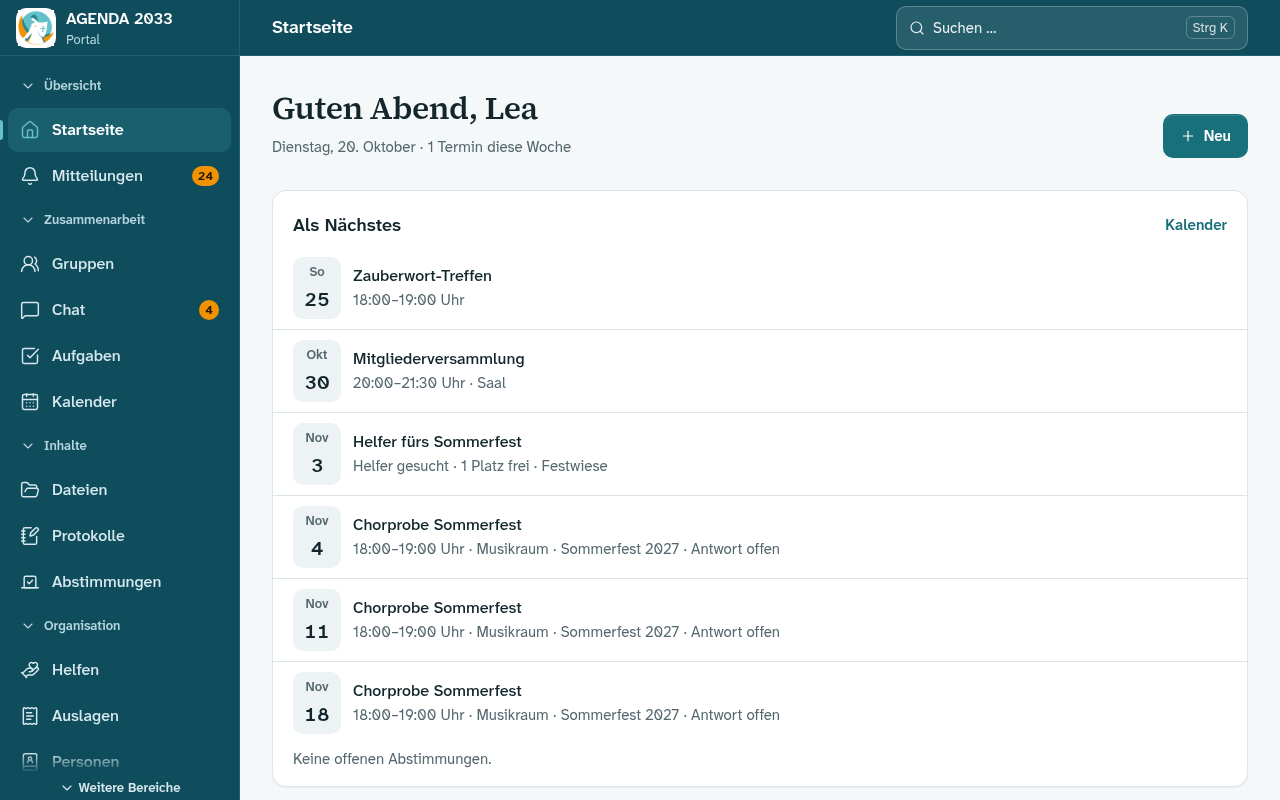
Oben begrüßt dich das Portal je nach Tageszeit („Guten Morgen“, „Guten Tag“, „Guten Abend“) mit deinem Vornamen. Darunter stehen das Datum und was diese Woche ansteht – etwa „2 Termine und 3 Aufgaben diese Woche“.
Rechts daneben (auf dem Handy darunter) öffnet „Neu“ ein Menü mit „Aufgabe“, „Termin“, „Abstimmung“, „Einsatzplan“ und „Nachricht“ – du siehst nur, was du anlegen darfst.
Darunter folgen ruhige Flächen mit allem, was für dich ansteht: „Als Nächstes“ über die ganze Breite, darunter „Meine Aufgaben“ und daneben „Ungelesen“ und „Meine Gruppen“ (auf schmalen Bildschirmen untereinander).
Was auf der Startseite steht
Ein Tipp auf eine Zeile öffnet den Termin, die Aufgabe, den Chat oder die Gruppe; der Link oben rechts an einer Fläche öffnet den ganzen Bereich.
- Als Nächstes – deine nächsten Termine und die Aufgaben, die bis zum Ende dieser Woche fällig sind (überfällige zuerst), zusammen bis zu fünf und nach der Zeit geordnet. Dazu kommen offene Abstimmungen, bei denen du noch abstimmen kannst, deine nächsten Schichten und Einsätze, für die noch Helfer gesucht werden (Helfen & Schichten). Links an jeder Zeile steht der Tag („Heute“, der Wochentag oder der Monat). Was es gerade nicht gibt, sagt eine Zeile – etwa „Keine offenen Abstimmungen und keine Helfergesuche.“ Oben rechts: „Kalender“.
- Meine Aufgaben – offene Aufgaben, die du angelegt hast oder die dir zugewiesen sind (bis zu 6, überfällige zuerst), mit Fälligkeit – rot, wenn sie überfällig ist, orange, wenn sie heute fällig ist – und Gruppe. Oben rechts: „Alle“.
- Ungelesen – Unterhaltungen im Chat mit ungelesenen Nachrichten und die ungelesenen Benachrichtigungen, jeweils mit der orangen Zahl. Oben rechts: „Zum Chat“. Ist alles gelesen, steht dort „Alles gelesen.“
- Meine Gruppen – bis zu 6 Gruppen, in denen du Mitglied bist, mit deiner Rolle darin und der Zahl der Mitglieder. Oben rechts: „Alle“.
- Administration (nur Administration) – eine Zeile mit den offenen Zugangscodes oder „Konten verwalten“, dazu die Zahl der Konten, der externen Zugänge und der aktiven Sitzungen. Oben rechts: „Zur Administration“.
Tipp
Die Startseite aktualisiert sich von selbst, wenn sich Aufgaben, Termine, Nachrichten oder Mitteilungen ändern. Kann eine Fläche nicht geladen werden, zeigt nur diese Fläche einen Hinweis.
„Erste Schritte“ und Passkey-Erinnerung
Solange du den Willkommen-Assistenten nicht abgeschlossen hast, steht oben „Erste Schritte“: ein Balken mit dem Fortschritt („1 von 3 erledigt“), die Schritte „Passkey einrichten“, „Benachrichtigungen einschalten“ und „Termine in deinen Kalender“ und der Knopf „Jetzt einrichten“. Danach erinnert dich – falls du noch keinen Passkey hast – „Passkey einrichten“ mit „Passkey hinzufügen“. Das Kreuz oben rechts („Später erinnern“) blendet beides für eine Woche aus.
Was je nach Rolle anders ist
Alle sehen die Bereiche Gruppen, Aufgaben, Kalender, Chat, Dateien, Mitteilungen, Abstimmungen, Protokolle, Helfen und Personen; interne Rollen zusätzlich Auslagen und – sobald die Administration ihn eingeschaltet hat – unten rechts den Knopf „Assistent“ für den AGENDA-Assistenten. Administration und Steuerungsgruppe haben in der Leiste außerdem „Steuerung und Verwaltung“ mit der Steuerungsübersicht („Steuerung“) und dem Bereich „Administration“ (für die Steuerungsgruppe heißt er „Verwaltung“). Externe sehen in allen Bereichen nur die Inhalte ihrer Gruppen.
Untere Leiste auf dem Handy
Auf dem Handy (und bei schmalen Fenstern oder großer Schrift) liegt unten eine feste Leiste: Start · Chat · Kalender · Gruppen · Mehr. Wo du gerade bist, zeigt eine helle Pille hinter dem Symbol. Am Chat steht die Zahl ungelesener Nachrichten, an „Mehr“ die Zahl neuer Mitteilungen. Oben stehen der Name der Seite und „Suche“ – auf einer Unterseite stattdessen der Weg zurück, etwa „‹ Aufgaben“; der Knopf „Assistent“ steht über der unteren Leiste.
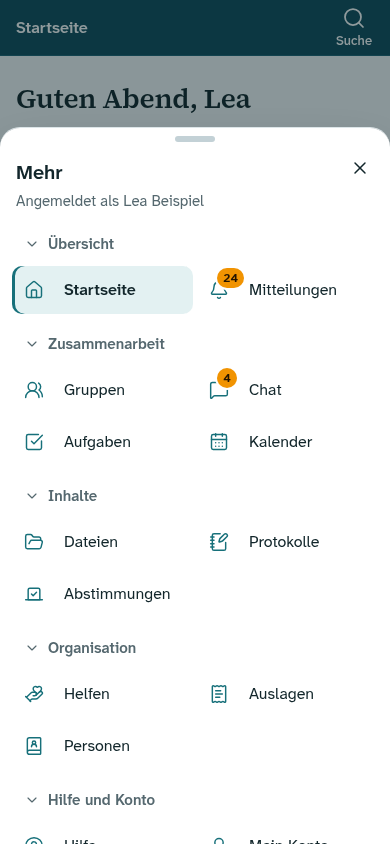
„Mehr“ öffnet ein Blatt von unten mit allen Bereichen, nach denselben Themen geordnet wie am Computer: „Übersicht“, „Zusammenarbeit“, „Inhalte“, „Organisation“ und für Administration und Steuerungsgruppe „Steuerung und Verwaltung“. Darunter stehen unter „Hilfe und Konto“ „Hilfe“ und „Mein Konto“, dann die Auswahl „Darstellung“ (System, Hell, Dunkel), „Schriftgröße“, der Schalter „Hoher Kontrast“, wo es geht „App installieren“ und zuletzt „Abmelden“. Ein Tipp auf einen Bereich schließt das Blatt; schließen kannst du es auch, indem du es nach unten ziehst oder mit der Zurück-Geste.