
Handbuch · Konto & Sicherheit
Mein Konto & Sicherheit
Profil, Benachrichtigungen und Ruhezeit, Kalender-Abo, Suchverlauf, Gespräche des Assistenten, Tastenkürzel, Passkeys, Backup-Codes, Sitzungen und Geräte, Outlook, Microsoft-Konto sowie Datenexport und Löschantrag.
Gilt für:Alle Rollen
Mein Konto
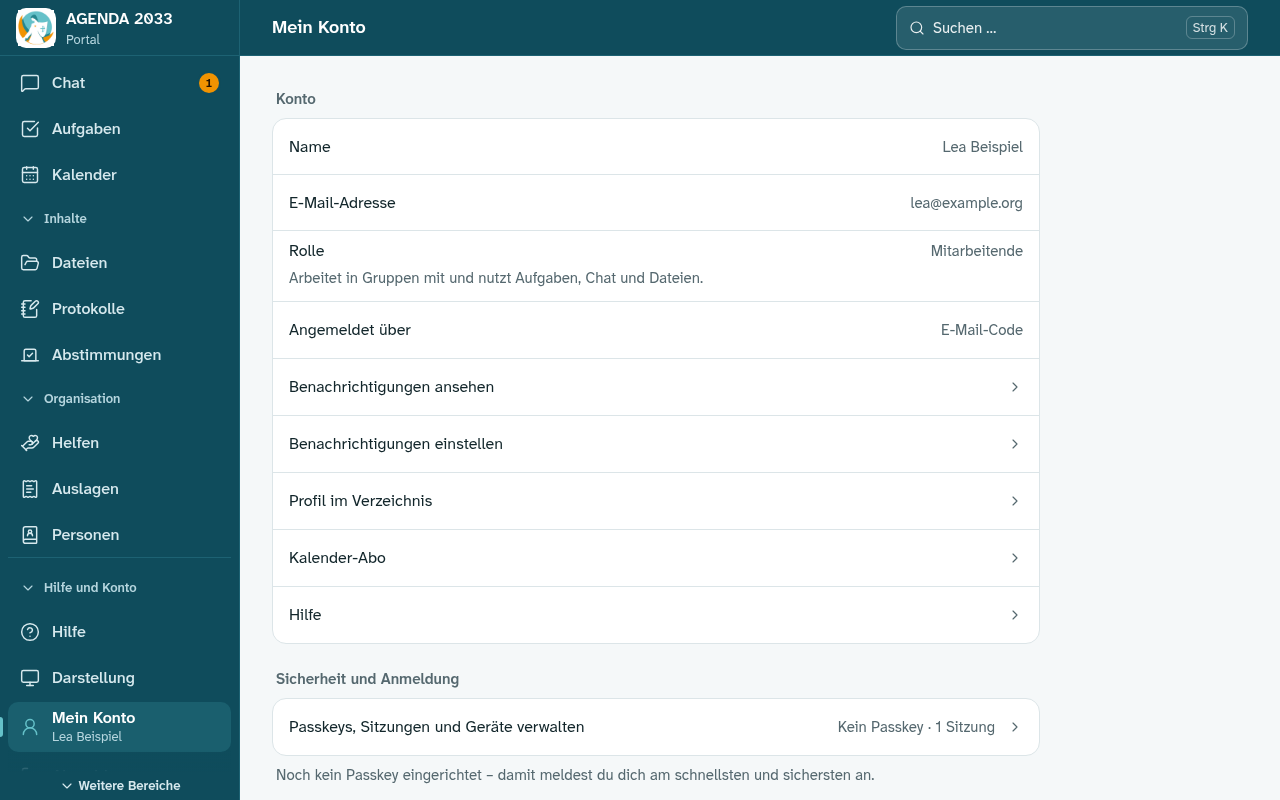
Mein Konto erreichst du über „Mein Konto“ unten in der Leiste links (auf dem Handy über „Mehr“ in der unteren Leiste). Oben stehen unter „Konto“ in Zeilen dein Name, die E-Mail-Adresse, deine Rolle mit Beschreibung und wie du angemeldet bist – bei Externen zusätzlich „Zugang bis“ –, darunter Abkürzungen zu den Benachrichtigungen, zum Profil im Verzeichnis, zum Kalender-Abo und zur Hilfe. Unter „Sicherheit und Anmeldung“ führt die Zeile „Passkeys, Sitzungen und Geräte verwalten“ mit der Zahl deiner Passkeys und Sitzungen zur Seite Sicherheit.
Profil bearbeiten
Unter „Profil bearbeiten“ änderst du deinen Anzeigenamen (2–120 Zeichen) und schaltest „E-Mail-Benachrichtigungen“ grundsätzlich ein oder aus – Mitteilungen der Gemeinschaft und Sicherheitshinweise zu deinem Konto kommen trotzdem per E-Mail. Speichern mit „Speichern“. Deine E-Mail-Adresse ändert nur die Administration.
Profilbild, Zuständigkeiten und Telefon
Für das Personenverzeichnis ergänzt du ein Profilbild (wird verkleinert, ohne Metadaten gespeichert, löschbar), deine Zuständigkeiten (bis 300 Zeichen) und optional eine Telefonnummer. Die Nummer sehen andere nur, wenn du „Telefon im Verzeichnis zeigen“ einschaltest; Externe sehen sie nie.
Benachrichtigungen einstellen
Im Abschnitt „Benachrichtigungen“ legst du je Bereich fest, ob du einen Push und/oder eine E-Mail bekommst: „Direktnachrichten und Chatrunden“, „Erwähnungen im Chat“, „Aufgaben“, „Termine und Erinnerungen“ und „Abstimmungen“. Jeder Bereich ist eine Zeile mit den Schaltern „Push“ und „E-Mail“ rechts neben seinem Namen; die ganze Liste „Benachrichtigungskategorien“ und jeder Bereich lassen sich zuklappen (zugeklappt steht die Zahl der eingeschalteten Wege daneben).
„Push Infos“ – die Mitteilungen der Gemeinschaft – sind Pflicht: Beide Schalter stehen fest auf „an“ und sind gesperrt, darunter steht „Mitteilungen der Gemeinschaft sind immer eingeschaltet.“ Die E-Mail kommt auch, wenn die E-Mail-Benachrichtigungen im Profil ausgeschaltet sind (sofern eine Adresse hinterlegt ist und die Mitteilung per E-Mail verschickt wird).
- „Vorschau im Push“ – Pushes zu Direktnachrichten und Chatrunden zeigen einen Textauszug (standardmäßig aus: nur „Neue Nachricht von …“).
- „Lesebestätigungen“ – gegenseitig: aus heißt, du teilst keine und siehst keine.
- Speichern mit „Benachrichtigungen speichern“, verwerfen mit „Verwerfen“. „Push auf diesem Gerät einschalten“ führt zu den Mitteilungen.
Tipp
Push Infos und Sicherheitsmeldungen kommen immer; wichtige Push Infos und Sicherheitsmeldungen auch während der Ruhezeit.
Ruhezeit
Schalte „Ruhezeit“ ein und wähle „Von“ und „Bis“ (Vorschlag 22:00 bis 07:00 Uhr, deutsche Zeit). In dieser Zeit warten Pushes und E-Mails bis zum Ende; Pushes zu Direktnachrichten und Chatrunden entfallen ganz (der Zähler im Chat bleibt). Auch Push Infos warten – verloren geht keine; wichtige Push Infos und Sicherheitsmeldungen kommen sofort.
Kalender-Abo
Im Abschnitt „Kalender-Abo“ übernimmst du deine Portal-Termine mit einem Klick in Outlook, auf dem iPhone oder in Google Kalender. Die ganze Anleitung steht unter Termine in deinen Kalender.
Suchverlauf
Im Abschnitt „Suchverlauf“ steht der Schalter „Suchverlauf merken“. Ist er an – so ist es voreingestellt –, zeigt die Suche dir „Zuletzt gesucht“ (deine letzten fünf Suchbegriffe) und „Zuletzt geöffnet“ (die letzten acht Treffer, die du über die Suche geöffnet hast), sobald du ins leere Suchfeld tippst oder dort ↓ / ↑ drückst – gespeichert werden bis zu zehn Suchbegriffe und zwanzig Einträge, auf allen deinen Geräten, jeweils 90 Tage lang. Schaltest du ihn aus, speichert das Portal ab sofort nichts mehr davon. „Verlauf löschen“ entfernt alles bisher Gespeicherte sofort.
Tipp
Der Verlauf gehört nur dir: Niemand sonst sieht ihn, er steht in deinem Datenexport und wird mit deinem Konto gelöscht. Suchbegriffe landen nie im Aktivitätsprotokoll.
Gespräche mit dem AGENDA-Assistenten
Die Karte „Gespräche mit dem AGENDA-Assistenten“ zeigt, wie viele Gespräche das Portal für dich gespeichert hat („Gespeichert: 12 Gespräche.“). Es speichert sie nur für dich – bis du sie löschst oder dein Konto gelöscht wird; niemand sonst sieht sie, auch nicht die Administration.
- „Gespräche ansehen“ öffnet sie auf der Seite des Assistenten – auch, wenn der Assistent gerade ausgeschaltet ist.
- „Alle Gespräche löschen …“ löscht nach einer Rückfrage alle Gespräche und deine Kategorien sofort und endgültig – auf allen Geräten. Danach steht dort „Deine Gespräche wurden gelöscht.“
- Externe sehen die Karte nur, solange aus einer früheren Rolle noch Gespräche gespeichert sind – dann zum Löschen.
Tastenkürzel
Der Abschnitt „Tastenkürzel“ zeigt die Tasten des Portals in Zeilen – links, was passiert, rechts die Taste: Strg K (am Mac ⌘ K) öffnet oder schließt die Suche, „/“ öffnet sie, wenn du gerade nicht in ein Feld schreibst, Alt K (am Mac ⌥ K) öffnet oder schließt den AGENDA-Assistenten (wenn es ihn für dich gibt), Esc schließt das vordere Fenster. Mehr unter Tastenkürzel.
Der Schalter „Taste „/“ öffnet die Suche“ ist voreingestellt an und gilt für dieses Gerät. Schalte ihn aus, wenn du mit einem Screenreader oder mit Spracheingabe arbeitest oder sich die Suche aus Versehen öffnet. Strg K (am Mac ⌘ K) und „Suchen …“ öffnen die Suche immer.
Blockierte Personen
Unter „Blockierte Personen“ siehst du, wen du im Chat blockiert hast, und hebst die Blockierung mit „Blockierung aufheben“ auf.
Darstellung
Im Abschnitt „Darstellung“ wählst du in der ersten Zeile „System“, „Hell“ oder „Dunkel“ – nebeneinander wie auf dem Handy unter „Mehr“. Die Wahl gilt für dieses Gerät und wird sofort übernommen.
Darunter: „Schriftgröße“ mit „Normal“, „Groß“ und „Sehr groß“ (Schrift, Knöpfe und Abstände wachsen mit) und der Schalter „Hoher Kontrast“ (dunklere Schrift, kräftigere Rahmen, unterstrichene Links, dicker Fokusrahmen). Die Zeile „Vorschau“ zeigt Text und eine graue Nebenzeile so, wie sie gerade aussehen. Auch das gilt nur für dieses Gerät – mehr unter Große Schrift und hoher Kontrast.
App installieren
Kann dein Browser das Portal als App installieren, steht in Mein Konto der Abschnitt „App“ mit „App installieren“: In Chrome und Edge öffnet er den Dialog des Browsers, auf iPhone und iPad klappt er die drei Schritte mit dem Teilen-Symbol auf. In der installierten App und in Browsern, die es nicht können, fehlt der Abschnitt – mehr unter Als App installieren.
Die Seite „Sicherheit“
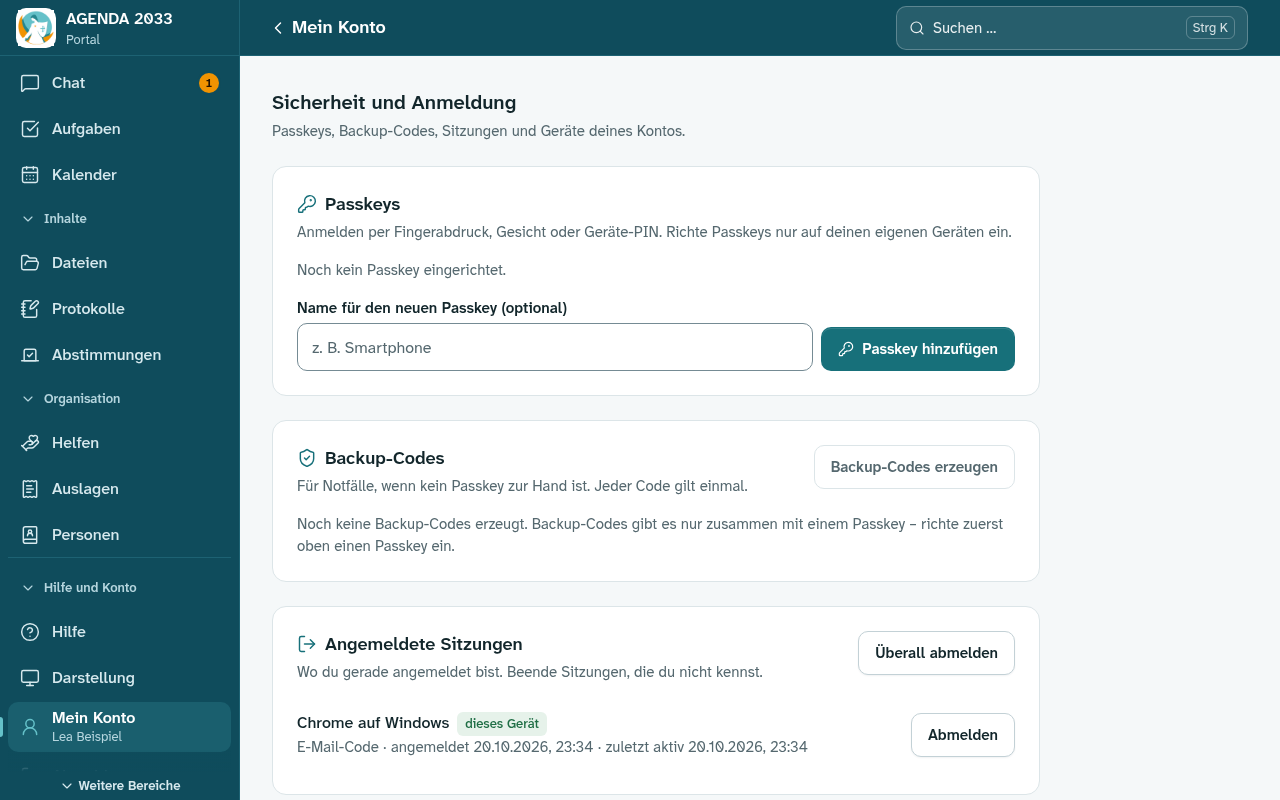
Auf Sicherheit verwaltest du alles rund um deine Anmeldung: Passkeys, Backup-Codes, angemeldete Sitzungen, bekannte Geräte und die Outlook-Verbindung. Heikle Änderungen (Passkey hinzufügen oder entfernen, Backup-Codes erzeugen) musst du kurz bestätigen – per Passkey oder, ohne Passkey, durch eine frische Anmeldung. Die Bestätigung gilt 10 Minuten.
E-Mail-Adresse bestätigen
Hat die Administration deine E-Mail-Adresse geändert, steht auf Sicherheit ganz oben die Karte „E-Mail-Adresse bestätigen“ mit der neuen Adresse. Bis du sie bestätigst, löscht das Portal bei jeder Anmeldung mit einem E-Mail-Code an diese Adresse deine Gespräche mit dem AGENDA-Assistenten – damit niemand sonst sie über diese Adresse lesen kann. Darüber bekommst du jedes Mal eine Mitteilung.
Ist es deine Adresse, tippe auf „Ja, das ist meine Adresse“ und bestätige mit deinem bisherigen Passkey – einem, den du schon vor der Änderung hattest. Ein erst danach eingerichteter Passkey oder ein E-Mail-Code reichen dafür nicht. Hast du keinen solchen Passkey oder stimmt die Adresse nicht, wende dich bitte an die Administration.
Passkeys
- Schritt 1: Trage optional einen „Name für den neuen Passkey“ ein (z. B. „iPhone“ oder „Laptop“).
- Schritt 2: Tippe auf „Passkey hinzufügen“ und bestätige mit Fingerabdruck, Gesicht oder Geräte-PIN.
- Schritt 3: Der Passkey erscheint in der Liste – „synchronisiert“ (in iCloud, Google oder Passwortmanager) oder „gerätegebunden“. Du bekommst eine Mitteilung und eine E-Mail.
- „Umbenennen“ und „Entfernen“ an jedem Passkey. Bis zu 20 Passkeys je Konto.
- Administration und Steuerungsgruppe behalten mindestens einen Passkey (außer sie sind mit Microsoft verknüpft).
- Gerät verloren? Entferne den Passkey von einem anderen Gerät aus – oder bitte die Administration, deinen Zugang zurückzusetzen.
Backup-Codes
Gilt für:Alle internen Rollen
Backup-Codes sind dein Notfallzugang ohne Passkey. Du erzeugst sie, sobald du einen Passkey hast oder mit Microsoft verknüpft bist.
- Schritt 1: Tippe auf „Backup-Codes erzeugen“ (bzw. „Neue Backup-Codes erzeugen“ – die bisherigen werden dann sofort ungültig).
- Schritt 2: Sichere die zehn Codes: „Alle kopieren“, „Als Textdatei speichern“ oder „Drucken“.
- Schritt 3: Hake „Ich habe sie sicher aufbewahrt“ an und tippe „Codes ausblenden“. Die Codes werden nie wieder angezeigt.
Wichtig
Bewahre die Codes getrennt von deinen Geräten auf, z. B. im Passwortmanager oder ausgedruckt. Bei drei oder weniger übrigen Codes erinnert dich das Portal: „Bitte bald neue erzeugen.“
Angemeldete Sitzungen
Unter „Angemeldete Sitzungen“ siehst du jede Anmeldung mit Methode, Browser, System und letzter Aktivität. „Beenden“ meldet eine andere Sitzung ab, „Abmelden“ die aktuelle. „Überall abmelden“ beendet alle Sitzungen auf allen Geräten – auch diese.
Bekannte Geräte
„Bekannte Geräte“ listet die Browser, mit denen dein Konto angemeldet war. Meldet sich jemand auf einem neuen Gerät an, bekommst du die Mitteilung „Neue Anmeldung auf einem neuen Gerät“ und eine E-Mail. Warst du das nicht, beende die Sitzung und melde dich bei der Administration.
Outlook-Kalender verbinden
Gilt für:Alle internen Rollen
Mit Microsoft angemeldete interne Konten verbinden in der Karte „Outlook-Kalender“ freiwillig ihren Outlook-Kalender: „Mit Outlook verbinden“ bzw. „Outlook trennen“. Was das bringt, steht unter Outlook und Teams verbinden.
Dein Microsoft-Konto der Organisation
Gilt für:Alle internen Rollen
Die Administration kann für dich ein Microsoft-365-Konto anlegen (z. B. vorname.nachname@agenda2033.vision) oder dein bestehendes Konto (auch …@eos-ep.de, selber Mandant) mit dem Portal verknüpfen. Dann meldest du dich mit „Mit Microsoft anmelden“ an.
- Schritt 1: Du bekommst von der Administration deine Microsoft-Adresse und ein Erst-Passwort – persönlich, nie per E-Mail.
- Schritt 2: Tippe auf der Anmeldeseite auf „Mit Microsoft anmelden“ und melde dich mit Adresse und Erst-Passwort an.
- Schritt 3: Microsoft verlangt sofort ein neues Passwort und richtet die Mehrfaktor-Anmeldung ein (z. B. mit der Microsoft-Authenticator-App).
- Schritt 4: Danach bist du im Portal. Richte für die iPhone-App zusätzlich einen Passkey ein.
Wichtig
Mit Microsoft verknüpfte Konten melden sich nicht mehr per E-Mail-Code oder Zugangscode an – nur mit Microsoft, Passkey oder Backup-Code.
Eigene Daten exportieren
Unter Mein Konto führt der Abschnitt „Meine Daten“ mit „Meine Daten und Löschung“ zur Seite Meine Daten und Löschung. „Daten herunterladen“ lädt alle Daten über dich als JSON-Datei (agenda2033-daten-JJJJ-MM-TT.json) – nach einer kurzen Bestätigung per Passkey; ohne Passkey gilt eine Anmeldung der letzten 10 Minuten (sonst „Abmelden und erneut anmelden“):
- Profil mit deinen Einstellungen (etwa der Ansicht der Dateien), Rolle und Mitgliedschaften in Gruppen.
- Deine eigenen Nachrichten, Aufgaben und Kommentare, Termine mit deiner Antwort, deine nicht anonymen Stimmen und deine Protokolle (solche, die du nicht mehr sehen darfst, nur mit Titel und Datum).
- Mitteilungen an dich, deine Sitzungen und Geräte, die Dateiliste deiner Ablage (ohne Inhalte), dein Suchverlauf (Suchbegriffe und zuletzt geöffnete Einträge) und Einträge im Aktivitätsprotokoll, bei denen du gehandelt hast.
- Deine Gespräche mit dem AGENDA-Assistenten: Kategorien, Titel, Fragen und Antworten mit Zeitpunkt und der Bezeichnung der mitgeschickten Seite.
Tipp
Inhalte anderer Personen und anonyme Stimmen sind nicht enthalten. Jeder Export wird im Aktivitätsprotokoll vermerkt.
Löschung beantragen
Ebenfalls unter Meine Daten: „Löschung meines Kontos beantragen“. Nach der Bestätigung erhält die Administration eine Mitteilung, übergibt deine offene Arbeit (Aufgaben, Leitungen von Gruppen, Termine, laufende Abstimmungen, Protokoll-Entwürfe) und löscht dann dein Konto (Anonymisierung). Solange das nicht geschehen ist, kannst du den Antrag zurückziehen.
Nach der Anonymisierung heißen deine Beiträge in Gruppenchats und Vereinskanälen, Aufgaben und Protokolle „Ehemalige Person“; deine Nachrichten und Abstimmungen in Direktnachrichten und Chatrunden, deine Ablage, dein Suchverlauf, deine Gespräche mit dem AGENDA-Assistenten samt Kategorien und alle Anmeldedaten werden gelöscht. Dateien, die du in Gruppenordner oder Freigaben hochgeladen hast, bleiben dort – ohne dein „Von“.