
Handbuch · Zusammenarbeiten
Chat
Kanäle, Gruppenchats, Direktnachrichten und Chatrunden – mit Bildern, Dateien, Sprachnachrichten, Suche, Stummschalten, Ruhezeiten, Blockieren und Melden.
Gilt für:Alle Rollen
Überblick
Links stehen deine Unterhaltungen in drei Abschnitten – Kanäle, Direktnachrichten und Chatrunden –, rechts der Verlauf der gewählten Unterhaltung. Unterhaltungen mit ungelesenen Nachrichten stehen ganz oben unter „Ungelesen“ (die neueste zuerst; stummgeschaltete bleiben an ihrem Platz) und kehren nach dem Lesen in ihren Abschnitt zurück. Neue Nachrichten erscheinen sofort, ohne Neuladen.
Deine eigenen Nachrichten stehen rechts in einer hellen Petrol-Blase, die der anderen links mit Bild und Namen. Auf dem Handy öffnet ein Tipp die Unterhaltung über den ganzen Bildschirm; der Pfeil oben links („Zurück zu den Unterhaltungen“) oder die Zurück-Geste bringt dich zur Liste.
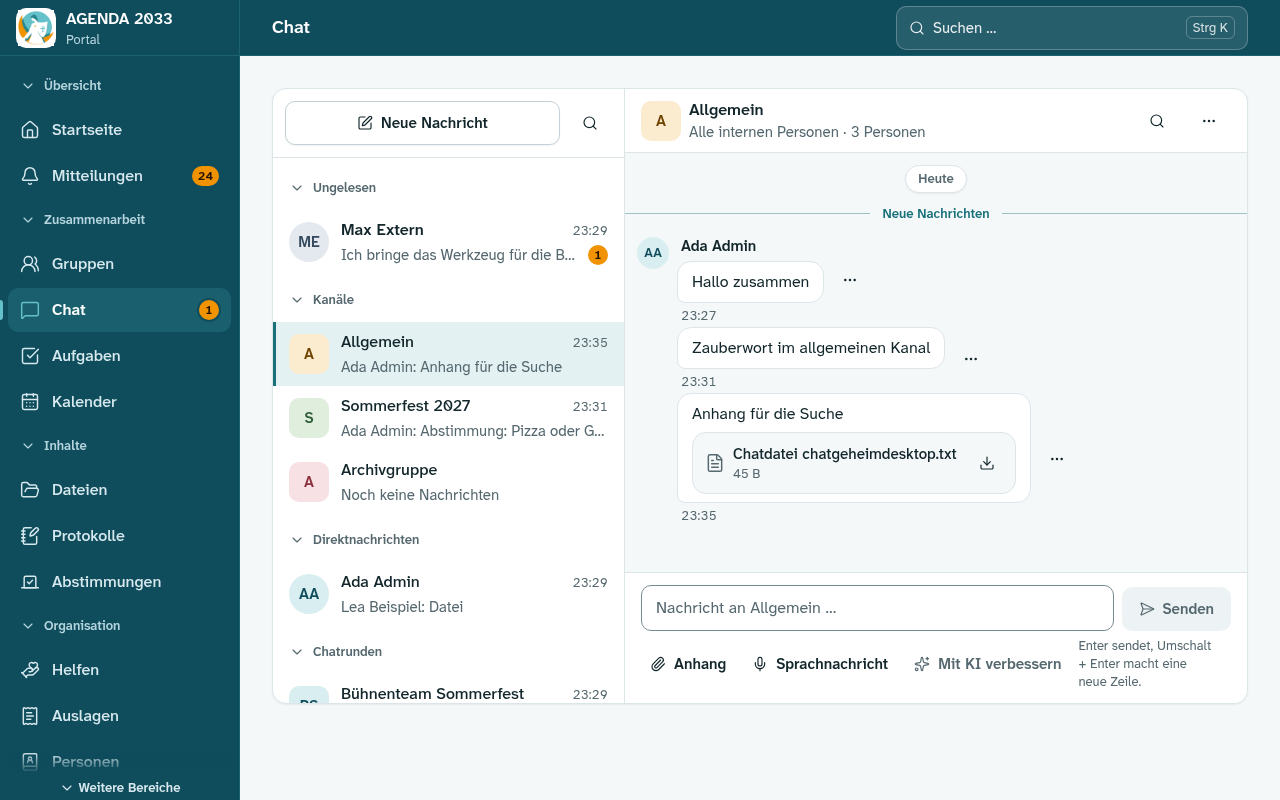
Kanäle
Kanäle entstehen automatisch; du kannst sie nicht selbst anlegen.
- Allgemein – alle internen Personen (nicht Externe).
- Gruppenchats – je Gruppe ein Kanal für ihre Mitglieder (sowie Steuerungsgruppe und Administration). Auf der Gruppenseite führt „Gruppenchat“ direkt hinein. Auch die Steuerungsgruppe schreibt im Gruppenchat ihrer Gruppe – einen eigenen Kanal „Steuerungsgruppe“ gibt es nicht.
Direktnachricht oder Chatrunde beginnen
Direktnachrichten (zwei Personen) und Chatrunden (2 bis 50 Personen) lesen nur ihre Mitglieder – auch die Administration nicht.
- Schritt 1: Tippe oben in der Liste auf „Neue Nachricht“ – oder auf der Startseite auf „Neu“ → „Nachricht“.
- Schritt 2: Suche unter „Person suchen“ eine oder mehrere Personen und wähle sie aus.
- Schritt 3: Eine Person: „Nachricht schreiben“ – eine bestehende Direktnachricht wird geöffnet.
- Schritt 4: Mehrere Personen: „Name der Chatrunde“ eintragen und „Chatrunde mit N Personen erstellen“.
Wichtig
Externe schreiben nur Personen, mit denen sie eine gemeinsame Gruppe haben – und nur diese können ihnen schreiben. Nach einer Blockierung ist keine Direktnachricht mehr möglich.
Chatrunden verwalten
Das Menü oben in der Unterhaltung („Optionen für …“) öffnet „Chatrunde verwalten“:
- Wer die Chatrunde erstellt hat, verwaltet sie: „Umbenennen“ und Mitglieder entfernen.
- Alle Mitglieder können „Personen hinzufügen“; Neue sehen die Nachrichten ab ihrem Beitritt.
- „Chatrunde verlassen“ – verlässt die verwaltende Person die Chatrunde, übernimmt das Mitglied die Verwaltung, das am längsten dabei ist. Verlässt die letzte Person die Chatrunde, wird die Chatrunde mit allen Nachrichten gelöscht.
Schreiben und erwähnen
Schreibe ins Feld unten und tippe „Senden“. Am Computer sendet Enter, Shift + Enter macht eine neue Zeile; auf dem Handy fügt Enter eine Zeile ein. Eine Nachricht hat bis zu 4.000 Zeichen.
Deine Nachricht steht sofort im Verlauf; solange sie unterwegs ist, zeigt sie eine kleine Uhr. Klappt das Senden nicht, steht darunter „Nicht gesendet · Erneut senden“ – ein Tipp schickt sie noch einmal.
Mit @Vorname (oder @Vorname Nachname) erwähnst du jemanden – die Person bekommt eine Benachrichtigung. Während jemand schreibt, siehst du „… schreibt …“.
Reagieren und antworten
Über das Menü ⋯ an einer Nachricht wählst du „Reagieren“ (👍 ❤️ 😂 😮 😢 🙏 🎉 ✅) oder „Antworten“ – dann zeigt deine Nachricht ein Zitat; ein Tipp darauf springt zum Original.
Bearbeiten und löschen
- „Bearbeiten“ – nur eigene Textnachrichten; sie tragen dann „bearbeitet“.
- „Löschen“ – eigene Nachrichten; an ihrer Stelle steht „Nachricht gelöscht“. Das lässt sich nicht rückgängig machen.
- Moderation: In „Allgemein“ und Gruppenchats löschen Steuerungsgruppe und Administration auch fremde Nachrichten, im Gruppenchat außerdem die Leitung der Gruppe. In Direktnachrichten und Chatrunden kann niemand fremde Nachrichten löschen.
Bilder und Dateien senden
Tippe auf „Anhang“ (Büroklammer) oder ziehe Dateien in den Chat bzw. füge sie ein. Bis zu 10 Anhänge je Nachricht; eine Nachricht darf auch nur aus Anhängen bestehen.
- Bilder (JPEG, PNG, WebP, GIF) werden auf höchstens 2048 Pixel verkleinert, gedreht und von Standort- und Kameradaten befreit.
- Dateien: PDF, Textdokumente, Tabellen und Präsentationen (.odt, .ods, .odp sowie .docx, .xlsx, .pptx), Text und CSV, bis 50 MB. Andere Typen (z. B. ZIP, Videos, Programme) lehnt der Chat ab.
- Unter jedem Anhang siehst du den Fortschritt („Wird hochgeladen … N %“, „Bereit“); bei „Fehlgeschlagen“ erneut versuchen.
Tipp
„Anhänge sind gerade nicht möglich“ heißt: Die Dateiablage ist nicht erreichbar. Textnachrichten funktionieren weiter.
Sprachnachrichten
Abgespielt wird mit Wellenform und Tempo 1×, 1,5× oder 2×. Wird die Aufnahme unterbrochen (z. B. durch einen Anruf), bleibt das Aufgenommene erhalten.
- Schritt 1: Tippe auf „Sprachnachricht“ (Mikrofon) und erlaube beim ersten Mal den Zugriff auf das Mikrofon.
- Schritt 2: Sprich – oben läuft die Zeit mit (höchstens 5 Minuten). Mit X verwirfst du die Aufnahme.
- Schritt 3: Tippe auf „Stopp“. Die Aufnahme hängt jetzt an der Nachricht; mit „Senden“ schickst du sie ab.
KI im Chat: Sprachnachricht als Text, Entwurf verbessern
Gilt für:Alle internen Rollen
Ist der AGENDA-Assistent eingeschaltet, gibt es im Chat zwei Hilfen. Ihre Ergebnisse sind immer als KI gekennzeichnet.
- „Als Text anzeigen“ unter einer Sprachnachricht wandelt sie in Text um. Der Text erscheint darunter; einmal erstellt, sehen ihn alle, die die Sprachnachricht hören dürfen, sofort und ohne neue Umwandlung. Mit dem X blendest du ihn wieder aus.
- „Mit KI verbessern“ unter dem Eingabefeld schlägt eine bessere Fassung deines Entwurfs vor: Rechtschreibung prüfen, freundlicher, kürzer oder einfacher. „Übernehmen“ ersetzt deinen Entwurf, „Verwerfen“ lässt ihn, wie er ist. Gesendet wird erst, wenn du auf „Senden“ tippst.
Wichtig
In Direktnachrichten und Chatrunden fragt das Portal vor der Umwandlung einer Sprachnachricht nach: Die Aufnahme geht zur Verarbeitung an OpenAI. Nutze das nur, wenn es für alle im Chat in Ordnung ist.
Nachrichten suchen
Die Lupe über der Liste („Nachrichten durchsuchen“) sucht in allen deinen Chats, die Lupe im Kopf einer Unterhaltung nur darin („Nur in …“). Ab zwei Zeichen; Groß-/Kleinschreibung und Akzente spielen keine Rolle. Du bekommst die neuesten 50 Treffer; ein Tipp springt zur Nachricht. Bearbeitete oder gelöschte Texte werden nicht mehr gefunden, in Chatrunden nur Nachrichten ab deinem Beitritt.
Ungelesene Nachrichten
Jede Unterhaltung zeigt die Zahl ungelesener Nachrichten, die Navigation und das App-Symbol die Summe (ohne stummgeschaltete Chats). Eine Nachricht gilt als gelesen, wenn die Unterhaltung sichtbar ist und ihr Ende im Blick. Im Verlauf markiert „Neue Nachrichten“ die erste ungelesene.
Stummschalten
Menü der Unterhaltung → „Stummschalten“: „Für 1 Stunde“, „Für 8 Stunden“, „Für 1 Woche“ oder „Bis ich es wieder einschalte“. Dann kommen keine Pushes mehr (auch nicht für Erwähnungen); der Zähler bleibt grau. „Ton wieder einschalten“ hebt das auf.
Benachrichtigungen und Ruhezeiten
Direktnachrichten und Nachrichten in Chatrunden kommen als Push – standardmäßig nur „Neue Nachricht von …“, mit „Vorschau im Push“ auch mit Auszug. Erwähnungen erscheinen zusätzlich unter „Mitteilungen“.
Unter Mein Konto → Benachrichtigungen schaltest du Push und E-Mail je Bereich und legst eine Ruhezeit fest (z. B. 22:00 bis 07:00 Uhr): In dieser Zeit warten Pushes und E-Mails, Pushes zu Direktnachrichten und Chatrunden entfallen – der Zähler im Chat bleibt.
Lesebestätigungen
In Direktnachrichten und Chatrunden zeigen eigene Nachrichten ✓ (gesendet) oder ✓✓ – in Direktnachrichten „Gelesen um …“, in Chatrunden „Gelesen von N Personen“. Lesebestätigungen gelten gegenseitig: Schaltest du sie unter „Mein Konto“ aus, teilst du keine und siehst auch keine. In Kanälen gibt es keine.
Blockieren
In einer Direktnachricht: Menü → „… blockieren“. Ihr könnt euch dann keine Direktnachrichten mehr schreiben, euch nicht gegenseitig zu Chatrunden hinzufügen, und Mitteilungen dieser Person bekommst du nicht mehr. Die Person erfährt nicht, wer blockiert hat.
Aufheben: im selben Menü „Blockierung aufheben“ oder unter Mein Konto → Blockierte Personen.
Eine Nachricht melden
Ist eine Nachricht beleidigend, belästigend oder Spam, wähle im Menü ⋯ „Melden“, trage optional einen „Grund (freiwillig)“ ein und tippe „Melden“. Nur genau diese eine Nachricht (Name, Text, Namen der Anhänge) geht an die Administration – den übrigen Chat sieht sie nicht. Du bekommst die Bestätigung „Danke. Die Meldung ist bei der Administration eingegangen.“
Für die Administration
Meldungen bearbeitet die Administration unter Administration → Meldungen.
Abstimmung im Chat starten
Gilt für:Alle internen Rollen
Im Menü einer Unterhaltung startest du mit „Abstimmung starten“ eine Abstimmung für alle im Chat. Sie erscheint als Nachricht mit eingebetteter Karte, auf der man direkt abstimmt, und aktualisiert sich live. Mehr unter Abstimmungen.
Wie vertraulich ist der Chat?
Direktnachrichten und Chatrunden lesen nur ihre Mitglieder; die Administration liest nicht mit. Anhänge (Bilder, Dateien, Sprachnachrichten) liegen verschlüsselt in der Dateiablage – dort sieht niemand ihren Inhalt. Die Texte selbst liegen in der Datenbank des Portals; eine Ende-zu-Ende-Verschlüsselung gibt es nicht. Mehr unter Datenschutz & Sicherheit.