
Handbuch · Zusammenarbeiten
Gruppen
Die Arbeitsgruppen der AGENDA 2033: Mitglieder, Leitung, Aufgaben, Gruppenchat, Termine und Gruppenordner an einem Ort.
Gilt für:Alle Rollen
Was eine Gruppe ist
In einer Gruppe arbeiten Menschen gemeinsam an einem Thema – zum Beispiel „Regionalgruppen“, „Frieden“ oder „Medien“. Zu jeder Gruppe gehören Mitglieder mit einer Leitung, Aufgaben, ein Gruppenchat, Termine und ein Gruppenordner in der Dateiablage.
In einer Gruppe gibt es zwei Rollen: Leitung und Mitglied. Die Rechte in der Gruppe hängen an dieser Mitgliedschaft, nicht an deiner Rolle im Portal – auch Mitarbeitende können eine Gruppe leiten. Externe sind immer Mitglied, nie Leitung.
Wer welche Gruppe sieht
Bei jeder Gruppe steht unter „Sichtbar für“ entweder „Alle (ohne Externe)“ oder „Nur Mitglieder der Gruppe“.
- Administration und Steuerungsgruppe sehen alle Gruppen, auch archivierte und solche nur für Mitglieder.
- Gruppenleitung und Mitarbeitende sehen ihre eigenen Gruppen und alle offenen („Alle (ohne Externe)“), nicht archivierten Gruppen.
- Externe sehen nur die Gruppen, denen sie zugeordnet sind.
Die Gruppenliste
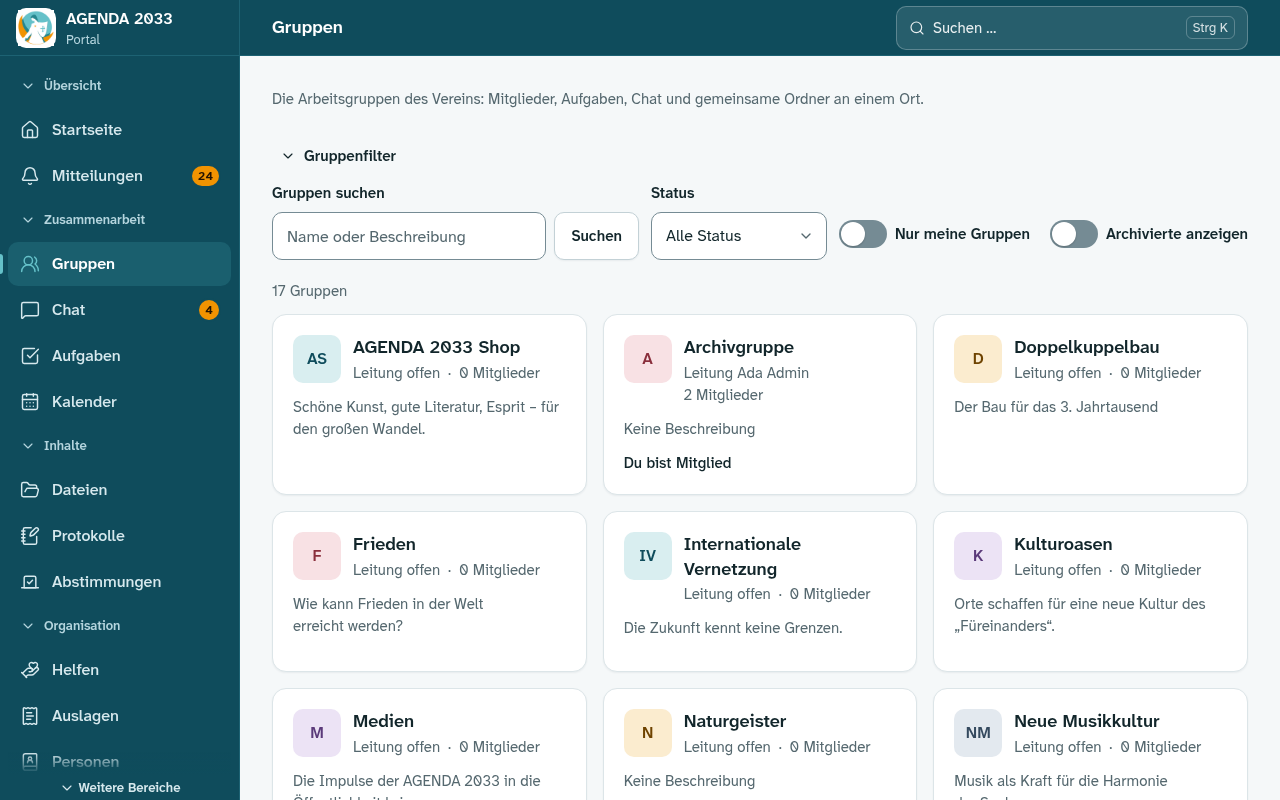
Unter Gruppen siehst du alle Gruppen, die du sehen darfst, als Karten mit Leitung, Mitgliederzahl, Zieldatum und Kennzeichen wie „Du leitest“, „Du bist Mitglied“, „Nur Mitglieder“ oder „Archiviert“.
- Gruppen suchen nach Name oder Beschreibung, Status filtern (In Planung, Aktiv, Pausiert, Abgeschlossen).
- Schalter „Nur meine Gruppen“ und „Archivierte anzeigen“.
- 24 Gruppen je Seite, blättern mit „Zurück“ und „Weiter“; „Filter zurücksetzen“ zeigt wieder alles.
Eine Gruppe anlegen
Gilt für:AdministrationSteuerungsgruppeGruppenleitung
Gruppen anlegen dürfen Administration, Steuerungsgruppe und Personen mit der Rolle Gruppenleitung. Wer eine Gruppe anlegt, wird automatisch ihre Leitung; der Gruppenordner entsteht von selbst.
- Schritt 1: Öffne Gruppen und tippe auf „Neue Gruppe“.
- Schritt 2: Trage den Namen der Gruppe (2–160 Zeichen) und optional eine Beschreibung ein.
- Schritt 3: Wähle Status (Standard „In Planung“) und „Sichtbar für“: „Alle (ohne Externe)“ oder „Nur Mitglieder der Gruppe“.
- Schritt 4: Optional: Zieldatum und einen weiteren Link (nur https-Adressen).
- Schritt 5: Tippe auf „Gruppe anlegen“.
Die Gruppenseite
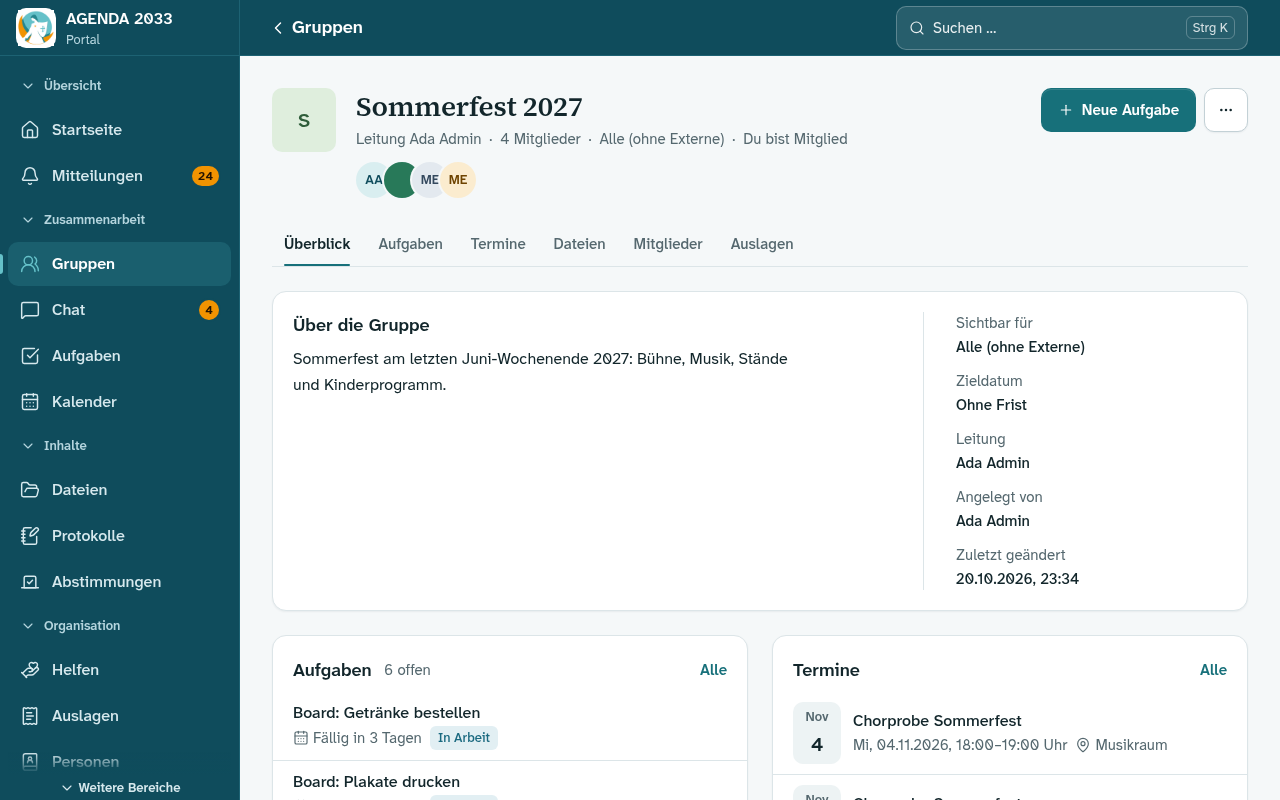
Ein Klick auf eine Gruppe öffnet ihre Seite. Oben stehen das Zeichen der Gruppe (ihre Anfangsbuchstaben in einer festen Farbe), ihr Name, eine Zeile mit Leitung, Zahl der Mitglieder, Sichtbarkeit und deiner Rolle („Du leitest“, „Du bist Mitglied“) und die Bilder der ersten Mitglieder. Daneben stehen „Neue Aufgabe“ und das Menü ⋯ mit „Aufgaben anzeigen“ (Liste), „Aufgaben-Board“ (Spalten Offen, In Arbeit, Erledigt – siehe Aufgaben) und „Gruppenchat“ (für Mitglieder, Steuerungsgruppe und Administration).
Darunter liegen die Reiter der Gruppe: Überblick, Aufgaben, Termine, Dateien und Mitglieder, für die Leitung, die Steuerungsgruppe und die Administration außerdem Aktivität und – sobald die Gruppe Auslagen oder ein Budget hat – Auslagen. Die Reiterleiste bleibt beim Scrollen unter der Kopfzeile stehen; auf dem Handy wischst du sie seitlich. Jeder Reiter hat eine eigene Adresse: Du kannst ihn als Lesezeichen speichern oder weitergeben, und „Zurück“ im Browser führt zum vorigen Reiter.
- Überblick – „Über die Gruppe“ mit Beschreibung, Sichtbarkeit, Zieldatum, Leitung und wer sie angelegt hat; darunter von jedem Bereich die nächsten drei Einträge: offene Aufgaben, Termine, zuletzt geänderte Dateien, Mitglieder, für die Leitung die letzte Aktivität und für interne Mitglieder die Auslagen. „Alle“ führt jeweils in den Reiter.
- Aufgaben – die offenen Aufgaben der Gruppe; ein Tipp öffnet die Aufgabe. Abhaken, Filter und das Board gibt es unter „In Aufgaben öffnen“ und „Aufgaben-Board“, erledigte unter „Erledigte Aufgaben“.
- Termine – „Nächste Termine der Gruppe“ mit „Kalender“ und „Termin anlegen“, „Helfer gesucht“ (siehe Helfen) und die Abschnitte „Abstimmungen“ und „Protokolle“ (für Mitglieder, Steuerungsgruppe und Administration). Andere sehen hier nur „Helfer gesucht“.
- Dateien – der Gruppenordner direkt auf der Seite, mit „In Dateien öffnen“.
- Mitglieder – Name und Rolle; E-Mail-Adressen sieht nur die Administration.
- Aktivität – wer in der Gruppe was geändert hat (siehe Aktivität der Gruppe).
- Auslagen – „Auslagen & Budget“ (siehe Auslagen).
Mitglieder verwalten
Gilt für:Alle internen Rollen
Mitglieder verwalten dürfen die Leitung der Gruppe, die Steuerungsgruppe und die Administration. Alle anderen sehen den Hinweis „Mitglieder verwaltet die Leitung der Gruppe.“
- Schritt 1: Wähle im Reiter „Mitglieder“ unter „Person aufnehmen“ eine Person und ihre Rolle (Leitung oder Mitglied).
- Schritt 2: Tippe auf „Hinzufügen“. Die Person bekommt die Mitteilung „Du bist jetzt Mitglied in der Gruppe …“.
- Schritt 3: Rolle ändern: bei der Person die Rolle umstellen. Entfernen: „Entfernen“.
Wichtig
Mindestens eine Person muss die Leitung behalten. Gesperrte Konten lassen sich nicht aufnehmen, Externe nicht zur Leitung machen.
Aktivität der Gruppe
Gilt für:Alle internen Rollen
Die Leitung der Gruppe, die Steuerungsgruppe und die Administration sehen auf der Gruppenseite den Reiter „Aktivität“ (die letzten drei Einträge auch im Überblick): wer wann was in der Gruppe angelegt, geändert oder gelöscht hat – die Gruppe selbst, Mitglieder und ihre Rollen, Aufgaben (angelegt, geändert, Kommentar gelöscht), Abstimmungen, Protokolle, Push Infos an die Gruppe, Dateien im Gruppenordner und gelöschte Nachrichten im Gruppenchat.
Filter: Suche (Name oder Beschreibung), Aktion, Person, Von und Bis; „Weitere laden“ zeigt ältere Einträge. Steuerungsgruppe und Administration laden die Liste zusätzlich mit „CSV herunterladen“ herunter und sehen im Aktivitätsprotokoll alle Gruppen.
- Nie enthalten: Inhalte wie Nachrichten-, Kommentar- oder Dateitexte und Aufgabenbeschreibungen; Anmeldungen, Konto- und Einstellungsdaten; Direktnachrichten und Chatrunden.
- Die Leitung sieht nur die Einträge ihrer eigenen Gruppen und keine Netzadressen. Mitglieder und Externe sehen den Reiter nicht.
- Kopien zwischen dem Gruppenordner und einer Freigabe und Verschiebungen aus dem Gruppenordner in eine Freigabe stehen hier ohne deren Namen und Ordner („… in eine Freigabe kopiert.“, „… in eine Freigabe verschoben.“, „… aus einer Freigabe … kopiert.“) – wer eine Freigabe sieht, kann sich später ändern.
- Einträge lassen sich nicht ändern und werden nach 365 Tagen gelöscht.
Gruppenordner
Jede Gruppe hat einen eigenen Ordner in der Dateiablage. Mitglieder lesen und schreiben darin, andere interne Personen (bei offenen Gruppen) lesen nur. Papierkorb und Versionen verwaltet die Leitung. Fehlt der Ordner, legen Leitung, Steuerungsgruppe oder Administration ihn mit „Gruppenordner neu anlegen“ wieder an. Einen geteilten Ordner aus der Nextcloud, der im Gruppenordner liegt, zeigt das Portal nicht an; einen Ordner mit so einem darin lässt es nicht löschen, umbenennen oder verschieben (siehe Häufige Fragen → Dateien). Details im Kapitel Dateien.
Der Reiter „Dateien“ zeigt den Gruppenordner so, wie du Ordner unter Dateien eingestellt hast (Liste oder Symbole). Textdokumente, Tabellen und Präsentationen öffnest du dort mit „Bearbeiten“ direkt im Browser (Im Browser bearbeiten); „Zurück zur Gruppe“ bringt dich danach in diesen Reiter zurück. Im Überblick stehen die drei zuletzt geänderten Dateien – was gerade erst hochgeladen wurde, erscheint dort nach kurzer Zeit.
Abstimmungen und Protokolle in der Gruppe
Im Reiter „Termine“ der Gruppenseite stehen die Abschnitte „Abstimmungen“ und „Protokolle“ (für Mitglieder, Steuerungsgruppe und Administration). Dort startest du eine Abstimmung für die Mitglieder der Gruppe oder schreibst ein Protokoll zur Gruppe. Siehe Abstimmungen und Protokolle.
Bearbeiten und archivieren
Gilt für:Alle internen Rollen
Leitung, Steuerungsgruppe und Administration finden auf der Gruppenseite im Menü ⋯ „Bearbeiten“ und „Archivieren“. Archivierte Gruppen verschwinden aus der Liste; Mitglieder, Steuerungsgruppe und Administration können sie weiterhin öffnen und mit „Reaktivieren“ zurückholen.
In einer archivierten Gruppe sind die Dateien für alle nur noch lesbar, neue Aufgaben, Abstimmungen und Protokolle gibt es dort nicht. Gelöscht werden Gruppen nie – nur archiviert.
Tipp
Hat jemand anderes die Gruppe gerade geändert, meldet das Portal „… wurde inzwischen geändert. Bitte neu laden.“ – einfach „Neu laden“ tippen und die Änderung erneut eintragen.