
Handbuch · Zusammenarbeiten
Kalender & Termine
Termine für Gruppen, den Verein und privat anlegen, Personen und Gäste einladen, antworten, Serien und Erinnerungen, Outlook/Teams verbinden und den Kalender abonnieren.
Gilt für:Alle Rollen
Überblick
Der Kalender zeigt die Termine deiner Gruppen, die Vereinstermine, deine privaten Termine und Einladungen – auf Wunsch auch deinen eigenen Outlook-Kalender und fällige Aufgaben. Alle Zeiten gelten in deutscher Zeit (Europe/Berlin).
Ansichten und Blättern
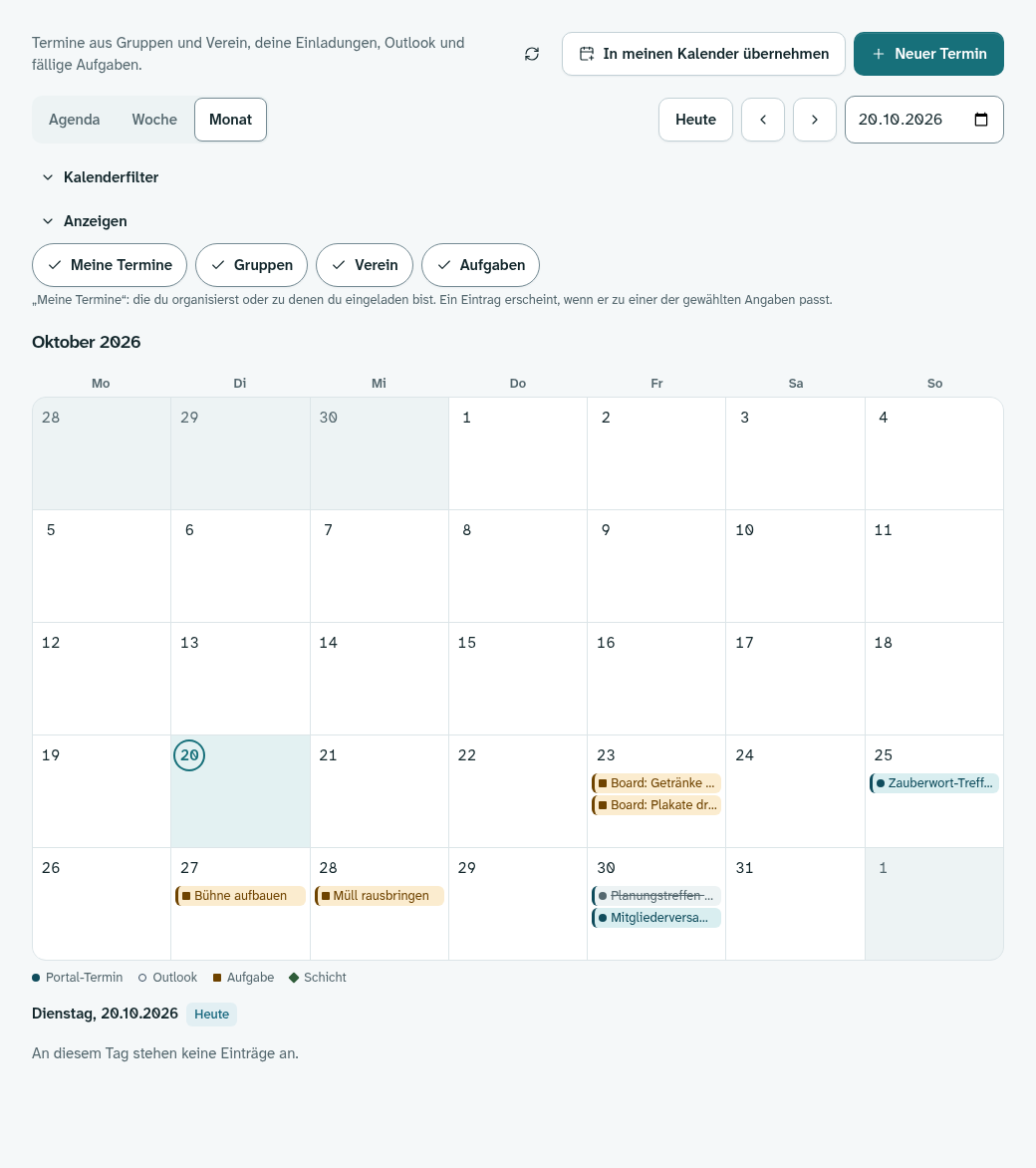
- Monat (Standard auf Handy und Computer) – Raster ab Montag. Jede Art von Eintrag hat ein eigenes Zeichen: gefüllter Punkt = Portal-Termin, Ring = Outlook, Quadrat = Aufgabe, Raute = Schicht (die Legende steht unter dem Raster). Auf breiten Bildschirmen stehen in jedem Tag bis zu drei Einträge mit Zeichen und Titel in ihrer Farbe (Portal-Termin petrol, Outlook schiefergrau, Aufgabe sandfarben, Schicht salbeigrün; weitere als „+2“), auf schmalen Bildschirmen nur die Zeichen mit der Anzahl daneben. Der heutige Tag hat einen Ring um die Zahl; abgesagte Einträge sind grau und durchgestrichen. Tippe einen Tag an – seine Einträge stehen darunter.
- Agenda – die nächsten 14 Tage als Liste.
- Woche – sieben Spalten (auf dem Handy untereinander).
- „Heute“, die Pfeile, „Zu Datum springen“ und „Kalender aktualisieren“ in der Werkzeugleiste. Wählst du eine andere Ansicht, merkt sich das Portal sie (und die Filter) in diesem Browser.
Filter „Anzeigen“
Unter „Anzeigen“ wählst du mit runden Knöpfen – „Meine Termine“, „Gruppen“, „Verein“, „Outlook“ und „Aufgaben“ –, was erscheint; gewählte sind hervorgehoben. „Meine Termine“ sind die, die du organisierst oder zu denen du eingeladen bist – dazu deine festen Schichten aus Einsatzplänen (salbeigrün mit Hand-Symbol, im Monat mit einer Raute; Link zum Einsatz). Ein Eintrag erscheint, wenn er zu einem der gewählten Schalter passt. Externe sehen keinen Vereinsfilter; „Outlook“ erscheint nur mit verbundenem Outlook.
Einen Termin anlegen
Gilt für:Alle internen Rollen
Eingeladene erhalten eine Mitteilung im Portal und – wenn sie es erlauben – eine Einladung per E-Mail.
- Schritt 1: Tippe auf „Neuer Termin“ (im Kalender, auf der Gruppenseite im Reiter „Termine“ „Termin anlegen“) – oder auf der Startseite auf „Neu“ → „Termin“.
- Schritt 2: Trage den Titel ein („Worum geht es?“) und wähle den Bereich: Gruppe, Verein oder Privat (siehe unten); bei „Gruppe“ zusätzlich die Gruppe.
- Schritt 3: Stelle Beginn und Ende ein oder schalte „Ganztägig“ ein (dann „Erster Tag“ und „Letzter Tag“). Ein Termin dauert höchstens 14 Tage.
- Schritt 4: Optional: Ort, Online-Link (nur https – Eingeladene sehen ihn als „Teilnehmen“), Beschreibung, Erinnerung und Wiederholung.
- Schritt 5: Wähle unter „Eingeladene Personen“ die Teilnehmenden und trage bei Bedarf „Gäste per E-Mail“ ein.
- Schritt 6: Tippe auf „Termin anlegen“ (bei Wiederholung „Serie anlegen“). Mit „Termin öffnen“ springst du zum neuen Termin.
Wichtig
Externe legen keine Termine an – sie antworten nur auf Einladungen.
Bereiche: Gruppe, Verein, Privat
Eingeladene sehen einen Termin immer. Wer eine Gruppe verlässt, sieht deren Termine nicht mehr.
| Bereich | Anlegen dürfen | Sehen |
|---|---|---|
| Gruppe | Mitglieder der Gruppe; Steuerungsgruppe und Administration in jeder Gruppe | Alle Mitglieder der Gruppe, Steuerungsgruppe und Administration |
| Verein | Nur Administration und Steuerungsgruppe | Alle internen Personen |
| Privat | Alle internen Rollen | Nur du und die eingeladenen Personen |
Personen einladen
Unter „Eingeladene Personen“ suchst du Personen („Person suchen …“) und hakst sie an. Einladen kannst du bei Terminen einer Gruppe die Mitglieder (sowie Steuerungsgruppe und Administration), bei Vereinsterminen alle internen Personen und bei privaten Terminen alle, denen du auch eine Direktnachricht schreiben dürftest – höchstens 200 Personen, nie dich selbst und nie Personen, die dich blockiert haben.
Gäste per E-Mail einladen
Gilt für:Alle internen Rollen
Personen ohne Konto lädst du unter „Gäste per E-Mail“ ein: Adresse eintragen und „Hinzufügen“ (oder Enter bzw. Komma). Gäste bekommen eine E-Mail mit Kalenderdatei und einem persönlichen Antwort-Link. Wer ein Konto im Portal hat, wird bitte oben als Person eingeladen.
- Höchstens 30 Gäste je Termin und 50 neue Gäste pro Tag.
- Nur bei Einzelterminen, nicht bei Serien; ohne E-Mail-Versand des Portals gibt es keine Gäste.
Wiederkehrende Termine (Serien)
Gilt für:Alle internen Rollen
Unter „Wiederholung“ wählst du Wöchentlich, Alle zwei Wochen oder Monatlich und „Wiederholen bis“ (Standard drei Monate). Eine Serie umfasst höchstens 12 Monate und 60 Termine; bei „Monatlich“ werden Monate ohne diesen Tag übersprungen.
Eingeladene erhalten eine Mitteilung „Neue Terminserie: …“ und keine E-Mails. Gäste und Outlook gibt es nur bei Einzelterminen. Jeder Termin der Serie lässt sich einzeln ändern oder absagen.
Erinnerungen
Wähle unter „Erinnerung“ „10 Minuten“, „30 Minuten“ (Standard), „1 Stunde“ oder „1 Tag vorher“ – bei ganztägigen Terminen „Am Vortag um 09:00 Uhr“ oder „um 18:00 Uhr“. Die Erinnerung kommt als Push („Erinnerung: …“) an die organisierende Person und alle Eingeladenen, die nicht abgesagt haben.
Termin ansehen und antworten
Ein Klick auf einen Termin öffnet ihn mit Zeit, Ort, Organisation, Gruppe, Erinnerung und Beschreibung; mit Online-Link erscheint „Teilnehmen“ bzw. „Mit Teams teilnehmen“.
- Schritt 1: Wähle unter „Deine Antwort“ „Zusagen“, „Vielleicht“ oder „Absagen“.
- Schritt 2: Die organisierende Person bekommt deine Antwort gesammelt als Mitteilung („Antworten zu …“).
- Unter „Teilnehmende“ stehen alle Eingeladenen mit ihrer Antwort und Zahlen wie „3 eingeladen · 2 zugesagt · 1 offen“.
- E-Mail-Adressen von Gästen sehen nur die organisierende Person, Steuerungsgruppe und Administration.
Ändern, absagen, löschen
Ändern und absagen dürfen die organisierende Person und – außer bei privaten Terminen – Steuerungsgruppe und Administration, bei Terminen einer Gruppe außerdem die Leitung der Gruppe. Outlook-Termine ändert nur die organisierende Person.
- „Bearbeiten“ – Eingeladene bekommen eine Mitteilung, wenn sich Zeit, Ort oder Inhalt ändern. Bei Serien wählst du „Nur diesen Termin“ oder „Diesen und alle folgenden“.
- „Termin absagen“ – der Termin bleibt durchgestrichen sichtbar, Eingeladene erhalten eine Absage; optional mit „Grund (freiwillig)“.
- „Löschen“ – nur für abgesagte oder vergangene Termine; der Termin verschwindet für alle.
Einladungen per E-Mail
Gäste bekommen immer eine E-Mail „Einladung: Titel (Wann)“ mit der Datei einladung.ics – so landet der Termin mit einem Klick in ihrem Kalender. Personen mit Konto bekommen die E-Mail nur, wenn sie E-Mail-Benachrichtigungen erlaubt und in der Zeile „Termine und Erinnerungen“ die E-Mail angehakt haben. Änderungen („Geändert: …“) und Absagen („Abgesagt: …“) kommen genauso.
In der E-Mail stehen Wann, Wo, der Online-Link, die Beschreibung, der Antwort-Link und – für Personen mit Konto – „Im Portal öffnen“.
Der Antwort-Link (ohne Anmeldung)
Über den Link in der E-Mail antworten Gäste ohne Konto und ohne Anmeldung. Die Seite „Einladung“ zeigt nur Titel, Zeit und Ort und fragt „Kommst du?“.
- Schritt 1: Link aus der E-Mail öffnen.
- Schritt 2: „Zusagen“, „Vielleicht“ oder „Absagen“ tippen – „Danke! Deine Antwort … ist gespeichert.“
- Schritt 3: Die Antwort lässt sich später über denselben Link ändern.
- Antwort-Links gelten bis 30 Tage nach dem Termin. Bei abgesagten Terminen steht dort nur „Dieser Termin wurde abgesagt.“
- Gehört die Einladung zu einem Portalkonto, führt der Link nach der Anmeldung direkt zum Termin im Kalender.
Outlook und Teams verbinden
Gilt für:Alle internen Rollen
Wer mit Microsoft angemeldet ist, kann freiwillig seinen Outlook-Kalender verbinden. Dann legt das Portal Termine auf Wunsch direkt in deinem Outlook an – mit Teams-Besprechung – und zeigt deinen Outlook-Kalender zusätzlich an.
- Schritt 1: Öffne Mein Konto → „Passkeys, Sitzungen und Geräte verwalten“ (Sicherheit).
- Schritt 2: Tippe in der Karte „Outlook-Kalender“ auf „Mit Outlook verbinden“ und bestätige bei Microsoft den Zugriff auf deinen Kalender.
- Schritt 3: Zurück im Portal steht „Outlook ist jetzt verbunden.“ Trennen kannst du jederzeit mit „Outlook trennen“.
Wichtig
Outlook lässt sich nur mit einem Konto verbinden, das mit Microsoft angemeldet ist, und nicht für Externe. Verbinde das Microsoft-Konto, das mit deinem Portalkonto verknüpft ist.
Termine in Outlook anlegen (mit Teams)
Gilt für:Alle internen Rollen
Mit verbundenem Outlook zeigt „Neuer Termin“ die Schalter „In meinem Outlook-Kalender anlegen“ und „Teams-Besprechung erstellen“ (nur Einzeltermine). Dann verschickt Outlook die Einladungen an alle mit E-Mail-Adresse – das Portal schickt keine eigenen.
- Ändern und absagen kann dann nur die organisierende Person; das Portal gibt Änderungen an Outlook weiter.
- Teilnehmende sehen bei Outlook-Terminen gegenseitig ihre E-Mail-Adressen. Personen der Administration lädt Outlook nicht mit ein – sie bekommen die Einladung im Portal.
- Die Antworten aus Outlook holt das Portal beim Öffnen des Termins und täglich früh morgens ab.
- Klappt das Anlegen in Outlook nicht, bietet der Termin „Erneut versuchen“ oder „Stattdessen vom Portal einladen“.
Tipp
„Teams-Besprechungen sind für dein Microsoft-Konto nicht freigegeben“ heißt: Die Organisation erlaubt Teams für dein Konto nicht – frag die Administration.
Deinen Outlook-Kalender im Portal sehen
Gilt für:Alle internen Rollen
Mit dem Filter „Outlook“ erscheinen deine Outlook-Termine (als Ring im Monat). Sie lassen sich nur ansehen – ändern geht in Outlook. Einladungen anderer beantwortest du unter „Einladung beantworten“ direkt aus dem Portal; die Antwort geht an Outlook. Portal-Termine, die schon in Outlook stehen, erscheinen nicht doppelt.
Termine in deinen Kalender (Kalender-Abo)
Deine Portal-Termine erscheinen automatisch in deinem Kalender – in Outlook, auf dem iPhone oder in Google Kalender. Dort stehen nur Titel, Zeit, Ort und Status, ohne Beschreibung, Online-Links und Teilnehmende. Neue und geänderte Termine kommen von selbst, meist innerhalb weniger Stunden.
- Schritt 1: Tippe im Kalender auf „In meinen Kalender übernehmen“ (oder öffne Mein Konto → „Kalender-Abo“).
- Schritt 2: Tippe auf den Knopf für deinen Kalender – oben steht die Empfehlung für dich: „In Outlook hinzufügen“ (Arbeitskonto, Microsoft 365), auf iPhone, iPad oder Mac „Auf iPhone, iPad oder Mac hinzufügen“. Weitere unter „Andere Kalender“: „In Outlook.com hinzufügen“ (privates Microsoft-Konto), „In Google Kalender hinzufügen“ (am besten am Computer), „Outlook am Windows-PC“ und „Link kopieren“.
- Schritt 3: Bestätige dort „Abonnieren“ bzw. „Importieren“ (bei Google „Hinzufügen“, am Windows-PC „Ja“).
- Schritt 4: Fertig – neue Termine erscheinen automatisch.
- Der erste Klick richtet das Abo ein und öffnet deinen Kalender gleich mit. Öffnet sich nichts (etwa weil der Browser neue Fenster blockiert), tippe den Knopf einfach noch einmal an.
- Enthalten: Termine, die du sehen darfst, von 30 Tagen zurück bis ein Jahr voraus; abgesagte als „Abgesagt: …“, dazu deine festen Schichten als „Schicht: …“ mit Treffpunkt. Fällige Aufgaben kommen dazu, wenn du unter „Weitere Optionen“ „Fällige Aufgaben als ganztägige Einträge einschließen“ anhakst, bevor du einen Knopf antippst.
- Das Portal zeigt deinen persönlichen Link nur einmal. Willst du das Abo später in einem weiteren Kalender hinzufügen, entsteht ein neuer Link – das Portal fragt vorher, denn der bisherige hört dann auf zu funktionieren.
- Unter „Weitere Optionen“: „Link erneuern“ macht den alten sofort ungültig, „Abo beenden“ schaltet das Abo ab; dazu eine Anleitung von Hand, falls ein Knopf nicht klappt. Ein Rollenwechsel oder eine Sperre beendet das Abo automatisch.
Tipp
Mit „In Outlook hinzufügen“ erscheint das Abo in deinem Microsoft-365-Kalender – und damit meist auch in Outlook auf Handy und Computer.
Wichtig
Der Link ist persönlich – gib ihn nicht weiter. Wer ihn kennt, sieht deine Termin-Titel. Im Zweifel unter „Weitere Optionen“ „Link erneuern“.
Abstimmungen und Protokolle am Termin
Auf der Terminseite gibt es die Reiter „Abstimmungen“ (Eingeladene und die organisierende Person stimmen ab) und „Protokolle“ mit „Neues Protokoll“ – das Protokoll übernimmt Titel, Datum und alle Zusagen als Anwesende. Siehe Abstimmungen und Protokolle.