
Handbuch · Steuerung & Administration
Administration
Konten und Rollen, Microsoft-Konten, externe Zugänge, Gruppen, Push Info, Meldungen, Aktivitätsprotokoll, Einstellungen – E-Mail, Nextcloud mit den Freigaben an das Portal, Office im Browser, Suchindex, Microsoft, KI-Assistent und Sicherung – sowie Systemstatus, Alarme und Testumgebung.
Gilt für:AdministrationSteuerungsgruppe
Übersicht
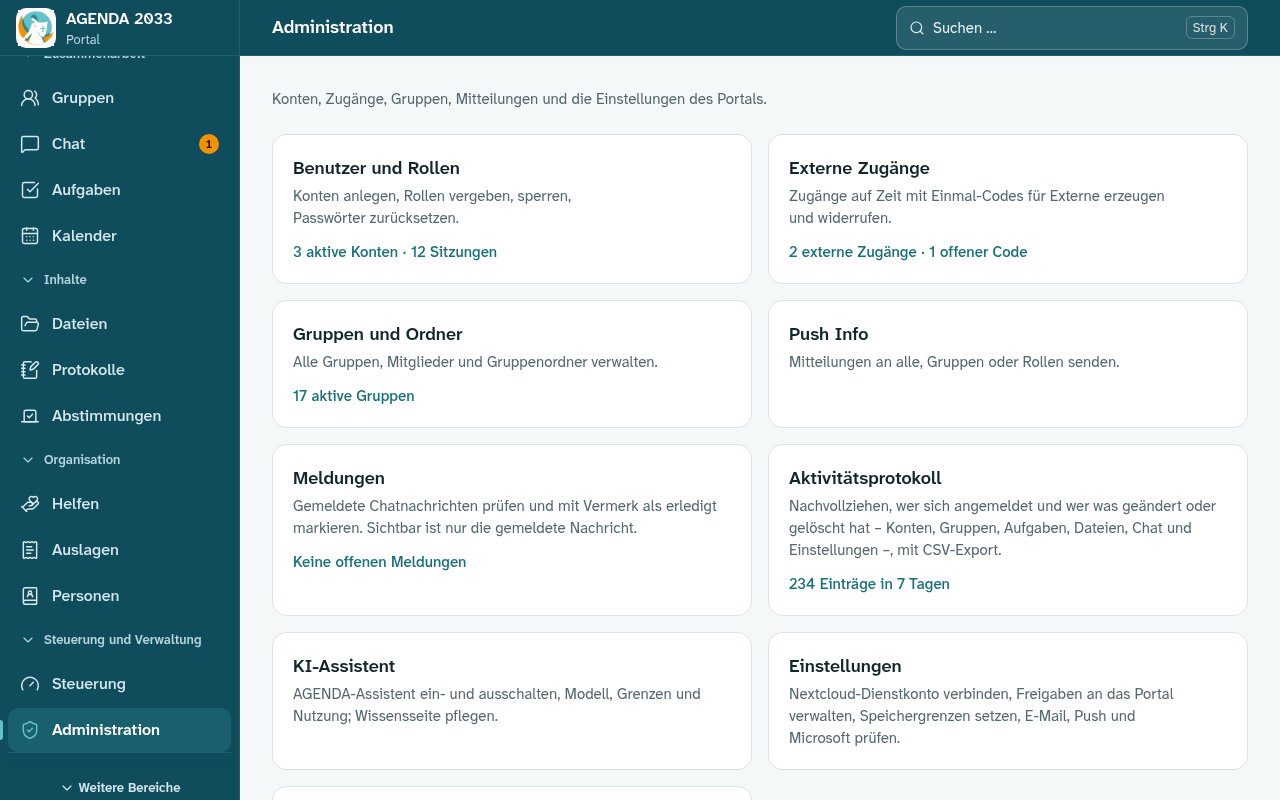
Die Seite Administration zeigt Kacheln mit Kennzahlen: Benutzer und Rollen, Externe Zugänge, Gruppen und Ordner, Push Info, Meldungen, Aktivitätsprotokoll, KI-Assistent, Einstellungen und Systemstatus. Die Steuerungsgruppe sieht denselben Bereich als „Verwaltung“ mit vier Kacheln: „Gruppen und Ordner“, „Push Info“, „Aktivitätsprotokoll“ und „KI-Assistent“ (nur die Wissensseite). Die Steuerungsübersicht („Steuerung“ in der Leiste links unter „Steuerung und Verwaltung“) ist eine eigene Seite.
Auf jeder Unterseite führt „‹ Administration“ oben in der Kopfzeile zurück zur Übersicht (für die Steuerungsgruppe „‹ Verwaltung“).
Benutzer und Rollen
Gilt für:Administration
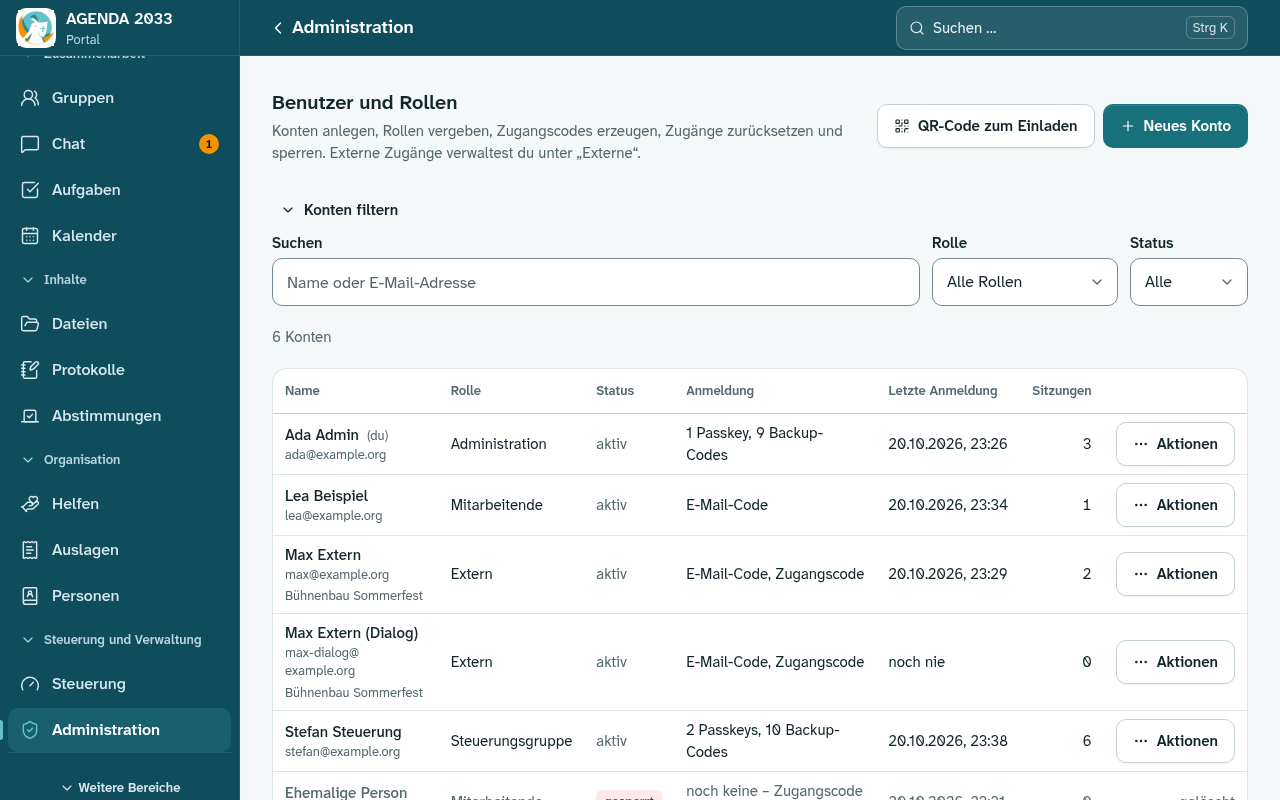
Unter Benutzer und Rollen stehen alle internen Konten mit Rolle, Status (aktiv; gesperrte Konten hervorgehoben), Anmeldewegen (z. B. „Microsoft (SSO)“, „2 Passkeys“, „10 Backup-Codes“, „E-Mail-Code“), letzter Anmeldung und Sitzungen. Filter: Suchen (Name oder E-Mail), Rolle und Status. Hinter „Aktionen“ liegen alle Werkzeuge für ein Konto.
Für die Administration
Meldet sich jemand zum ersten Mal mit Microsoft an, ohne dass es ein Konto gibt, legt das Portal eines mit der Rolle Mitarbeitende an und schickt allen Administrationskonten die Mitteilung „Neues Konto per Microsoft: …“. Ihr Link hebt das Konto in der Liste hervor – soll die Person keinen Zugang haben, sperre es.
Ein Konto anlegen
Gilt für:Administration
- Schritt 1: Tippe auf „Neues Konto“.
- Schritt 2: Trage Name, E-Mail-Adresse (Pflicht, eindeutig), Rolle und optional eine Notiz ein; „E-Mail-Benachrichtigungen erlauben“ ist voreingestellt.
- Schritt 3: Wähle unter „Wie erhält die Person ihren Zugang?“: „Einladung per E-Mail“ (sie meldet sich per E-Mail-Code an und richtet dann einen Passkey ein) oder „Zugangscode anzeigen“ (gilt 24 Stunden, persönlich übergeben).
- Schritt 4: Tippe auf „Konto anlegen“. Ein Zugangscode erscheint nur jetzt einmal – mit „Kopieren“.
Wichtig
Administration und Steuerungsgruppe bekommen keine Einladung per E-Mail-Code – nur einen persönlich übergebenen Zugangscode. Damit richten sie in einer Einrichtungssitzung Passkey und Backup-Codes ein.
Tipp
Externe legst du nicht hier an, sondern unter Externe Zugänge.
Microsoft-Konto anlegen oder verknüpfen
Gilt für:Administration
Ist die Microsoft-Kontenverwaltung eingerichtet, legt das Portal für interne Personen auf Wunsch gleich ein Microsoft-365-Konto an. Konten mit …@agenda2033.vision und …@eos-ep.de liegen im selben Mandanten. Externe bekommen kein Microsoft-Konto.
- Schritt 1: Wähle im Konto-Dialog im Abschnitt „Microsoft-Konto“: neu anlegen, vorhandenes verknüpfen oder keins.
- Schritt 2: Neu anlegen: Vor- und Nachname eintragen. Das Portal schlägt vorname.nachname@Domain vor (Umlaute als ae/oe/ue/ss) und prüft sofort, ob die Adresse frei ist; bei mehreren Domains wählst du die Domain. Die Portal-E-Mail wird dann die Microsoft-Adresse.
- Schritt 3: Speichern. Das Portal legt das Konto an, weist eine Lizenz Microsoft 365 Business Basic zu (wenn frei – die Anzeige zeigt „n frei“) und zeigt das Erst-Passwort einmal an.
- Schritt 4: Kopiere das Erst-Passwort und übergib es persönlich. Microsoft verlangt bei der ersten Anmeldung ein neues Passwort und die Mehrfaktor-Anmeldung.
- Schritt 5: Verknüpfen: Für bestehende Microsoft-Konten (auch …@eos-ep.de) „Microsoft-Konto verknüpfen“ wählen. Das Konto muss ein aktives Mitglied des Mandanten sein, kein Gast; das Portal verändert es nicht.
- Das Erst-Passwort wird nie gespeichert, protokolliert oder gemailt.
- Keine freie Lizenz? Das Konto entsteht ohne Lizenz mit Warnung; später „Lizenz erneut zuweisen“. Ist Microsoft gestört: „Microsoft-Konto erneut anlegen“.
- Ein schon vorhandenes Microsoft-Konto übernimmt das Portal beim Anlegen nie – auch nicht, wenn es beim letzten, abgebrochenen Versuch entstanden ist. Dann meldet es: „In Microsoft 365 gibt es bereits ein Konto mit dieser Adresse.“ Setze das Kennwort des Kontos im Microsoft 365 Admin Center zurück und wähle „Vorhandenes Microsoft-Konto verknüpfen“. Das Konto ist dann verknüpft, aber nicht vom Portal verwaltet: Sperren und Lizenzen änderst du dafür im Microsoft 365 Admin Center.
- Für bestehende Konten öffnet „Aktionen“ → „Microsoft-Konto“ den Stand und dieselben Möglichkeiten: später anlegen, fehlgeschlagene Anlage wiederholen, verknüpfen, Lizenz erneut zuweisen, Sperre abgleichen. Wartet ein Konto noch darauf, steht in der Liste „Microsoft-Konto ausstehend“.
- In der Liste steht bei solchen Konten „Microsoft (vom Portal verwaltet)“. Sperren im Portal sperrt ein vom Portal angelegtes Microsoft-Konto auch bei Microsoft; Entsperren gibt es wieder frei („Sperre abgleichen“ bei Abweichungen).
Für die Administration
Ein Microsoft-Konto, das die Administration für ein bestehendes Portal-Konto anlegt oder verknüpft, ist ein neuer Weg in das Konto: Das Portal löscht dabei die Gespräche der Person mit dem AGENDA-Assistenten; der Dialog sagt es vorher. Verknüpft die Person ihr Konto bei der ersten Anmeldung mit Microsoft selbst, bleiben sie.
Ein Konto bearbeiten
Gilt für:Administration
„Aktionen“ → „Bearbeiten“ ändert Name, E-Mail-Adresse, Rolle und Notiz sofort. Die eigene Rolle kannst du nicht ändern; das letzte aktive Administrationskonto lässt sich nicht herabstufen.
- Neue E-Mail-Adresse: Alle Sitzungen der Person enden, die alte Adresse erhält einen Hinweis, und ihre Gespräche mit dem AGENDA-Assistenten werden gelöscht – der Dialog sagt es vorher. Bis die Person die neue Adresse unter „Mein Konto → Sicherheit“ mit ihrem bisherigen Passkey bestätigt, löscht jede Anmeldung mit einem E-Mail-Code an diese Adresse ihre Gespräche erneut. Hat sie schon einen Passkey, zeigt der Assistent nach einer Anmeldung über die neue Adresse keine Gespräche, bis sie sich einmal mit diesem Passkey angemeldet hat. Meldet sich über die neue Adresse zum ersten Mal jemand mit Microsoft an, verknüpft das das Konto und löscht die Gespräche ebenso. Ändert jemand aus der Administration die eigene Adresse, bleiben die eigenen Gespräche.
- Wechsel zu Administration oder Steuerungsgruppe: Sitzungen ohne Passkey oder Microsoft enden; ohne Passkey braucht die Person einen neuen Zugangscode für die Einrichtungssitzung.
- Ein Rollenwechsel macht den Kalender-Abo-Link der Person ungültig.
- „Microsoft-Verknüpfung entfernen“ trennt ein verknüpftes Konto (Microsoft-Sitzungen und Outlook-Verbindung enden).
Zugangscode erzeugen
Gilt für:Administration
- Schritt 1: „Aktionen“ → „Zugangscode erzeugen“.
- Schritt 2: Wähle „Gültig für“ 1, 4, 8 oder 24 Stunden und optional „Zusätzlich per E-Mail senden“ (nicht bei Administration und Steuerungsgruppe – dort persönlich übergeben).
- Schritt 3: „Code erzeugen“ – ein älterer offener Code wird ungültig. Der Code erscheint einmal.
Wichtig
Konten mit Passkey oder Microsoft-Verknüpfung bekommen keinen Zugangscode. Hat jemand seinen Passkey verloren, nutze Zugang zurücksetzen.
Für die Administration
Ein Zugangscode ist ein neuer Weg in das Konto. Damit niemand darüber die Gespräche der Person mit dem AGENDA-Assistenten lesen kann, löscht das Portal sie beim Erzeugen und noch einmal beim Einlösen und beendet beim Erzeugen alle Anmeldungen der Person; der Dialog sagt es vorher. Meldet sich die Person sonst per E-Mail-Code an, zeigt der Assistent in der Sitzung des Codes keine Gespräche, bis sie sich einmal per E-Mail-Code angemeldet hat.
Zugang zurücksetzen
Gilt für:Administration
„Aktionen“ → „Zugang zurücksetzen“ entfernt alle Passkeys und Backup-Codes und beendet alle Sitzungen – für Personen, die ihre Geräte verloren haben. Bei Konten ohne Microsoft erzeugt das Portal gleich einen neuen Zugangscode. Die Person erfährt es per Mitteilung, Push und E-Mail („Dein Zugang wurde zurückgesetzt“).
Mit dem neuen Zugangscode löscht das Portal auch die Gespräche der Person mit dem AGENDA-Assistenten – sonst könnte sie über den neuen Zugang jemand anderes lesen. Der Dialog sagt es vorher; die Mitteilung an die Person nennt es. Bei einem mit Microsoft verknüpften internen Konto gibt es keinen Code, die Gespräche bleiben.
„Alle Sitzungen beenden“ meldet eine Person überall ab, ohne ihre Passkeys anzutasten.
Sperren und entsperren
Gilt für:Administration
„Sperren“ meldet die Person sofort ab; sie kann sich nicht mehr anmelden, offene Codes, Kalender-Abo, Antwort-Links und Outlook-Verbindung enden. Das Konto bleibt erhalten – Aufgaben und Beiträge bleiben zugeordnet – und lässt sich mit „Entsperren“ wieder freigeben. Ohne Passkey und Microsoft braucht die Person danach einen neuen Zugangscode oder E-Mail-Code.
Vor dem Sperren zeigt der Dialog die offene Arbeit der Person und bietet wie beim Löschen die Übergabe an. Ein vom Portal angelegtes Microsoft-Konto wird mitgesperrt und dort abgemeldet; klappt das nicht, erscheint eine Warnung.
Wichtig
Dich selbst und das letzte aktive Administrationskonto kannst du nicht sperren.
Konto löschen (anonymisieren)
Gilt für:Administration
Hat eine Person die Löschung beantragt (die Administration erhält dazu eine Mitteilung, in der Liste steht „Löschung beantragt“) oder verlässt sie den Verein, wählst du „Konto löschen (anonymisieren)“. Vorher bietet das Portal die Übergabe an: offene zugewiesene Aufgaben, Gruppen, in denen sie einzige Leitung ist, künftige Termine als Organisator:in, laufende eigene Abstimmungen und Protokoll-Entwürfe gehen je Kategorie an eine übernehmende Person – oder bleiben mit „Nicht übergeben“ liegen. Private Termine, Abstimmungen in Direktnachrichten, Chatrunden oder privaten Terminen und Protokoll-Entwürfe privater Termine zeigt die Übergabe nur als Anzahl (z. B. „2 private Termine – kann nur die Person selbst übergeben oder absagen“): Sie lassen sich über die Administration weder einsehen noch übertragen.
- Schritt 1: „Aktionen“ → „Konto löschen (anonymisieren)“.
- Schritt 2: Je Kategorie unter „Übernimmt“ die Person wählen (oder „Nicht übergeben“).
- Schritt 3: Unter „Was beim Löschen passiert“ die Liste prüfen, zur Bestätigung den Namen der Person eintippen und „Konto endgültig löschen“ tippen.
- Der Name wird „Ehemalige Person“; E-Mail, Telefon, Zuständigkeiten, Notiz, Profilbild, Anmeldedaten, Sitzungen, Geräte, Kalender-Abo, Direktnachrichten und Nachrichten in Chatrunden sowie die Gespräche mit dem AGENDA-Assistenten samt Kategorien werden gelöscht, die persönliche Ablage endgültig.
- Beiträge in Gruppenchats, Vereins- und Steuerungskanälen, Aufgaben und Protokolle bleiben mit „Ehemalige Person“.
- Nicht möglich für dich selbst und das letzte aktive Administrationskonto.
- Ein vom Portal angelegtes Microsoft-Konto wird deaktiviert, nicht gelöscht – das Ergebnis meldet „Microsoft-Konto deaktiviert – bitte im Microsoft 365 Admin Center löschen.“ Ein nur verknüpftes Microsoft-Konto bleibt unverändert.
- Konnte Nextcloud die persönliche Ablage nicht sofort löschen, versucht das Portal es automatisch erneut.
Externe Zugänge
Gilt für:Administration
Externe sind Personen außerhalb des Vereins mit Zugang auf Zeit zu bestimmten Gruppen – etwa Dienstleister oder Gäste. Sie melden sich per Zugangscode, E-Mail-Code oder Passkey an und sehen nur ihre Gruppen, deren Aufgaben, Termine, Dateien und Gruppenchats.
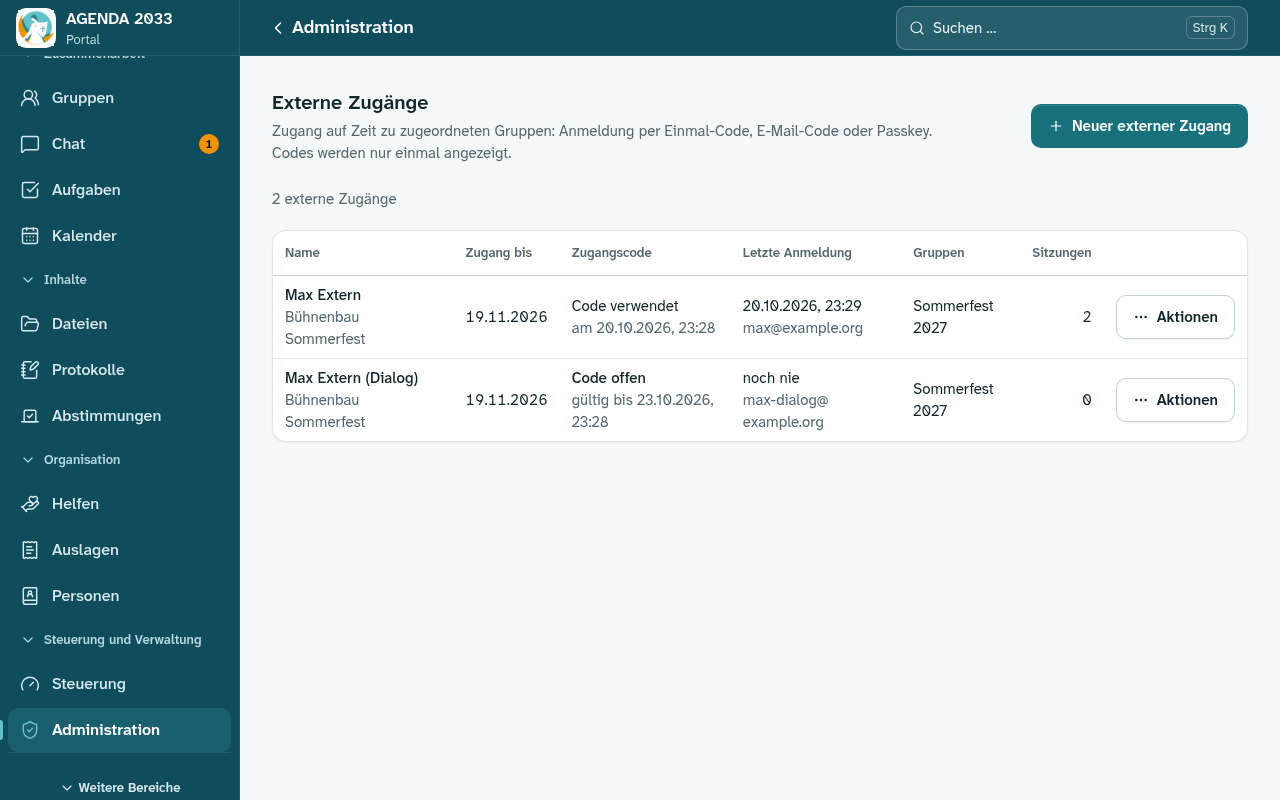
Die Liste zeigt die Zugänge am Computer als Tabelle – Name mit Notiz, Zugang bis, Zugangscode („Code offen“ mit Ablauf, „Code verwendet“ …), letzte Anmeldung, Gruppen und Sitzungen –, auf dem Handy als Karten. Nur Abweichungen stehen als Hinweis am Namen: „gesperrt“ und „Zugang beendet“.
- Schritt 1: Öffne Externe Zugänge und tippe auf „Neuer externer Zugang“.
- Schritt 2: Trage Name, E-Mail-Adresse (Pflicht) und eine Notiz ein (z. B. „Bühnenbau Sommerfest“).
- Schritt 3: Setze „Zugang bis“ (Standard: in 30 Tagen) – danach enden Anmeldung und Sitzungen automatisch.
- Schritt 4: Hake unter „Gruppen zuordnen“ die Gruppen an und wähle „Erster Code gültig für“ (1 Tag bis 30 Tage, Standard 3 Tage).
- Schritt 5: „Zugang anlegen und Code erzeugen“ – der Code erscheint einmal; mit „Code per E-Mail an … senden“ schickst du ihn direkt.
Externe verwalten und verlängern
Gilt für:Administration
Externe sind in Gruppen immer Mitglied, nie Leitung. Eine Push Info an „Alle (ohne Externe)“ erreicht sie nicht; eine an ihre Gruppe, an die Rolle „Extern“ oder an sie persönlich bekommen sie wie alle anderen.
14 Tage vor dem Zugangsende erinnert das Portal einmal die Person, die Leitungen ihrer Gruppen und die Administration; der Link der Mitteilung öffnet direkt „Verlängern“. Nach einer Verlängerung erinnert es vor dem neuen Ende erneut.
- „Bearbeiten / Zugang verlängern“ – Name, E-Mail, Notiz und Zugangsende ändern.
- „Verlängern“ – das Zugangsende um 30 Tage, 3 Monate, 6 Monate oder 1 Jahr verschieben (ab heute oder ab dem späteren bisherigen Ende).
- „Gruppen zuordnen“ – ersetzt die Zuordnung vollständig („Zuordnung speichern“).
- „Neuen Code erzeugen“ und „Neuen Code per E-Mail senden“ beenden wie bei internen Konten alle Anmeldungen der Person und löschen gespeicherte Gespräche mit dem AGENDA-Assistenten; „Code widerrufen“ lässt bestehende Sitzungen bestehen.
- „Zugang zurücksetzen“, „Sitzungen beenden“, „Sperren“ und „Entsperren“ wie bei internen Konten.
Gruppen und Ordner
Gilt für:AdministrationSteuerungsgruppe
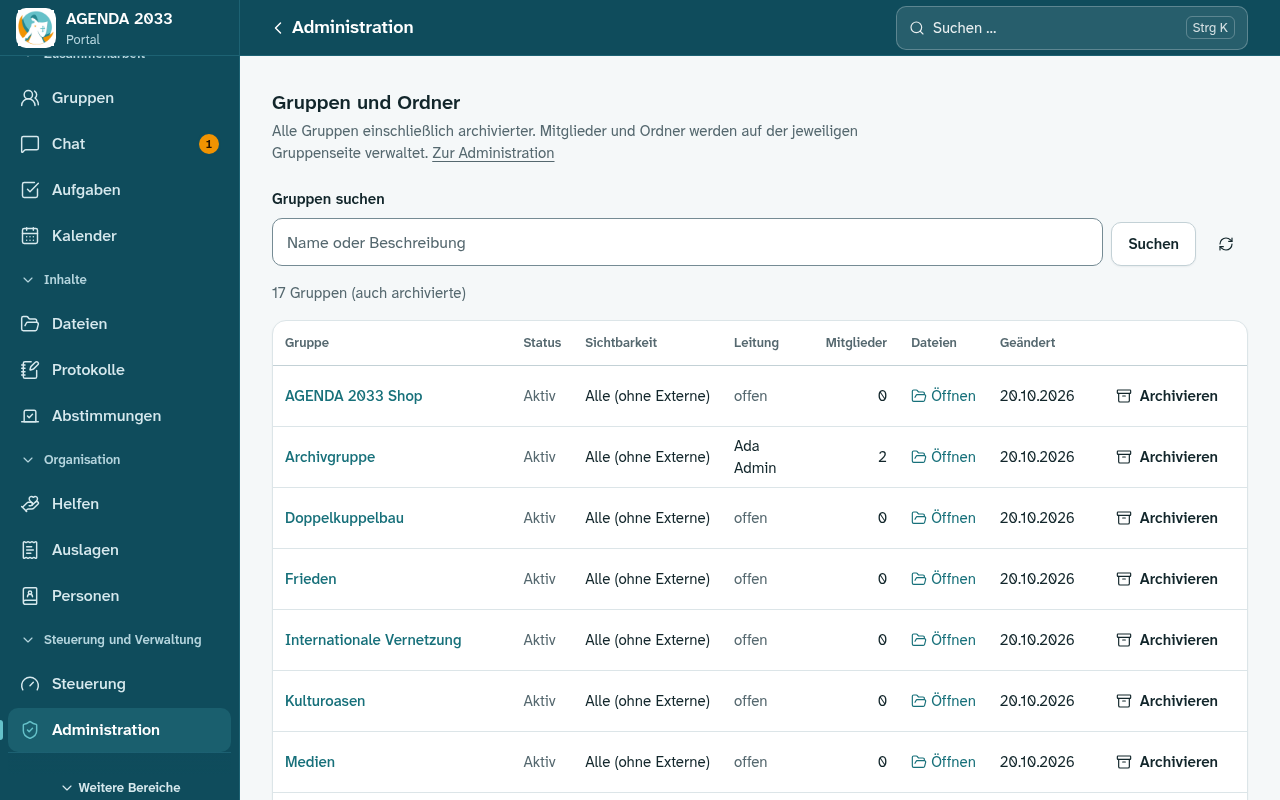
Gruppen und Ordner listet alle Gruppen einschließlich archivierter – mit Status, Sichtbarkeit, Leitung, Mitgliedern, Ordner und letzter Änderung. Suche nach Name oder Beschreibung; 50 je Seite. „Archivieren“ und „Reaktivieren“ wirken sofort. Mitglieder und Ordner verwaltest du auf der jeweiligen Gruppenseite; neue Gruppen entstehen unter Gruppen.
Push Info
Gilt für:AdministrationSteuerungsgruppe
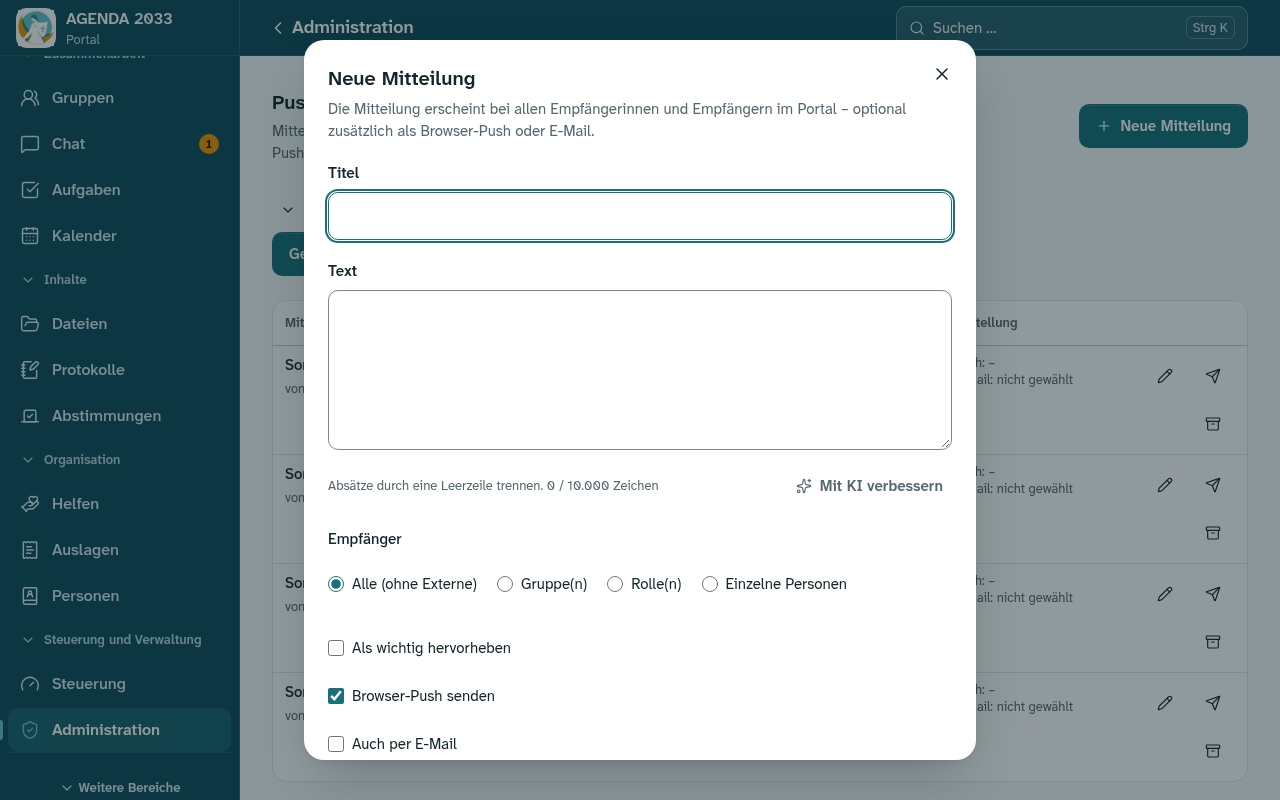
Push Info sendet Mitteilungen an alle (ohne Externe), an Gruppen, Rollen oder einzelne Personen – im Portal, als Browser-Push und optional per E-Mail. Das Formular ist beim Öffnen bereit; die Felder erklärt Mitteilung senden.
- Reiter „Gesendete Mitteilungen“ und „Archiv“ mit Zielgruppe, Empfängerzahl und Zustellung (Push, E-Mail).
- Bearbeiten sendet nicht erneut; „Erneut senden“ stellt allen noch einmal zu; Archivieren nimmt eine Mitteilung von der Pinnwand.
- „Als wichtig hervorheben“ erreicht auch Personen mit Ruhezeit oder abgeschalteter Kategorie – bitte sparsam nutzen.
Meldungen
Gilt für:Administration
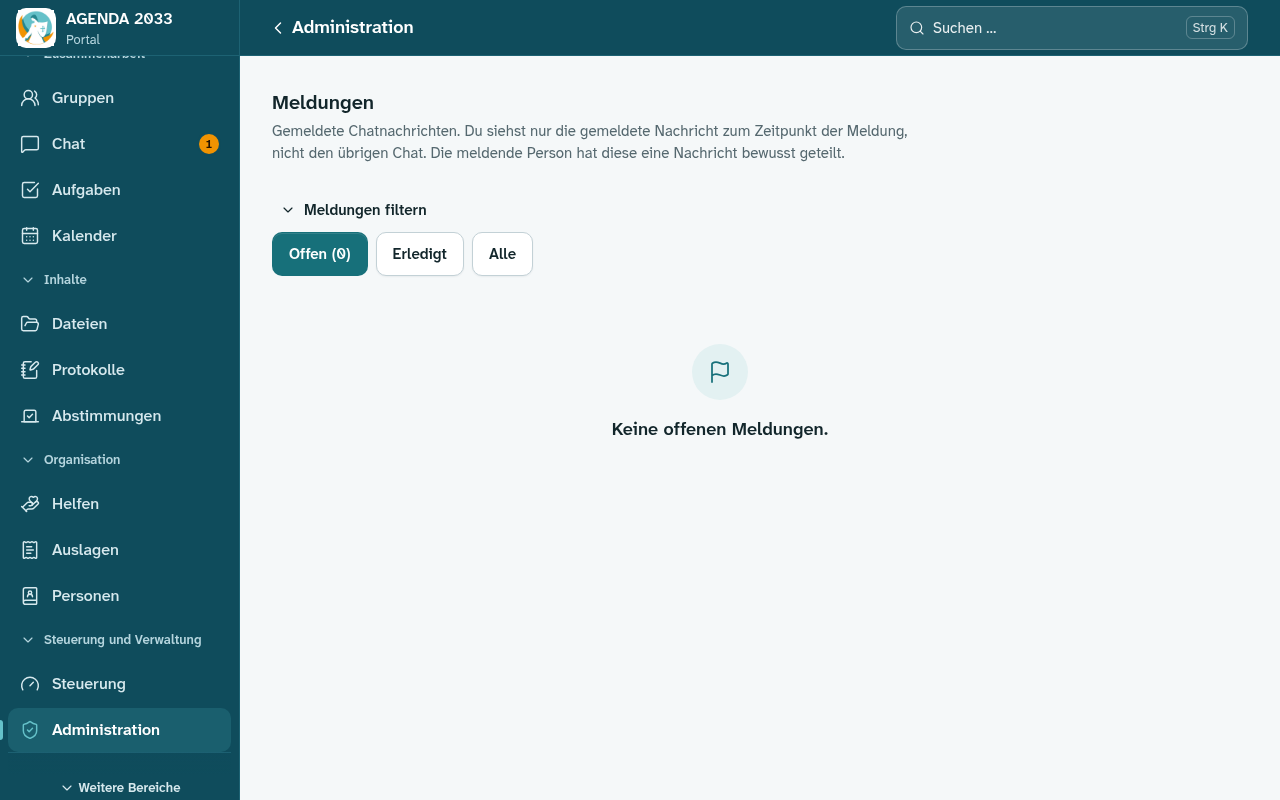
Meldet jemand im Chat eine Nachricht, bekommen alle aktiven Administrationskonten die Mitteilung „Neue Meldung im Chat“ (ohne Inhalt). Unter Meldungen siehst du nur die gemeldete Nachricht zum Zeitpunkt der Meldung – Verfasser, Kanal, Text, Namen der Anhänge und den Grund –, nicht den übrigen Chat.
- Schritt 1: Filter „Offen“ wählen und die Meldung lesen.
- Schritt 2: Reagieren (z. B. Gespräch führen, im Kanal die Nachricht löschen).
- Schritt 3: Im Feld „Vermerk“ festhalten, was geschehen ist, und „Als erledigt markieren“ tippen.
Aktivitätsprotokoll
Gilt für:AdministrationSteuerungsgruppe
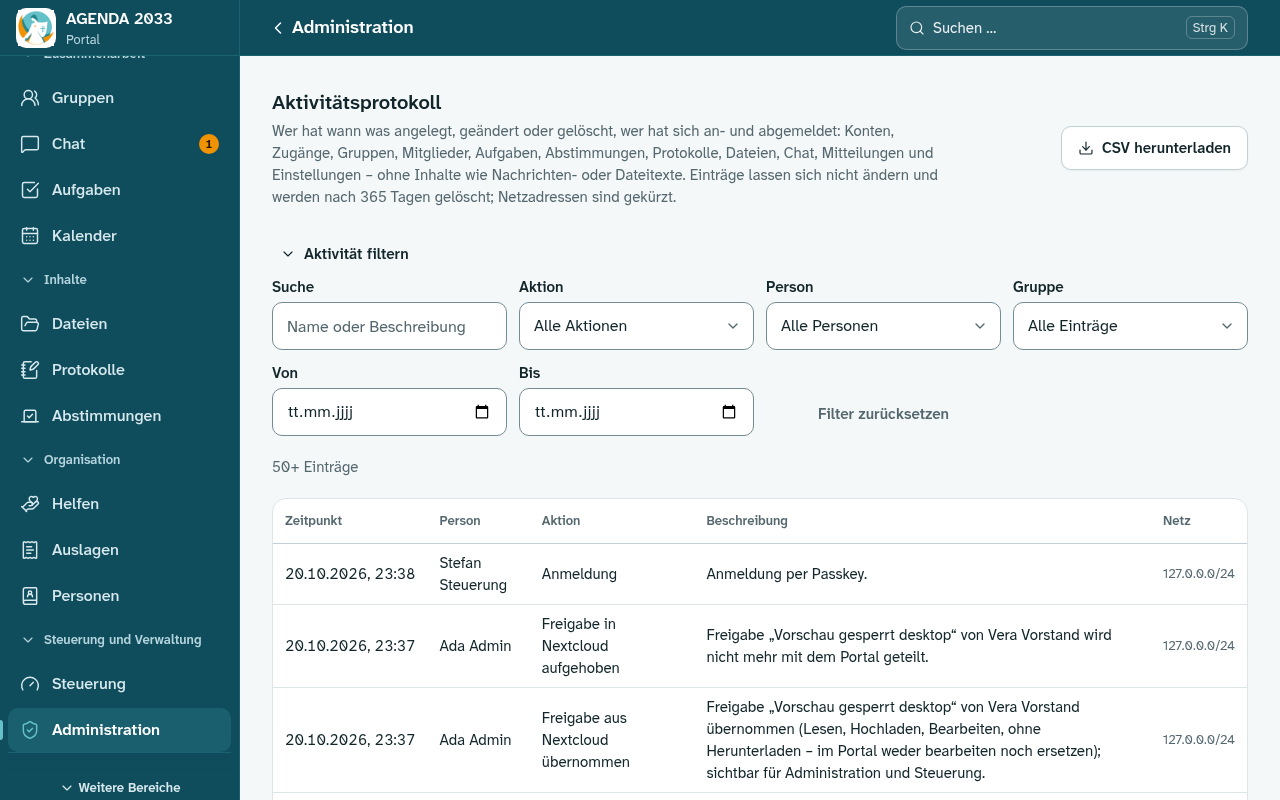
Das Aktivitätsprotokoll (Kachel „Aktivitätsprotokoll“, für Administration und Steuerungsgruppe) zeigt, wer wann was getan hat: Anmeldungen und Abmeldungen, Kontoänderungen, Codes, Passkeys, Einstellungen, Nextcloud, Gruppen und Mitglieder, Aufgaben (angelegt, geändert, Kommentar gelöscht), Abstimmungen, Protokolle, Mitteilungen, Dateiaktionen in allen Bereichen (hochgeladen, Ordner angelegt, umbenannt, verschoben, kopiert, gelöscht, wiederhergestellt, im Browser-Editor geöffnet, neu angelegt und gespeichert), Freigaben aus der Nextcloud (übernommen, nicht mehr geteilt, Sichtbarkeit geändert), gelöschte Chatnachrichten, Chatrunden, Blockieren und Meldungen.
Filter: Suche (Name oder Beschreibung), Aktion, Person, Gruppe, Von und Bis; „Weitere laden“ zeigt ältere Einträge. „CSV herunterladen“ exportiert alle Treffer (Trennzeichen „;“, für Tabellenprogramme wie das kostenlose LibreOffice Calc geeignet, mit Spalte „Gruppe“).
Einträge lassen sich nicht ändern und werden nach 365 Tagen gelöscht. Sie enthalten nie Inhalte – keine Codes, Chat- oder Kommentartexte, Aufgabenbeschreibungen oder Dateiinhalte. Einträge aus Direktnachrichten und Chatrunden nennen weder die anderen Personen noch den Namen der Chatrunde und gehören zu keiner Gruppe. Netzadressen sind gekürzt.
Die Leitung einer Gruppe sieht auf der Gruppenseite im Reiter „Aktivität“ nur die Einträge zu ihrer Gruppe (siehe Gruppen → Aktivität) – ohne Netzadressen und ohne Anmeldungen oder Kontodaten. Kopiert jemand zwischen der Gruppe und einer Freigabe oder verschiebt etwas aus der Gruppe in eine Freigabe, nennt ihr Eintrag die Freigabe nicht („… in eine Freigabe kopiert.“ bzw. „… verschoben.“) – gleich, wer die Freigabe gerade sieht, denn das kannst du jederzeit ändern; den vollständigen Eintrag mit Name und Ordner sehen nur Administration und Steuerungsgruppe.
Einstellungen – Überblick
Gilt für:Administration
Einstellungen zeigt den Betriebsstatus des Portals in Karten. Die meisten Werte kommen aus den Umgebungsvariablen des Servers und werden ohne Geheimnisse angezeigt; ändern lassen sich hier der Passwort-Übergang, das Nextcloud-Dienstkonto, wer welche Freigabe aus der Nextcloud sieht, und die Speichergrenzen (mit den Erweiterungen auch KI-Assistent und Sicherung); die Karte „Office im Browser (Collabora)“ prüft den Browser-Editor, die Karte „Suchindex“ zeigt den Stand der Suche in Dokumenten. „Aktualisieren“ lädt den Stand neu.
Karte „Anmeldung“
Gilt für:Administration
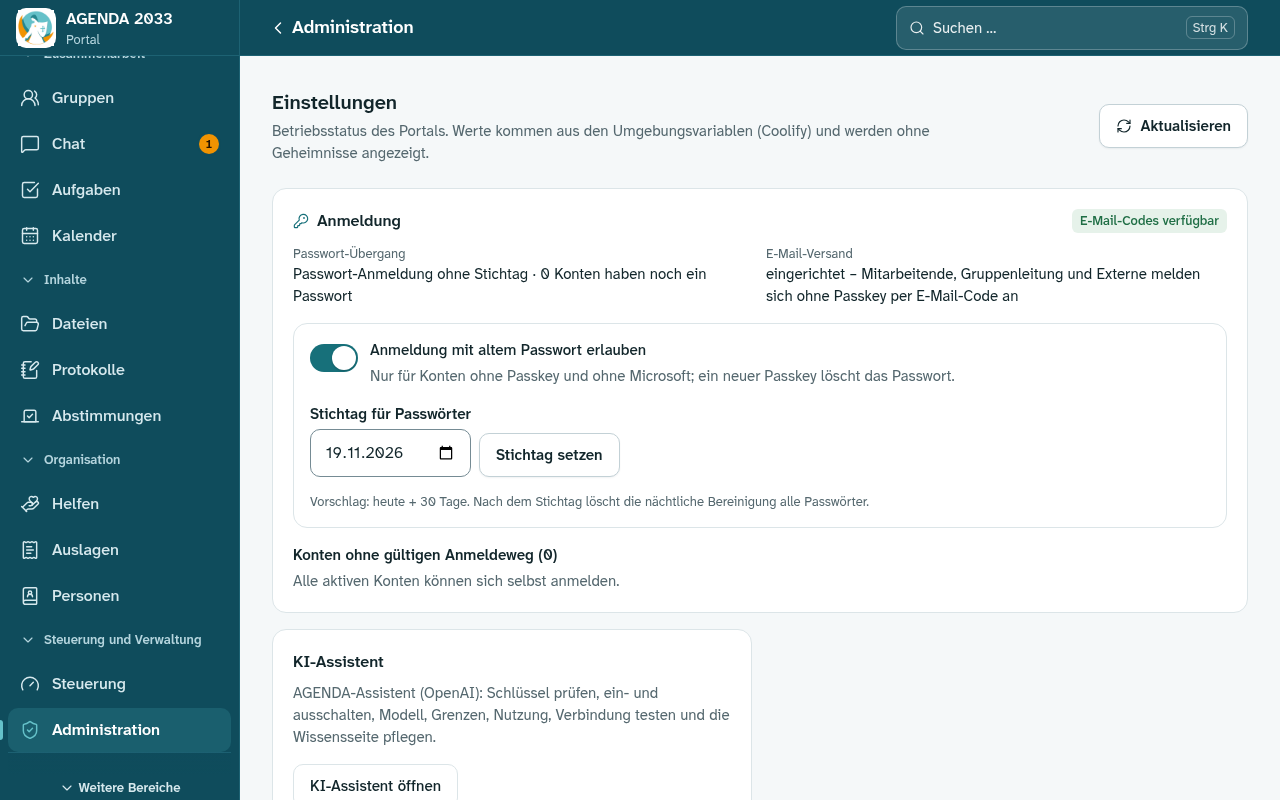
Die Karte zeigt, ob E-Mail-Codes verfügbar sind, und steuert den Übergang von alten Passwörtern: „Anmeldung mit altem Passwort erlauben“ und „Stichtag für Passwörter“ (danach löscht die nächtliche Bereinigung alle Passwörter). Die Liste „Konten ohne gültigen Anmeldeweg“ nennt Personen, die sich gerade nicht anmelden könnten – mit direktem Link „Zugangscode erzeugen“.
Karte „Nextcloud-Dienstkonto“
Gilt für:Administration
Alle Dateien laufen über ein Nextcloud-Dienstkonto (erwartet: agenda2033-portal, ohne Administrationsrechte in der Nextcloud). Die Karte zeigt Status, Version, Speicher und Wurzelordner. Ordner, die jemand in der Nextcloud mit dem Dienstkonto teilt, verwaltest du in der Karte „Freigaben an das Portal“.
Den Browser-Editor für Textdokumente, Tabellen und Präsentationen zeigt die eigene Karte „Office im Browser (Collabora)“ – die Nextcloud-App „Nextcloud Office“ braucht das Portal nicht.
- Schritt 1: In der Nextcloud für das Dienstkonto ein App-Passwort erzeugen.
- Schritt 2: In der Karte „Mit App-Passwort verbinden (empfohlen)“ wählen, Benutzername und App-Passwort eintragen, „Verbinden“. Alternativ „Mit Nextcloud-Anmeldung verbinden“ (im privaten Fenster anmelden).
- Schritt 3: „Verbindung prüfen“ und „Selbsttest starten“ (dauert bis zu einer Minute) – beide sollten grün sein.
Wichtig
Ein Konto mit Administrationsrechten lehnt das Portal ab. Lehnt die Nextcloud das Dienstkonto ab (HTTP 401), stoppt ein Schutzschalter alle Anfragen, damit die Nextcloud den Server nicht sperrt – nach der Ursache „Verbindung prüfen“. „Trennen“ stoppt alle Dateizugriffe sofort; die Dateien bleiben erhalten.
Karte „Office im Browser (Collabora)“
Gilt für:Administration
Textdokumente, Tabellen und Präsentationen bearbeiten alle direkt im Portal mit Collabora Online – einem Editor, den der Verein auf seinem eigenen Server betreibt. Das Portal reicht ihm die Datei selbst und prüft bei jedem Öffnen und jedem Speichern die Rechte der Person in diesem Moment; die Nextcloud-App „Nextcloud Office“ wird dafür nicht gebraucht. Wie es im Alltag aussieht, steht unter Dateien → Im Browser bearbeiten.
Die Karte zeigt oben „bereit“, „nicht verfügbar“ oder „nicht eingerichtet“ und darunter „Adresse (COLLABORA_URL)“, „Version“, „Signierte Anfragen“ (ob Collabora jede Anfrage unterschreibt – das Portal prüft das dann bei jeder Anfrage), „Dateitypen“, „Verbindung zum Portal“, „Admin-Konsole“ (ob das Portal eine Sitzung im Editor beenden kann, sobald jemand das Recht an der Datei verliert) und „Zuletzt gefragt“. Ist etwas nicht in Ordnung, steht der „Grund:“ bzw. ein „Hinweis:“ dabei – zum Beispiel, dass Collabora nicht antwortet, das Portal nicht als WOPI-Host zulässt oder keine signierten Anfragen schickt. „Jetzt prüfen“ fragt Collabora sofort und lässt es prüfen, ob es das Portal erreicht; sonst fragt das Portal höchstens stündlich von selbst.
- Ohne Editor zeigt die Dateiablage weder „Bearbeiten“ noch „Im Browser ansehen“ noch „Neu“ – einen Hinweis für die anderen gibt es nicht. Dateien lassen sich weiter herunterladen und mit „Ersetzen …“ wieder hochladen.
- Wer eine Datei im Browser geöffnet, neu angelegt oder gespeichert hat, steht im Aktivitätsprotokoll („Datei im Browser-Editor geöffnet“, „Datei im Browser-Editor neu angelegt“, „Datei im Browser-Editor gespeichert“ – gespeichert höchstens einmal je Person und Datei in 30 Minuten).
- Der Zugang zum Editor gilt nur für die eine Person, Datei und Anmeldung, höchstens 8 Stunden (in Freigaben und für Externe 1 Stunde); solange die Datei offen ist, verlängert der Editor ihn selbst. Abmelden, Sperren und jedes entzogene Recht beenden ihn sofort – mit eingerichteter Admin-Konsole auch die offene Sitzung im Editor, für alle darin („Neu öffnen“) –, die Bereinigung räumt abgelaufene Zugänge auf.
- In Freigaben bearbeiten alle, die die Freigabe sehen, wenn die Nextcloud-Freigabe „Bearbeiten“ erlaubt und das Herunterladen nicht abgeschaltet ist; Umbenennen, „Speichern unter“ und Löschen gibt es im Editor nirgends.
Für die Administration
Einrichtung – Collabora-Server mit dem Portal als WOPI-Host, Signaturschlüssel (proof_key), COLLABORA_URL und COLLABORA_PROOF, danach „Nextcloud Office“ in der Nextcloud abschalten – steht in der Einrichtungsanleitung (docs/EINRICHTUNG.md, Abschnitt 5.8).
Karte „Freigaben an das Portal“
Gilt für:Administration
Teilt jemand in der Nextcloud einen Ordner mit dem Dienstkonto, übernimmt ihn das Portal von selbst: Beim Öffnen von „Dateien“ und dieser Karte fragt es höchstens einmal pro Minute in der Nextcloud nach und nimmt ausstehende Freigaben dabei selbst an. Die Karte „Freigaben an das Portal“ unter Einstellungen zeigt jede Freigabe mit Namen, von wem sie kommt, den Rechten aus der Nextcloud in Worten (zum Beispiel „Lesen, Hochladen, Bearbeiten“, „Nur lesen, ohne Herunterladen“ oder „Lesen, Bearbeiten, ohne Herunterladen – im Portal weder bearbeiten noch ersetzen“) und „Sichtbar für“; „In „Dateien“ öffnen“ führt direkt hin. „Freigaben neu laden“ fragt die Nextcloud sofort.
Unter „Sichtbar für“ wählst du je Freigabe „Administration und Steuerung“ (so startet jede neue Freigabe) oder „Alle internen Personen“. Externe sehen Freigaben nie. Jede Änderung steht im Aktivitätsprotokoll, ebenso jede neu übernommene und jede weggefallene Freigabe; eine eigene Mitteilung dafür gibt es nicht.
Hebt die Person das Teilen in der Nextcloud auf, steht die Freigabe als „nicht mehr freigegeben“ in der Liste und fehlt unter „Dateien“. Teilt sie den Ordner wieder, ist er mit derselben Einstellung zurück. „Sichtbar für“ lässt sich auch in der Zwischenzeit ändern – die Meldung sagt dann, dass die Freigabe gerade nicht geteilt ist und wer sie sieht, sobald sie es wieder ist. Ordner, die das Portal nicht als Bereich zeigen kann – etwa mit einem Namen, der auf einen Punkt endet, oder im Ordner des Portals –, stehen unter „Nicht übernommen“ mit dem Grund. Eine Freigabe im Ordner des Portals (dorthin verschoben, oder der Standardordner für Freigaben des Dienstkontos zeigt dorthin) zeigt das Portal auch in Gruppen, „Steuerung“ und „Meine Ablage“ nicht an, legt dort nichts ab und löscht oder verschiebt dort nichts – ebenso einen Teamordner oder externen Speicher dort. Der Ordner um sie herum lässt sich dann im Portal nicht löschen, umbenennen oder verschieben („Das geht hier nicht, weil sich darin ein geteilter Ordner befindet.“), und ist „Projekte“ selbst so ein Ordner, legt das Portal dort keine Gruppenordner an.
- Für alle, die eine Freigabe sehen: ansehen, durchsuchen und herunterladen; mit dem Nextcloud-Recht „Erstellen“ hochladen, Ordner anlegen und kopieren; mit „Bearbeiten“ im Browser bearbeiten (sonst „Im Browser ansehen“); mit beiden Rechten auch „Ersetzen …“ und „Neu“. Ist das Herunterladen abgeschaltet, öffnet sich dort keine Datei im Browser, und auch „Ersetzen …“ und „Neu“ fehlen.
- Du und die Steuerungsgruppe benennt außerdem innerhalb der Freigabe um und verschiebt dort – soweit die Nextcloud es zulässt: Umbenennen braucht „Bearbeiten“, Verschieben zusätzlich „Löschen“ und „Erstellen“ (die Nextcloud zählt ein Verschieben als Entfernen am alten Ort und als Anlegen am neuen). Fehlt das Recht, ist der Punkt im Menü ⋯ ausgegraut, darunter steht der Grund. Soll die Freigabe im Portal geordnet werden, bitte die Person, mit „Bearbeiten“, „Erstellen“ und „Löschen“ zu teilen.
- Löschen, etwas aus der Freigabe herausverschieben, den Papierkorb und das Wiederherstellen älterer Versionen gibt es in Freigaben für niemanden – auch nicht für dich; den geteilten Ordner selbst benennt und verschiebt das Portal nie. Das Recht „Löschen“ der Nextcloud-Freigabe nutzt das Portal nur für das Verschieben.
- Im Browser-Editor erscheinen die Personen mit ihrem Namen aus dem Portal; gespeichert wird über das Portal, in der Nextcloud steht dabei – wie bei Uploads – „AGENDA 2033 Portal“. Benennt jemand eine Datei um oder verschiebt sie, während sie im Editor offen ist, speichert der Editor am neuen Ort weiter.
- Die Speichergrenzen des Portals gelten dort nicht: Was über das Portal dazukommt, zählt zum Speicher des Nextcloud-Kontos, dem der Ordner gehört. Nur „Größte Datei“ gilt mit Absicht auch dort – jeder Upload läuft in Stücken durch das Portal und liegt bis zum Zusammensetzen im Dienstkonto, die Grenze schützt diesen Weg.
- Heißen zwei geteilte Ordner gleich, hängt die Nextcloud eine Zahl an (z. B. „Fotos (2)“); „von …“ zeigt, wer geteilt hat.
- Das Portal legt in Freigaben nie selbst etwas ab (keine Protokolle, Belege oder Sicherungen), der AGENDA-Assistent sieht sie nicht, und das Portal hebt nie eine Freigabe auf – das geht nur in der Nextcloud.
Wichtig
Stelle eine Freigabe nur auf „Alle internen Personen“, wenn alle internen Personen ihren Inhalt sehen dürfen. Und: Wer den Ordner in der Nextcloud geteilt hat – und wer ihn dort sonst noch sieht –, sieht alles, was über das Portal hinzukommt; als Urheber steht dort „AGENDA 2033 Portal“.
Tipp
In der Nextcloud teilt man einen Ordner über „Teilen“ mit dem Konto „AGENDA 2033 Portal“ (agenda2033-portal). Auch Freigaben an eine Nextcloud-Gruppe, zu der das Dienstkonto gehört, kommen an. Einzelne Dateien, Links und Freigaben von anderen Nextcloud-Servern übernimmt das Portal nicht.
Karte „Suchindex“
Gilt für:Administration
Die Suche findet Wörter im Text von Dokumenten über einen eigenen Suchindex des Portals: eine Datei im Datenordner des Servers, in die das Portal Namen, Orte und den Text der Dateien aus Meine Ablage, den Gruppenordnern, der Steuerungsablage und den Freigaben einliest – nie Chat-Anhänge, Sicherungen, Papierkorb, ältere Versionen oder den Text von Freigaben ohne Herunterladen. Rechte stehen nicht im Index; wer was findet, entscheidet das Portal bei jeder Suche neu. Die Karte „Suchindex“ unter Einstellungen zeigt, wie es ihm geht:
- Zustand: „bereit“, „Aufbau x %“ (nach dem ersten Start, einem Neuaufbau oder einem Update liest das Portal zuerst alle Namen ein, dann den Text – die neuesten Dateien zuerst), „aus“ (abgeschaltet) oder „Fehler“ mit Grund. Solange der Aufbau läuft, steht in der Suche „Texte in Dokumenten werden noch erfasst (x %)“ und unter „Dateien“ ein Band „Dateien werden erfasst“.
- Zahlen: Dateien und Dokumente insgesamt, davon mit Text, wartend, zu groß, ohne Text (z. B. Scans), geschützt (Passwort), fehlgeschlagen, nicht unterstützt, dazu die Bereiche nur mit Namen (Freigaben ohne Herunterladen – ihr Text wird nie gelesen) und veraltet (gerade geändert, Text wird neu gelesen).
- Zeiten: letzter Abgleich mit der Nextcloud (im Betrieb alle 2 Minuten und beim Öffnen von „Dateien“), letzte vollständige Prüfung und letzte Pflege (beides nachts um 02:30 Uhr), Größe der Index-Datei, Neustarts des Lesers in den letzten 24 Stunden, Ordner, die sich nicht vollständig lesen ließen (mehr als 5.000 Einträge oder Fehler der Nextcloud), und wie schnell die Suche zuletzt antwortete.
- „Abgleichen“ fragt die Nextcloud sofort nach Änderungen. „Neu erfassen“ liest den Text aller Dokumente noch einmal (im Hintergrund, nach allem anderen; bis dahin findet die Suche den bisherigen Text). „Neu aufbauen“ löscht die Index-Datei und baut sie von Grund auf neu – danach ist der Text einige Minuten lang nur teilweise durchsuchbar. Beide letzten stehen im Aktivitätsprotokoll. Während der Text eingelesen wird, gleicht der Index weiter alle zwei Minuten mit der Nextcloud ab.
Wichtig
Nach einer Wiederherstellung der Datenbank baut sich der Index selbst wieder auf; Bereiche, die es nicht mehr gibt, entfernt er beim ersten Abgleich. Gelöschte oder nicht mehr freigegebene Dateien verschwinden sofort aus den Treffern und spätestens nach 15 Minuten aus der Datei. Der Index ist nicht Teil der Sicherungen – Einrichtung, Variablen (PORTAL_SUCHINDEX) und Grenzen stehen in docs/EINRICHTUNG.md und docs/BETRIEB.md, Abschnitt „Suche und Suchindex“.
Für die Administration
Wer einen Ordner mit dem Portal teilt, sollte wissen, dass das Portal den Text der Dokumente darin einliest, sobald das Herunterladen erlaubt ist. Die Testumgebung bekommt ein eigenes Nextcloud-Dienstkonto, damit sie nie die echten Freigaben einliest – sonst dort PORTAL_SUCHINDEX=aus.
Speichergrenzen
Gilt für:Administration
Unter „Speichergrenzen“ legst du in GB fest: „Meine Ablage je Person“ (Standard 10 GB), „Je Gruppe und Steuerung“ (Standard unbegrenzt) und „Größte Datei“ (Standard 10 GB; mehr als gut 48 GB lässt sich nicht hochladen, auch wenn hier mehr steht). Leer heißt unbegrenzt; speichern mit „Speichergrenzen speichern“. Für Freigaben an das Portal gilt nur „Größte Datei“ – mit Absicht, denn auch dort läuft jeder Upload durch das Portal; ihr Speicher zählt beim Nextcloud-Konto, dem der Ordner gehört.
Karte „E-Mail-Versand“
Gilt für:Administration
Das Portal versendet E-Mails per SMTP oder über Microsoft 365 (Graph, Postfach mit „Mail.Send“ nur für dieses Postfach). Die Karte zeigt Server, Absender und Anmeldung. „Test-E-Mail an mich senden“ prüft die Verbindung und schickt eine E-Mail an deine Adresse.
Für die Administration
Ohne E-Mail-Versand fehlen Einladungen, E-Mail-Codes, Gast-Einladungen und E-Mail-Benachrichtigungen. Passkeys und Zugangscodes funktionieren weiter.
Weitere Karten
Gilt für:Administration
- Portaladresse (APP_URL) und Datenordner (Größe der Datenbank, Schemaversion).
- Browser-Push – Schlüssel, angemeldete Geräte, wartende Zustellungen.
- Microsoft-Anmeldung – Mandant und Anwendung (maskiert).
- Konten und Sitzungen – Konten nach Rolle, aktive Sitzungen, offene Zugangscodes.
Karte „Microsoft-Kontenverwaltung“
Gilt für:Administration
Damit das Portal Microsoft-Konten anlegen kann, braucht es eine zweite Microsoft-App („Agenda Portal – Konten“) mit den Anwendungsrechten für Benutzer und Lizenzen und die Zustimmung einer globalen Administration im Mandanten. Die Karte zeigt, ob alles bereit ist, die Domain(s) für neue Adressen (z. B. agenda2033.vision, eos-ep.de) und freie/gesamte Lizenzen. „Verbindung prüfen“ testet den Zugang.
Für die Administration
Fehlt die Zustimmung, meldet das Portal „Die Microsoft-Kontenverwaltung ist noch nicht freigegeben …“. Portalkonten lassen sich trotzdem anlegen – nur ohne Microsoft-Konto.
Karte „KI-Assistent“
Gilt für:AdministrationSteuerungsgruppe
Hier schaltet die Administration den AGENDA-Assistenten ein oder aus, legt Fragen pro Tag und Tokens pro Monat fest und sieht die Monatsnutzung (nur Zahlen je Rolle, nie Namen oder Inhalte). „Verbindung testen“ prüft den Zugang zu OpenAI; der Schlüssel selbst liegt nur auf dem Server und wird nie angezeigt.
Die gespeicherten Gespräche der Personen sieht die Administration nicht. Zugang zurücksetzen, Zugangscodes, ein Microsoft-Konto, das die Administration anlegt oder verknüpft, und eine neue E-Mail-Adresse löschen die Gespräche der Person. Sie beenden außerdem alle ihre Anmeldungen; hatte die Person schon einen eigenen Weg (Passkey, Microsoft-Konto oder E-Mail-Codes an ihre eigene Adresse), zeigt der Assistent über den neuen Weg erst wieder Gespräche, wenn sie sich einmal auf diesem Weg angemeldet hat – ein Microsoft-Konto, das die Administration dabei anlegt oder verknüpft, zählt dafür nicht. Ist der Assistent ausgeschaltet, können alle ihre Gespräche weiter lesen und löschen – neue Fragen gehen dann nicht.
Als Modell gibt es nur das günstigste von OpenAI: gpt-5-nano, für Sprachnachrichten gpt-4o-mini-transcribe – beide in der Auswahl als „günstigstes Modell“ markiert. So bleiben die Kosten niedrig; außerdem hilft der Assistent nur bei der Arbeit und antwortet kurz.
Die Wissensseite – Grundwissen, auf das der Assistent zurückgreift – bearbeiten Administration und Steuerungsgruppe (mit Vorschau).
Unter „KI-Funktionen im Portal“ schaltet die Administration den wöchentlichen Lagebericht (montags 7 Uhr, siehe Steuerung) ein oder aus und sieht, ob der letzte automatische Bericht geklappt hat. Die KI-Funktionen nutzen Schalter, Modell und Kontingente des Assistenten – jede Nutzung zählt als eine Frage.
Karte „Sicherung“
Gilt für:Administration
Die Karte steht unter Einstellungen. Das Portal sichert die Datenbank täglich ab 03:15 Uhr lokal im Datenordner (7 Tage) und – mit Backup-Schlüssel und verbundener Dateiablage – verschlüsselt im Nextcloud-Bereich „Backups“ (30 Tage). Die Karte zeigt die letzte lokale und externe Sicherung mit Zeit, Größe und Fehlern, den Fingerabdruck des Backup-Schlüssels und die „Letzten Läufe“.
- Schritt 1: „Backup-Schlüssel erzeugen“ (mit Bestätigung).
- Schritt 2: Den privaten Schlüssel, der nur einmal erscheint, mit „Als Datei speichern“ sichern und offline verwahren (z. B. Passwortmanager und Ausdruck im Tresor).
- Schritt 3: „Ich habe ihn sicher aufbewahrt“ bestätigen. Das Portal speichert nur den öffentlichen Schlüssel – es kann seine Sicherungen selbst nicht entschlüsseln.
- Schritt 4: Mit „Jetzt sichern“ eine Sicherung sofort starten (wird protokolliert).
Wichtig
Ohne den privaten Schlüssel lässt sich keine externe Sicherung wiederherstellen. Kommt PORTAL_SECRET aus der Umgebung, diesen Wert zusätzlich separat im Passwortmanager sichern.
Tipp
Statt im Portal kannst du den Schlüssel selbst erzeugen (OpenSSL, X25519) und nur den öffentlichen Teil mit „Öffentlichen Schlüssel einfügen“ übernehmen – der private verlässt dann nie deinen Rechner. „Schlüssel wechseln“ ersetzt den Schlüssel für künftige Sicherungen; ältere öffnet weiter nur der alte. Entschlüsselt wird mit scripts/backup-entschluesseln.mjs (siehe Betriebsanleitung).
Karte „Wartung“
Gilt für:Administration
Die Bereinigung läuft täglich um 03:30 Uhr und löscht, was die Aufbewahrungsfristen vorsehen – auch Suchverläufe, die älter als 90 Tage sind. „Jetzt bereinigen“ startet sie sofort (wird protokolliert). Der Suchindex pflegt sich getrennt davon täglich um 02:30 Uhr.
Systemstatus
Gilt für:Administration
Die Kachel Systemstatus zeigt, wie es dem Portal gerade geht – nur für die Administration. Beim Öffnen fragt die Seite keinen fremden Dienst ab; sie liest nur, was das Portal ohnehin festhält. „Aktualisieren“ lädt den Stand neu.
- Überblick – Version und Commit (aus Coolify), wie lange das Portal läuft, Arbeitsspeicher, Größe und Schemaversion der Datenbank, freier Platz im Datenordner.
- Alarme – aktive und in den letzten 7 Tagen behobene Alarme mit Zeitpunkt der Meldung (siehe Alarme).
- Verbindungen – Nextcloud (mit letztem Selbsttest), Collabora (Office im Browser), E-Mail-Versand, Microsoft-Anmeldung, Microsoft-Kontenverwaltung und OpenAI. „Jetzt prüfen“ fragt den Dienst wirklich ab und merkt sich das Ergebnis mit Uhrzeit (höchstens 20 Prüfungen in 15 Minuten).
- Hintergrundjobs – eine Tabelle mit Zeitplan, letztem erfolgreichem Lauf und Zustand je Job (hervorgehoben nur „Fehler“, „überfällig“ und „läuft“), dazu wann die Überwachung zuletzt lief. Der Job „Suchindex abgleichen“ meldet einen Fehler, wenn der Suchindex seit über 30 Minuten keinen Abgleich geschafft hat oder nicht läuft.
- Suchindex – Zustand, Anzahl der Dateien mit Text, wartende Dokumente und wie schnell die Suche in den letzten 24 Stunden antwortete (Anzahl, typische und langsamste Antwort) – ohne Suchbegriffe.
- Sicherung und Zustellung – letzte lokale und externe Sicherung, wartende, verspätete und fehlgeschlagene Pushes und E-Mails.
- Fehler – unerwartete Serverfehler der letzten 24 Stunden oder 7 Tage (Auswahl über der Tabelle), gebündelt nach Art und Stelle mit Anzahl. Gespeichert sind nur Art, Code, die Adresse ohne Kennungen und eine gekürzte Meldung ohne Inhalte, Namen, E-Mail-Adressen oder Geheimnisse (30 Tage).
Tipp
Steht bei einer Verbindung „Warnung“, schlug die letzte Prüfung fehl oder die letzte E-Mail kam nicht an. Die Meldung daneben nennt den Grund; bei „Microsoft-Anmeldung“ ist es oft ein abgelaufenes Client-Secret.
Alarme an die Administration
Gilt für:Administration
Alle 5 Minuten prüft das Portal selbst, ob etwas klemmt. Besteht eine Ursache bei zwei Prüfungen hintereinander, bekommen alle aktiven Administrationskonten eine Mitteilung „Alarm: …“ – unter „Mitteilungen“, als Push und per E-Mail. Alarme lassen sich nicht abschalten und warten keine Ruhezeit ab. Dieselbe Ursache meldet sich höchstens einmal in 6 Stunden, solange sie besteht.
- Fehlerhäufung – mehr als 20 gleiche Fehler in einer Stunde.
- Hintergrundjob fehlgeschlagen oder überfällig – z. B. das nächtliche Aufräumen lief über 26 Stunden nicht, oder der Suchindex hat seit über 30 Minuten keinen Abgleich mit der Nextcloud geschafft.
- Sicherung veraltet – die letzte erfolgreiche Sicherung ist älter als 26 Stunden.
- Zustellung staut sich – mehr als 20 Pushes oder E-Mails warten länger als 30 Minuten.
- Wenig Speicherplatz – im Datenordner weniger als 1 GB oder 10 % frei.
Für die Administration
Fällt das Portal ganz aus, kann es sich nicht selbst melden. Dafür gibt es eine Prüfung von außen (z. B. UptimeRobot), die per E-Mail warnt – Einrichtung in der Betriebsanleitung, Abschnitt „Ausfall-Alarm per E-Mail einrichten“.
Testumgebung
Gilt für:Administration
Neben dem echten Portal kann es eine Testumgebung geben (eigene Adresse, eigene Daten, mit Passwortschutz vor der Seite). Dort steht oben auf jeder Seite das Band „TESTUMGEBUNG – Daten sind nicht echt“, und im Browser-Tab steht „TEST“. Was dort passiert, erreicht niemanden außerhalb:
- E-Mails gehen nur an freigegebene Adressen; alle anderen werden unterdrückt (im Systemstatus unter Zustellung gezählt). Auch Anmeldecodes per E-Mail kommen nur bei freigegebenen Adressen an.
- Pushes gehen nur an Geräte freigegebener Konten.
- Die Microsoft-Kontenverwaltung ist aus – es entstehen keine echten Microsoft-365-Konten.
- Dateien liegen in einem eigenen Nextcloud-Ordner „AGENDA 2033 Portal TEST“, nie im echten Ordner. Freigaben aus der Nextcloud hängen dagegen am Dienstkonto, nicht an diesem Ordner: Mit dem Dienstkonto der Produktion sähe die Testumgebung die echten Freigaben und läse deren Dokumente in ihren Suchindex ein – für sie deshalb ein eigenes Dienstkonto nehmen; solange sie keins hat, bleibt der Suchindex dort abgeschaltet (PORTAL_SUCHINDEX=aus).
- Den Browser-Editor gibt es dort nur, wenn Collabora auch die Adresse der Testumgebung zulässt und seine Anfragen an der Passwortabfrage vor der Seite vorbeikommen (Betriebsanleitung, Abschnitt „Testumgebung in Coolify“). Die Leiste des Editors zeigt dort „TEST“.
QR-Code zum Einladen
Gilt für:Administration
Unter Benutzer und Rollen öffnet „QR-Code zum Einladen“ eine druckbare Seite mit Portal-Adresse, QR-Code und Kurzanleitung – zum Aushängen oder Weitergeben bei Treffen. Der QR-Code enthält nur die Adresse der Anmeldeseite, keinen Zugang.
Ersteinrichtung des Portals
Gilt für:Administration
Solange es noch kein Konto gibt, führt die Anmeldeseite zur Ersteinrichtung. Dort legst du mit dem Einrichtungscode (steht im Serverprotokoll oder in SETUP_TOKEN), deinem Namen und deiner E-Mail-Adresse das erste Administrationskonto an – „Administrationskonto mit Passkey anlegen“ – und erzeugst danach Backup-Codes. Sobald ein Konto existiert, ist die Seite gesperrt.
Notfallzugang
Gilt für:Administration
Kommt niemand aus der Administration mehr hinein, erzeugt der Server-Betrieb mit dem Notfallskript einen einmaligen Zugangscode (1 Stunde gültig) für ein aktives Konto – Befehl „node scripts/notfall-zugang.mjs E-Mail-Adresse“ im Container. Alle Administrationskonten und die Person werden benachrichtigt, der Vorgang wird protokolliert. Bei Administration und Steuerungsgruppe öffnet der Code eine Einrichtungssitzung für einen neuen Passkey.
„Konfiguration unvollständig“
Gilt für:Administration
Zeigt das Portal statt der Anmeldung „Konfiguration unvollständig“, fehlt eine gültige Betriebskonfiguration auf dem Server (angezeigt werden angeforderter Modus und Grund). Das ist ein Fall für den technischen Betrieb, siehe docs/BETRIEB.md.