
Handbuch · Zusammenarbeiten
Suche & Personenverzeichnis
Alles im Portal finden – Dateien samt Text in Dokumenten, Gruppen, Aufgaben, Termine, Protokolle, Abstimmungen, Nachrichten, Mitteilungen und Personen – mit Strg K oder „/“, Filtern, Suchbefehlen und Verlauf; und sehen, wer wofür zuständig ist.
Gilt für:Alle Rollen
Die Suche
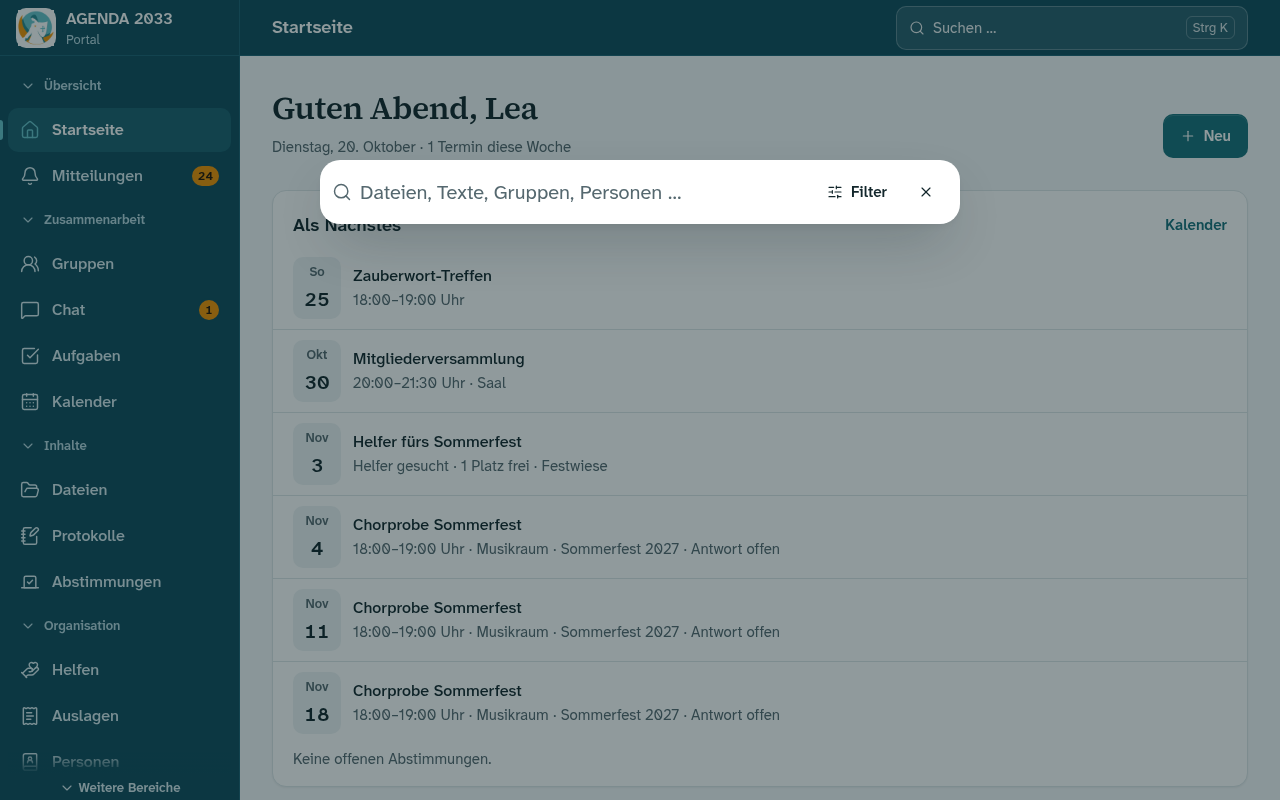
Die Suche erreichst du von jeder Seite aus: über das Feld „Suchen …“ oben (auf dem Handy über „Suche“), mit Strg K (am Mac ⌘ K) oder mit der Taste „/“, wenn du gerade nicht in ein Feld schreibst. Alle drei öffnen dasselbe Suchfenster – auch auf den Seiten „Suche“ und „Dateien“. Esc schließt es wieder. Ist das Fenster des Assistenten offen, legt sich die Suche davor; Esc bringt dich zurück. Du findest nur, was du ohnehin sehen darfst – fremde Direktnachrichten, fremde Gruppen, private Termine anderer oder Dateien aus Bereichen, die du nicht siehst, tauchen nie auf.
Am Computer öffnet sich die Suche als kompakte Suchleiste im oberen Teil der Seite; die Seite dahinter bleibt erkennbar. Erst beim Tippen wächst darunter die Trefferliste – bei vielen Treffern scrollst du in der Liste. „Filter“ neben dem Suchfeld klappt die Filter bei Bedarf auf und wieder zu; die Zahl am Knopf zeigt, wie viele Filter aktiv sind. Das ✕ ganz rechts („Schließen“) oder ein Klick neben die Leiste schließt die Suche.
Gesucht wird beim Tippen: Nach dem ersten Buchstaben erscheinen Namen von Dateien, Gruppen, Personen und Seiten, ab zwei Zeichen auch Aufgaben, Termine, Nachrichten und alles andere, ab drei Zeichen zusätzlich der Text in Dokumenten. Die Treffer stehen in fester Reihenfolge in Gruppen: Dateien, Gruppen, Aufgaben, Termine, Nachrichten, Protokolle, Abstimmungen, Schichtpläne, Mitteilungen, Personen, Hilfe und Seiten – je Gruppe die besten drei (bei Dateien fünf). „Alle Ergebnisse anzeigen“ führt zur Seite „Suche“. Passt ein Treffer genau zu deinem Suchtext, steht er oben als „Bester Treffer“.
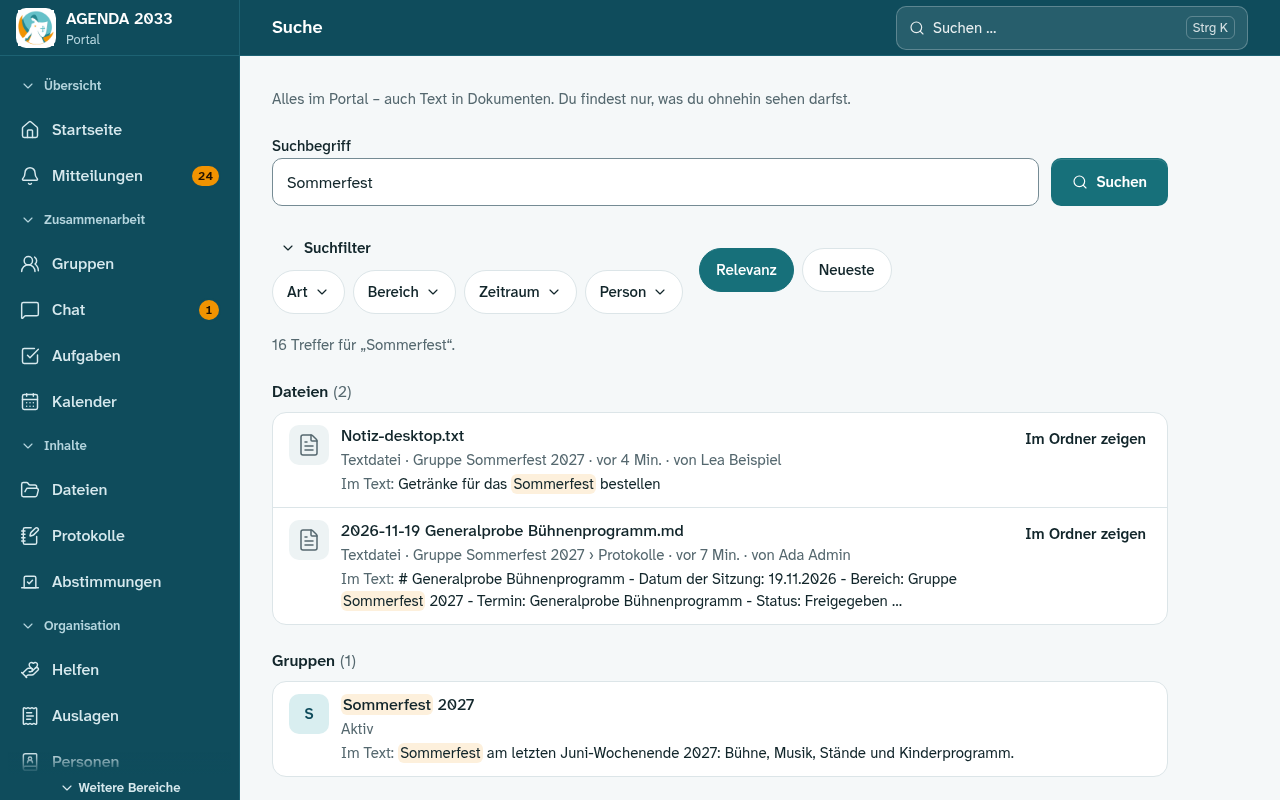
Jeder Treffer zeigt ein Symbol, den Titel mit markiertem Suchwort und eine kurze Zeile zum Zusammenhang – etwa „PDF · Gruppe Vorstand › Protokolle · gestern · von Anna Beispiel“ oder „Termin · Sa, 12.07.2026, 14:00 · Stadtpark“. Steht dein Wort im Dokumenttext, zeigt die Zeile „Im Text: …“ mit dem markierten Wort und der Stelle: „Seite 3“, „Folie 5“ oder „Blatt „Kasse““; kann eine Datei nur über den Namen gefunden werden, steht dort der Grund. Mit großer Schrift steht die Zeile ungekürzt da. Ein Tipp öffnet den Treffer; ein PDF öffnet sich gleich auf der gefundenen Seite. Auf sehr breiten Bildschirmen erscheint neben der Leiste eine Vorschau, sobald ein Treffer ausgewählt ist: mit Ort, Änderungsdatum, „Von“, einem längeren Auszug und den Knöpfen „Öffnen“, „Im Ordner zeigen“ und „Herunterladen“. Auf dem Handy füllt die Suche den ganzen Bildschirm; „Abbrechen“ oder die Zurück-Geste schließt sie.
- Schritt 1: Tippe auf „Suchen …“ (auf dem Handy auf „Suche“) – oder drücke Strg K (Mac: ⌘ K) oder „/“.
- Schritt 2: Tippe einen Namen, ein Wort aus einem Dokument oder eine Person ein – zum Beispiel „Protokoll“. Die Treffer erscheinen, während du tippst; „Suchtext löschen“ (✕ im Feld) leert das Feld.
- Schritt 3: Öffne bei Bedarf „Filter“ und schränke mit „Art“, „Bereich“, „Zeitraum“ und „Person“ ein – oder schreibe Suchbefehle direkt ins Feld. Du kannst die Filter wieder zuklappen; deine Auswahl bleibt dabei aktiv.
- Schritt 4: Öffne einen Treffer mit Tipp oder Eingabetaste. Strg + Eingabetaste zeigt eine Datei in ihrem Ordner bzw. eine Nachricht in ihrem Chat; Esc schließt die Suche sofort – dein Suchtext steht beim nächsten Öffnen noch da.
- Während die Suche nachschlägt, bleiben die bisherigen Treffer stehen; dauert es länger, steht „Sucht …“ dabei. Gibt es nichts, heißt es „Nichts gefunden für „…“.“ mit Tipps, „Filter entfernen“ und „Überall suchen“.
- „Sehr viele Fundstellen – die neuesten zuerst. Gib ein weiteres Wort ein.“ bedeutet: Dein Wort steht in sehr vielen Dokumenten; die Suche zeigt dann die zuletzt geänderten zuerst. Ein zweites Wort grenzt ein.
- „Die Suche antwortet gerade nicht. Deine letzten Treffer bleiben stehen.“ – „Erneut versuchen“ tippen. „Einen Moment bitte – gleich geht es weiter.“ erscheint, wenn du sehr schnell sehr viel suchst; die Suche wiederholt es von selbst.
- „Dateien sind gerade nicht erreichbar – alles andere findest du trotzdem.“ heißt: Die Verbindung zur Dateiablage ist gestört (Wenn die Dateiablage nicht erreichbar ist); Gruppen, Aufgaben, Termine und Nachrichten findest du weiter.
- „Dateien durchsucht die Suche gerade nicht …“ bzw. „Die Suche in Dateien antwortet gerade nicht …“ heißt: Der Suchindex für Dateien ist abgeschaltet oder gestört. Dann bietet die Gruppe „Dateien“ „„…“ in den Dateinamen suchen“ an – das öffnet unter „Dateien“ deinen ersten Bereich und sucht dort nach Dateinamen; andere Bereiche wählst du links.
Tipp
Strg K und „/“ klappen überall im Portal – nur nicht, während eine Datei im Browser-Editor offen ist (dort gehören die Tasten dem Editor), und solange ein Dialog, ein Menü, „Mehr“ oder die Tour offen ist: Schließe es zuerst mit Esc. Auch auf den Seiten „Suche“ und „Dateien“ öffnet Strg K das Suchfenster; ihre eigenen Suchfelder tippst du direkt an. Öffnet sich die Suche beim Tippen von „/“ aus Versehen, schalte das unter Mein Konto → Tastenkürzel ab.
Was durchsucht wird
Was du nicht sehen darfst, zählt nirgends mit: nicht in den Treffern, nicht in den Zahlen an den Filtern und nicht in den Vorschlägen bei Tippfehlern. Ändern sich deine Rechte – etwa weil du eine Gruppe verlässt –, gilt das bei der nächsten Suche sofort.
- Dateien aus Meine Ablage, den Gruppenordnern, der Ablage der Steuerungsgruppe und den Freigaben: Namen und Ordnernamen vom ersten Buchstaben an, der Text in Dokumenten ab drei Zeichen. Angezeigt wird, wo die Datei liegt und wer sie über das Portal hochgeladen hat.
- Gruppen (Name, Beschreibung), Aufgaben (Titel, Beschreibung, Kommentare) und Termine (Titel, Ort, Beschreibung).
- Protokolle (Titel, Tagesordnung, Notizen, Beschlüsse, Punkte), Abstimmungen (Titel, Beschreibung, Optionen) und Einsatzpläne mit ihren Schichten – Entwürfe nur, wo du sie sehen darfst.
- Nachrichten aus deinen Chats (Text, erst ab deinem Beitritt) und die Namen von Chat-Anhängen – nicht ihr Inhalt.
- Mitteilungen an dich, Personen (Name, Zuständigkeiten – nie E-Mail-Adressen oder Telefonnummern), Abschnitte dieses Handbuchs („Hilfe“) und die Seiten des Portals („Seiten“).
Text in Dokumenten
Die Suche findet Wörter im Inhalt von PDF-Dateien, Textdokumenten (.docx, .odt), Tabellen (.xlsx, .ods), Präsentationen (.pptx, .odp) sowie Text-, Markdown-, CSV- und ähnlichen Textdateien – ab drei Zeichen, als Wortanfang: „mitglied“ findet „Mitglieder“ und „Mitgliederversammlung“. Groß- und Kleinschreibung spielen keine Rolle, „ue“ findet „ü“ und „ss“ findet „ß“. Der Treffer nennt die Stelle („Seite 3“, „Folie 5“, „Blatt „Kasse““) und zeigt den Satz drumherum; ein PDF öffnet sich auf dieser Seite.
Dafür liest das Portal den Text der Dokumente in einen eigenen Suchindex auf dem Vereinsserver ein – einmal nach dem Hochladen und nach jeder Änderung. Eine Datei, die du gerade hochgeladen hast, findest du sofort über ihren Namen und meist innerhalb einer halben Minute auch über ihren Text (solange steht „Text wird noch erfasst“ dabei). Ändert jemand ein Dokument direkt in der Nextcloud, dauert es bis zu zwei Minuten; bis dahin ist es nur über den Namen zu finden („Text wird gerade aktualisiert“) – alter Text wird nie angezeigt.
- Nicht im Text gefunden – nur über den Namen: eingescannte PDFs ohne Textebene („Ohne durchsuchbaren Text (z. B. eingescannt)“), Bilder, Videos, Audio und Archive, die alten Formate .doc, .xls, .ppt und .rtf, mit Passwort geschützte Dokumente („Geschützt (Passwort)“) sowie sehr große Dateien („Zu groß für die Textsuche – nur der Name ist durchsuchbar“: PDF über 64 MB oder 300 Seiten, Office-Dateien über 32 MB; von sehr langen Texten zählt der Anfang).
- Freigaben ohne Herunterladen: Hat die Person, die den Ordner geteilt hat, das Herunterladen abgeschaltet, liest das Portal den Text nicht ein – du findest diese Dateien nur über den Namen und siehst keinen Auszug („Herunterladen gesperrt – nur der Name ist durchsuchbar“).
- Chat-Anhänge bleiben verschlüsselt und werden nie gelesen; ihre Namen findest du, wenn du die Nachricht lesen darfst.
- Ein Wort mitten in einem zusammengesetzten Wort findet die Textsuche nicht: „versammlung“ findet „Mitgliederversammlung“ nicht, „mitgliederver“ schon. Bei Dateinamen geht beides.
- Gelöschte, verschobene oder nicht mehr freigegebene Dateien verschwinden sofort aus den Treffern.
Tipp
Kurz nach dem Start des Portals oder nach einem Neuaufbau steht „Texte in Dokumenten werden noch erfasst (62 %). Dateinamen findest du schon.“ – dann einfach etwas später noch einmal suchen. „Dateiliste zuletzt vor 25 Min. abgeglichen.“ heißt, dass die Nextcloud gerade nicht erreichbar war; Dateien aus dem Portal findest du trotzdem sofort.
Filter
Im Suchfenster klappt „Filter“ neben dem Suchfeld die Filter auf und wieder zu – auf dem Handy öffnet es ein Blatt mit allen Filtern, gewählte Filter stehen danach unter dem Suchfeld. Die Zahl am Knopf nennt die aktiven Filter, auch wenn sie zugeklappt sind. Du kannst nach „Art“ (PDF, Textdokument, Tabelle, Präsentation, Bild, Ordner, Aufgabe, Termin, Nachricht, Protokoll …), „Bereich“ (Meine Ablage, Steuerung, deine Gruppen, Freigaben), „Zeitraum“ (heute, diese Woche, dieser Monat, dieses Jahr oder von–bis) und „Person“ (wer eine Datei hochgeladen, eine Aufgabe angelegt oder bekommen, einen Termin organisiert, ein Protokoll oder eine Nachricht geschrieben hat – oder „ich“) filtern. Ein gewählter Filter zeigt seinen Wert mit einem ✕ zum Entfernen („Filter „Art“ entfernen“); „Alle Filter entfernen“ hebt alle auf. Tippst du ein Wort wie „pdf“, „tabelle“ oder „foto“, schlägt die Suche den passenden Filter vor.
Auf der Seite „Suche“ und unter „Dateien“ steht an jedem Filterwert, wie viele Treffer er bringt – immer nur gezählt über das, was du sehen darfst. Auf dem Handy liegen alle Filter in einem Blatt mit „23 Treffer anzeigen“ unten.
- Der Zeitraum meint bei Dateien die letzte Änderung, bei Aufgaben die letzte Bearbeitung, bei Terminen den Beginn, bei Protokollen das Sitzungsdatum, bei Nachrichten, Mitteilungen und Abstimmungen das Erstellen, bei Einsatzplänen die erste Schicht.
- „Person“ bietet nur Personen an, die du im Verzeichnis sehen darfst; Externe also nur Personen aus gemeinsamen Gruppen.
- Archivierte Gruppen durchsuchen ihre Mitglieder immer; Administration und Steuerungsgruppe nur mit dem Filter „Archivierte Gruppen“.
Suchbefehle
Wer lieber tippt, schreibt die Filter ins Suchfeld. Mehrere Wörter müssen alle vorkommen; die Suche macht aus jedem Befehl einen Filter, den du wie einen Filter wieder entfernen kannst. Groß- und Kleinschreibung der Befehle ist egal; ein unbekannter Befehl wird als Wort gesucht.
- Höchstens 200 Zeichen und 12 Wörter je Suche. Zeichen wie Sternchen oder Klammern haben keine Sonderbedeutung – sie werden als Text gesucht.
- Beispiel: „art:pdf in:vorstand zeit:jahr beschluss“ findet PDFs der Gruppe Vorstand aus diesem Jahr, in deren Namen oder Text „Beschluss…“ steht.
| Schreibweise | Bedeutung | Beispiel |
|---|---|---|
| Wort Wort | Alle Wörter müssen vorkommen (Wortanfänge genügen). | protokoll vorstand |
| Wort ODER Wort | Eines von beiden genügt (ODER in Großbuchstaben, auch OR). | sommerfest ODER herbstfest |
| "…" | Genau diese Wortfolge. | "ordentliche mitgliederversammlung" |
| -wort | Ohne dieses Wort (auch -"…"). | protokoll -entwurf |
| art: / typ: | Nur diese Art: pdf, dokument (word, text), tabelle (excel), präsentation (folien), bild (foto), video, audio, archiv, ordner, datei, aufgabe, termin, nachricht, protokoll, abstimmung, gruppe, person, mitteilung, schichtplan, hilfe, seite. | art:pdf satzung |
| in: / bereich: | Nur in diesem Bereich: meine, steuerung, gruppen, freigaben oder der Anfang eines Gruppen- oder Freigabenamens, den du siehst. | in:vorstand protokoll |
| von: / person: | Von dieser Person (Namensanfang) oder von dir: mir, ich. | von:anna bericht |
| seit: / ab:, bis:, am:, jahr:, zeit: | Zeitraum: 2025, 3.2025, 12.3.2025, 2025-03-12, heute, gestern, woche, monat, 7tage, 30tage, jahr, letztesjahr, kommend. | zeit:monat rechnung · seit:1.1.2026 bis:31.3.2026 |
| name: | Nur in Namen und Titeln suchen. | name:haushalt |
| inhalt: | Nur im Text von Dokumenten suchen. | inhalt:beschluss |
Tastatur
- Strg K (Mac: ⌘ K) öffnet und schließt die Suche – auf jeder Seite, auch auf „Suche“ und „Dateien“, solange kein Dialog, Menü oder „Mehr“ offen ist. „/“ öffnet sie, wenn du gerade nicht in ein Feld schreibst.
- ↓ / ↑ wandern durch die Treffer (der Cursor bleibt im Feld), Bild ↓ / Bild ↑ oder Strg + ↓ / ↑ springen zur nächsten bzw. vorigen Gruppe, Pos1 / Ende bewegen den Cursor im Suchtext.
- Eingabetaste öffnet den markierten Treffer, Strg + Eingabetaste zeigt ihn im Ordner bzw. im Chat.
- Solange Treffer eingeblendet sind, erinnert eine kurze Zeile an die Tasten: „↑↓ auswählen · ↵ öffnen · Esc schließen“.
- Rücktaste im leeren Feld entfernt den letzten Filter, Entf auf einem Eintrag des Verlaufs entfernt ihn.
- Esc schließt das Suchfenster sofort, auch mit Text im Feld – nur ein offenes Filtermenü schließt es zuerst. „Suchtext löschen“ (✕ im Feld) leert das Feld und klappt die Trefferliste zu. Tab führt vom Feld zu „Filter“ und „Schließen“, dann zu den aufgeklappten Filtern, zur Trefferliste (dort scrollen die Pfeiltasten) und zu den Knöpfen der Vorschau. Die Eingabetaste auf einem Knopf gehört dem Knopf: Auf „Filter“ klappt sie die Filter auf oder zu, ein Treffer öffnet sich dabei nicht.
- Screenreader lesen jeden Treffer mit Art, Ort und Zeit vor („Datei: Protokoll.pdf, PDF, Gruppe Vorstand › Protokolle, gestern, von Anna Beispiel“), dazu den Auszug und Hinweise wie „Text wird noch erfasst“, und nach einer kurzen Pause die Zahl der Treffer samt bestem Treffer.
Vertippt? „Meintest du …“
Findet die Suche zu einem Wort ab fünf Buchstaben nichts, schlägt sie eine Schreibweise vor, zu der es Treffer gibt: „Keine Treffer für „mitgliderversammlung“ – Ergebnisse für „mitgliederversammlung“.“ Die Treffer zum Vorschlag stehen gleich darunter; mit „Trotzdem nach „mitgliderversammlung“ suchen“ bleibst du bei deinem Wort. Vorgeschlagen wird nur, was wirklich Treffer bringt, die du sehen darfst – die Vorschläge stammen aus Titeln und Texten dessen, was du siehst (Gruppen, Aufgaben, Termine …), und aus den Namen deiner Dateien und Ordner, nie aus Inhalten anderer. Ein Wort, das nur im Text eines Dokuments steht, schlägt die Suche nicht vor.
Zuletzt gesucht und zuletzt geöffnet
Öffnest du die Suche ohne Suchtext, bleibt zunächst nur die Suchleiste sichtbar. Tippe ins leere Suchfeld oder drücke dort ↓ / ↑, um „Zuletzt gesucht“ (deine letzten fünf Suchbegriffe) und „Zuletzt geöffnet“ (die letzten acht Treffer, die du über die Suche geöffnet hast) einzublenden. Gespeichert werden bis zu zehn Suchbegriffe und zwanzig geöffnete Einträge für dein Konto, also auf allen deinen Geräten, für 90 Tage; die geöffneten Dateien darunter zeigt auch Dateien → „Zuletzt geöffnet“. Einträge, die du inzwischen nicht mehr sehen darfst, werden nicht mehr angezeigt. Entf auf einem Eintrag entfernt ihn.
Unter Mein Konto schaltest du „Suchverlauf merken“ aus, wenn das Portal nichts davon speichern soll (voreingestellt ist es an), und löschst mit „Verlauf löschen“ alles Gespeicherte. Der Verlauf steht in deinem Datenexport und wird mit deinem Konto gelöscht.
Die Seite „Suche“
„Alle Ergebnisse anzeigen“ im Suchfenster – oder die Adresse /suche – öffnet die Suche als Seite: „Alles im Portal – auch Text in Dokumenten. Du findest nur, was du ohnehin sehen darfst.“ Hier siehst du je Gruppe zehn Treffer und holst mit „Weitere anzeigen“ mehr, die Filtermenüs zeigen Trefferzahlen, und „Relevanz | Neueste“ wählt die Sortierung. Gesucht wird auch hier beim Tippen; die Adresse der Seite trägt deine Suche, du kannst sie also mit „Zurück“ wiederfinden oder weitergeben. Dateien findest du außerdem unter Dateien → Alle Dateien mit denselben Filtern.
Das Personenverzeichnis
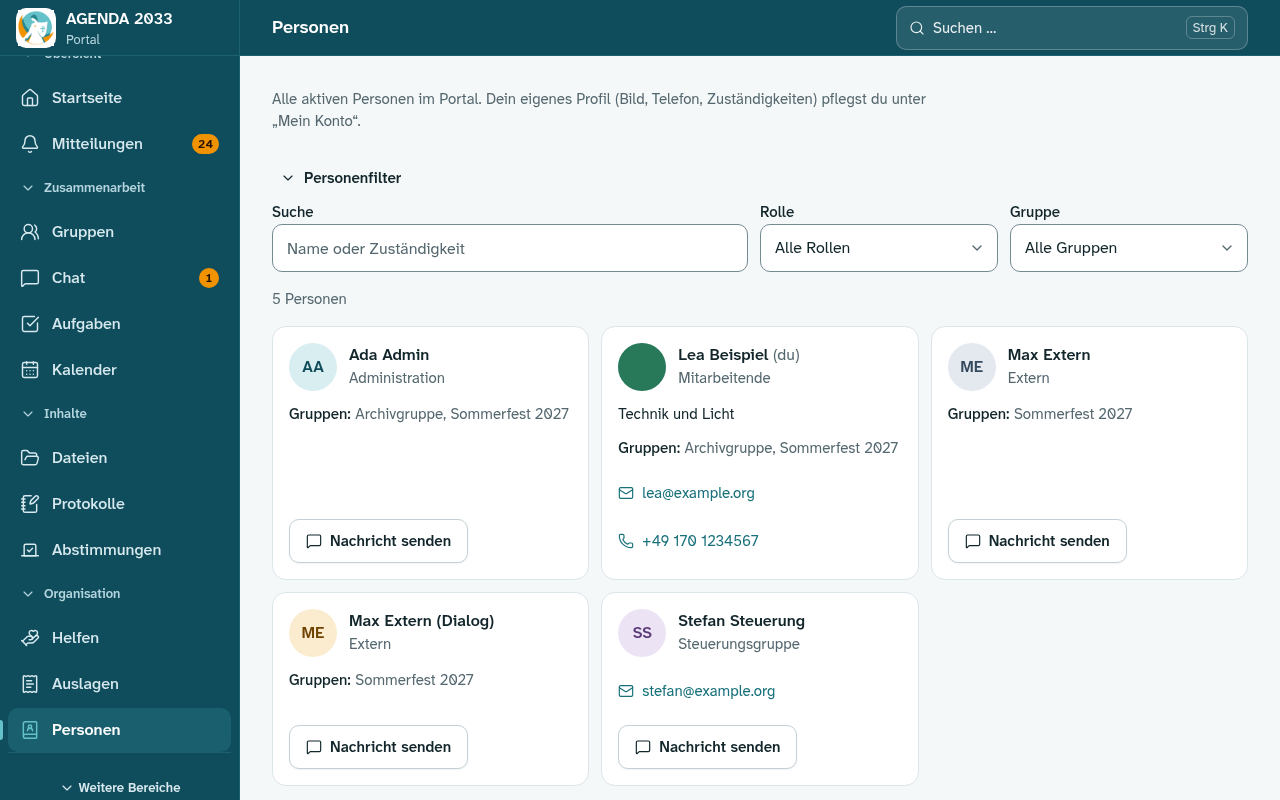
Unter Personen (in der Leiste links unter „Organisation“, auf dem Handy unter „Mehr“) findest du alle, mit denen du im Portal zu tun hast – mit Profilbild oder Initialen, Rolle, Zuständigkeiten und Gruppen. Suche und Filter nach Rolle und Gruppe helfen bei vielen Einträgen. „Nachricht senden“ öffnet direkt eine Direktnachricht.
Wer was im Verzeichnis sieht
Die E-Mail-Adressen der Administration sieht nur die Administration selbst; erreichen kannst du sie über die Kontaktangabe in der Kurzhilfe. Gruppen auf einer Karte siehst du nur, soweit du sie selbst sehen darfst. Der Online-Punkt erscheint nur bei Personen, mit denen du eine Direktnachricht oder Chatrunde teilst. Dieselben Regeln gelten für die Suche: Sie findet und filtert nur Personen, die du hier sehen darfst.
| Du bist … | Du siehst | Telefon | |
|---|---|---|---|
| Administration | Alle | Ja | Wenn die Person es freigibt |
| Steuerungsgruppe, Gruppenleitung, Mitarbeitende | Alle | Ja, von internen Personen – außer der Administration | Wenn die Person es freigibt |
| Extern | Nur Personen aus gemeinsamen Gruppen | Nein | Nein |
Dein Eintrag im Verzeichnis
Deinen Eintrag pflegst du unter Mein Konto: Profilbild (wird verkleinert und ohne Metadaten gespeichert, jederzeit löschbar), Zuständigkeiten (bis 300 Zeichen) und Telefon. Die Telefonnummer erscheint nur, wenn du „Telefon im Verzeichnis zeigen“ einschaltest – standardmäßig ist das aus.