
Handbuch · Zusammenarbeiten
Dateien
Die Dateiablage des Vereins: „Alle Dateien“ auf einen Blick, Meine Ablage, Steuerung, Gruppenordner und Freigaben aus der Nextcloud – suchen (auch im Text), filtern, hochladen, ordnen, im Browser bearbeiten, Vorschau, Versionen und Papierkorb, als Liste oder mit großen Symbolen.
Gilt für:Alle Rollen
Überblick
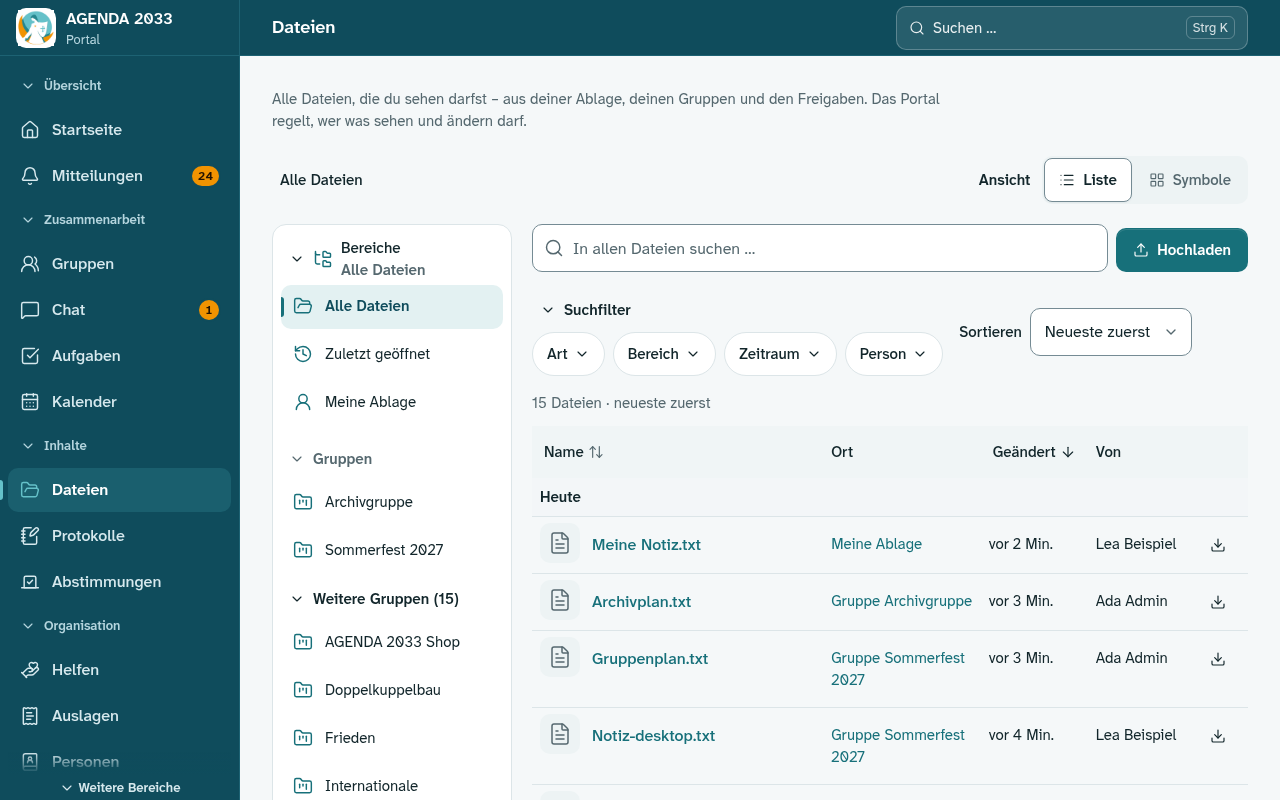
Dateien liegen in der Nextcloud des Vereins; das Portal regelt, wer was sehen und ändern darf. Du meldest dich nie selbst in der Nextcloud an – alles läuft über das Portal. Beim Öffnen zeigt Dateien „Alle Dateien“: alles, was du sehen darfst, die neuesten zuerst. In der Liste „Bereiche“ neben den Dateien (auf dem Handy über den Dateien) wählst du einen Bereich oder einen Ordner, der Ordnerpfad oben zeigt, wo du bist. Ob Ordner und Dateien als Liste oder als große Symbole erscheinen, stellst du bei „Ansicht“ ein – siehe Ansicht: Liste oder Symbole.
Die Bereiche
| Bereich | Wer ihn sieht | Was man darf |
|---|---|---|
| Meine Ablage | Nur du selbst (nicht für Externe) | Alles; Standardgrenze 10 GB |
| Steuerung | Steuerungsgruppe und Administration | Alles |
| Gruppen | Wer die Gruppe sieht | Siehe Rechte in Gruppenordnern |
| Freigaben | Je Ordner alle internen Personen oder nur Steuerungsgruppe und Administration – nie Externe | Ansehen; hochladen, ersetzen und im Browser bearbeiten, soweit die Nextcloud-Freigabe es erlaubt; umbenennen und verschieben (auch hinein) nur Steuerungsgruppe und Administration; löschen nie – siehe Freigaben aus der Nextcloud |
Für die Administration
Einen Bereich „Verein“ gibt es in der Dateiablage nicht mehr. Die Dateien, die dort lagen, sind nicht gelöscht: Sie liegen unverändert in der Nextcloud im Ordner „Verein“ (im Ordner des Portals) und sind dort mit dem Dienstkonto erreichbar.
„Alle Dateien“: alles auf einen Blick
„Alle Dateien“ zeigt jede Datei, die du sehen darfst – aus Meine Ablage, allen deinen Gruppen, der Ablage der Steuerungsgruppe und den Freigaben – in einer Liste, die neuesten zuerst, gegliedert nach „Heute“, „Gestern“, „Diese Woche“, „Letzte Woche“, „Diesen Monat“, „Letzten Monat“, „Dieses Jahr“ und den Jahren davor. Die Statuszeile sagt, was du siehst („1.284 Dateien · neueste zuerst“). Vor jeder Datei steht ein Symbol ihrer Art – bei bekannten Arten mit einem kurzen farbigen Schild (PDF, DOC, XLS, PPT, BILD, VIDEO, TON, ZIP), wo es eins gibt als kleines Vorschaubild; Ordner sind petrolfarben. Zu jeder Datei stehen Name, Ort (ein Tipp darauf zeigt sie in ihrem Ordner), Geändert und Von – wer sie über das Portal hochgeladen hat; „—“ heißt, sie kam außerhalb des Portals dazu –, auf breiten Bildschirmen auch die Größe und, wo der Platz reicht, die Art; sonst zeigt das Symbol vor dem Namen die Art, damit der Name in einer Zeile Platz hat. Ein Tipp auf einen Spaltenkopf sortiert, „Sortieren“ bietet dieselbe Wahl auf dem Handy.
Links stehen die Bereiche: „Alle Dateien“, „Zuletzt geöffnet“ (was du zuletzt über Dateien oder die Suche geöffnet hast – siehe Verlauf), „Meine Ablage“, „Steuerung“, „Gruppen“ (deine eigenen zuerst, die übrigen unter „Weitere Gruppen“) und „Freigaben“ („Vorstand – von Vera Vorstand“). Ein Tipp öffnet den Bereich mit seinen Ordnern, wie bisher – mit allen Aktionen, die du dort hast. Auf Handy und Tablet stehen die Bereiche über den Dateien und sind zugeklappt: Die Überschrift „Bereiche“ nennt den geöffneten Bereich, ein Tipp darauf klappt die Liste auf, und sobald du einen Bereich wählst, klappt sie wieder zu – die Dateien stehen gleich darunter. Mit dem Pfeil an „Bereiche“, „Gruppen“, „Weitere Gruppen“ und „Freigaben“ klappst du die jeweilige Liste zu und wieder auf; das Portal merkt sich deine Wahl für dein Konto – bei „Bereiche“ getrennt für neben und über den Dateien.
Die Liste lädt die neuesten 100 Dateien; „Weitere 100 anzeigen (noch 412)“ holt die nächsten, und der Fokus springt auf die erste neue Zeile. In „Alle Dateien“ und in Suchergebnissen kannst du Dateien öffnen, herunterladen und mit „Im Ordner zeigen“ zu ihrem Platz springen; umbenennen, verschieben und löschen gibt es im Ordner selbst, wo das Portal deine Rechte dafür kennt.
- Archivierte Gruppen: Ihre Mitglieder sehen deren Dateien immer; Administration und Steuerungsgruppe blenden sie mit dem Filter „Archivierte Gruppen“ ein.
- „Im Ordner zeigen“ öffnet den Ordner, markiert die Datei zwei Sekunden lang und sagt „„Protokoll.pdf“ ist markiert.“ – liegt sie nicht mehr dort: „Diese Datei liegt nicht mehr an diesem Ort.“, der Ordner öffnet sich trotzdem.
- Hochladen ohne offenen Ordner: „Hochladen“ in „Alle Dateien“ fragt „Wohin sollen die Dateien?“ und bietet die Bereiche an, in denen du ablegen darfst – „Meine Ablage“ zuerst, das letzte Ziel vorausgewählt. Die Datei erscheint sofort in der Liste.
- Kurz nach dem Start des Portals steht oben „Dateien werden erfasst (x %)“, bis das Portal alle Dateien einmal gesehen hat. Ist die Gesamtansicht einmal nicht verfügbar („Die Gesamtansicht ist gerade nicht verfügbar.“), öffnet sich der erste Bereich wie bisher – alles andere geht weiter.
Dateien suchen und filtern
Das Suchfeld über der Liste („In allen Dateien suchen …“, in einem Ordner „In „Fotos“ suchen …“) ist dieselbe Suche wie Strg K, nur für Dateien: Es findet Namen vom ersten Buchstaben an und ab drei Zeichen Wörter im Text von Dokumenten, während du tippst. In einem Ordner sucht es im Ordner samt Unterordnern; „Suchtext löschen“ (✕ im Feld) zeigt wieder den Ordner. „Überall suchen“ weitet die Suche auf alle Dateien aus – die Zurück-Taste des Browsers (am Handy die Zurück-Geste) führt danach wieder zur Suche im Ordner.
Die Filter „Art“, „Bereich“, „Zeitraum“ und „Person“ (das „Von“ der Liste) grenzen die Liste ein – mit oder ohne Suchtext; „Bereich“ gibt es in der Übersicht, in einem Ordner gilt der Ordner. Jeder Filterwert zeigt, wie viele Dateien er bringt. Auch Suchbefehle wie „art:pdf zeit:monat“ funktionieren hier. Treffer stehen flach mit ihrem Ort; „Relevanz“, „Neueste“, „Älteste“, „Name“ und „Größe“ sortieren sie.
Tipp
Eine Datei, die du eben hochgeladen hast, findest du sofort über ihren Namen; ihr Text ist meist nach einer halben Minute durchsuchbar. Was du nicht sehen darfst, findet die Suche nie – auch nicht in den Trefferzahlen der Filter.
Ansicht: Liste oder Symbole
Oben auf der Seite Dateien steht „Ansicht“ mit zwei Knöpfen: „Liste“ zeigt Ordner und Dateien untereinander mit Größe und Datum – so ist es voreingestellt. „Symbole“ zeigt sie als große Symbole, wie die Ordner auf dem Bildschirm eines Computers. Die gewählte Ansicht hebt sich hell und fett von der anderen ab.
- Ordner und Dateien: Ein Ordner ist ein großes Ordnersymbol, eine Datei das Symbol ihrer Art – oder ein Vorschaubild, wo es eins gibt. Darunter stehen der Name (lange Namen in zwei Zeilen; zeigst du mit der Maus darauf, erscheint der ganze) und die Art: „Ordner“, „Bild“, „Video“, „Audio“, „PDF“, „Textdatei“, „Textdokument“, „Tabelle“, „Präsentation“, „Archiv“ oder „Datei“.
- Öffnen: Ein Klick oder Tipp auf ein Symbol öffnet den Ordner bzw. die Datei in der Vorschau – Textdokumente, Tabellen und Präsentationen dort auch mit „Im Browser bearbeiten“.
- „Zurück“ oben führt einen Ordner hinauf (bei der Namenssuche eines Bereichs aus den Treffern zurück in den Ordner). Daneben steht der Ordnerpfad („Alle Dateien › Gruppe Sommerfest › Fotos“); jeder Teil lässt sich antippen.
- Bereiche neben den Dateien – wie im Datei-Explorer: „Alle Dateien“, „Zuletzt geöffnet“, Meine Ablage und Steuerung, darunter „Gruppen“ mit jeder Gruppe und „Freigaben“ mit jedem geteilten Ordner („von …“), jeweils nur, was du sehen darfst. Der geöffnete Bereich ist markiert; ein Tipp auf ihn führt zurück zu seinem obersten Ordner. Auf Handy und Tablet stehen die Bereiche über den Dateien und sind zunächst zugeklappt – die Überschrift „Bereiche“ nennt dann den geöffneten Bereich, und die Dateien stehen gleich darunter. Mit der Überschrift klappst du sie auf und wieder zu; wählst du dort einen Bereich, klappen sie von selbst wieder zu. Das Portal merkt sich deine Wahl für dein Konto, neben den Dateien und über ihnen getrennt: Klappst du sie am Handy zu, bleiben sie am Computer neben den Dateien offen.
- Menü ⋯ unten rechts an jedem Symbol: dieselben Aktionen wie in der Liste und dazu „Herunterladen“. Es öffnet sich auch mit der rechten Maustaste oder – auf Handy und Tablet, auch auf iPhone und iPad – mit langem Drücken: den Finger auf dem Symbol halten und loslassen, dann erscheint das Menü. Ein kurzes Tippen öffnet wie immer den Ordner oder die Datei.
- Tastatur: Mit den Pfeiltasten wanderst du von Symbol zu Symbol (hoch und runter reihenweise), Pos1 und Ende springen zum ersten und letzten, die Eingabetaste öffnet. Die Kontextmenü-Taste oder Umschalt+F10 öffnet das Menü ⋯, Esc schließt es wieder.
- Hochladen, Ziehen und Ablegen, „Neuer Ordner“, „Neu“, die Suche und die Filter funktionieren in beiden Ansichten gleich; beim Umschalten bleibst du im selben Ordner. In der Ansicht „Symbole“ erscheint ein Vorschaubild, wenn die Nextcloud es bereitstellt und das Herunterladen erlaubt ist; sonst siehst du ein gut erkennbares Dateisymbol. Zusätzliche Office-Seiten erzeugt das Portal hier nicht im Hintergrund. Die Karte „Dateien“ auf der Gruppenseite zeigt den Gruppenordner in derselben Ansicht; umschalten kannst du nur hier unter „Dateien“.
Tipp
Deine Wahl gilt für dein Konto – auf allen Geräten, am Handy wie am PC, bis du sie wieder änderst. Andere behalten ihre eigene Ansicht. Klappt das Speichern einmal nicht, steht dort „Die Ansicht „Symbole“ wurde nicht für dein Konto gespeichert: … Hier bleibt sie trotzdem, bis du die Seite neu lädst.“ – dann „Erneut speichern“ tippen.
Rechte in Gruppenordnern
- Mitglieder sowie Steuerungsgruppe und Administration lesen und schreiben – auch im Browser.
- Andere interne Personen (bei offenen Gruppen) lesen nur; Textdokumente, Tabellen und Präsentationen öffnen sie mit „Im Browser ansehen“.
- Externe laden hoch und legen Ordner an; umbenennen, verschieben, löschen, ersetzen und im Browser bearbeiten dürfen sie nur Dateien, die sie selbst hochgeladen oder angelegt haben – andere öffnen sie mit „Im Browser ansehen“.
- Papierkorb, Wiederherstellen und alte Versionen verwalten die Leitung der Gruppe, Steuerungsgruppe und Administration.
- Archivierte Gruppen sind für alle nur lesbar.
Freigaben aus der Nextcloud
Gilt für:Alle internen Rollen
Unter „Freigaben“ findest du Ordner, die jemand in der Nextcloud des Vereins mit dem Portal geteilt hat – etwa einen Ordner, den eine Person schon lange in ihrer eigenen Nextcloud pflegt. Den Bereich gibt es, sobald du mindestens eine Freigabe sehen darfst: Tippe oben auf „Freigaben“ und wähle den Ordner unter „Freigabe“ (in der Ansicht „Symbole“ in der Liste „Bereiche“ neben den Dateien unter „Freigaben“); neben dem Namen steht, von wem er kommt („von …“).
Wer eine Freigabe sieht, legt die Administration je Ordner fest: „Alle internen Personen“ oder „Administration und Steuerung“. Neue Freigaben sehen zuerst nur Administration und Steuerungsgruppe. Externe sehen Freigaben nie.
Was du dort tun kannst, hängt auch davon ab, was die Person in der Nextcloud erlaubt hat. Was nicht geht, bietet das Portal einfach nicht an – einen Hinweis über der Dateiliste gibt es nicht.
- Für alle, die die Freigabe sehen: ansehen, durchsuchen und herunterladen, ältere Versionen ansehen, Dateien in einen anderen Bereich kopieren. Mit dem Nextcloud-Recht „Erstellen“ hochladen, Ordner anlegen und Dateien hineinkopieren – aus einer Gruppe, „Meine Ablage“ oder innerhalb der Freigabe; mit „Bearbeiten“ Dateien im Browser bearbeiten; mit beiden Rechten auch „Ersetzen …“ und „Neu“. Ohne „Bearbeiten“ öffnest du Textdokumente, Tabellen und Präsentationen mit „Im Browser ansehen“.
- Nur Steuerungsgruppe und Administration: innerhalb der Freigabe umbenennen und verschieben sowie aus einer Gruppe, „Meine Ablage“ oder „Steuerung“ in die Freigabe hineinverschieben (im Dialog „Verschieben“ unter „Bereich“ die Freigabe wählen) – soweit die Nextcloud-Freigabe es zulässt: Umbenennen braucht dort „Bearbeiten“, Verschieben innerhalb zusätzlich „Löschen“ und „Erstellen“ (die Nextcloud zählt das Verschieben als Entfernen am alten Ort und als Anlegen am neuen), Hineinverschieben „Erstellen“. Fehlt das Recht, ist der Menüpunkt ausgegraut, und darunter steht, warum. Aus einer Freigabe heraus bietet „Verschieben“ keinen anderen Bereich an.
- Nie – für niemanden, auch nicht für die Administration: löschen, etwas aus der Freigabe herausverschieben (kopieren in einen anderen Bereich geht), der Papierkorb und das Wiederherstellen älterer Versionen; den geteilten Ordner selbst kann niemand umbenennen oder verschieben. Das ändert nur die Person, der der Ordner gehört, in ihrer Nextcloud.
- Herunterladen abgeschaltet: Hat die Person das Herunterladen für die Freigabe abgeschaltet, zeigt das Portal keine Vorschau, öffnet keine Datei im Browser und bietet weder „Herunterladen“ (auch nicht von älteren Versionen) noch „Kopieren“, „Ersetzen …“ oder „Neu“ an. Auch die Suche liest dann den Text der Dokumente nicht ein – sie findet diese Dateien nur über den Namen, ohne Auszug.
- Suche: Die Namen der Dateien einer Freigabe findet die Suche für alle, die die Freigabe sehen; ihren Text liest das Portal in seinen Suchindex ein, sobald das Herunterladen erlaubt ist – das sollte wissen, wer einen Ordner mit dem Portal teilt.
- Wer mitliest: Was du in eine Freigabe hochlädst oder dort im Browser änderst, liegt in der Nextcloud bei der Person, der der Ordner gehört, und zählt zu ihrem Speicher. Sie und alle, mit denen sie den Ordner in der Nextcloud teilt, sehen es – dort steht dann „AGENDA 2033 Portal“ statt deines Namens. Wer im Portal etwas hochgeladen, geändert, umbenannt oder verschoben hat, steht im Aktivitätsprotokoll.
- Neu und beendet: Neue Freigaben erscheinen von selbst – beim Öffnen von „Dateien“ fragt das Portal höchstens einmal pro Minute in der Nextcloud nach. Hebt die Person das Teilen auf, verschwindet der Ordner aus dem Portal; die Dateien bleiben bei ihr. Teilt sie ihn wieder, ist er mit derselben Einstellung zurück.
Für die Administration
Ins Portal kommt ein Ordner, wenn jemand ihn in der Nextcloud mit dem Dienstkonto agenda2033-portal („AGENDA 2033 Portal“) teilt – oder mit einer Nextcloud-Gruppe, zu der das Dienstkonto gehört. Wer ihn sieht, stellst du unter Einstellungen → Freigaben an das Portal ein.
Dateien hochladen
- Schritt 1: Öffne den Zielordner – oder bleib in „Alle Dateien“: Dann fragt das Portal „Wohin sollen die Dateien?“ und bietet die Bereiche an, in denen du ablegen darfst.
- Schritt 2: Tippe auf „Hochladen“ und wähle Dateien – oder ziehe sie in die Liste (bis zu 200 auf einmal; Ordner bitte vorher mit „Neuer Ordner“ anlegen).
- Schritt 3: Der Bereich „Uploads“ zeigt den Fortschritt. Große Dateien gehen in Stücken; bricht die Verbindung ab, geht es mit „Fortsetzen“ weiter.
- Größte Datei standardmäßig 10 GB (die Administration kann die Grenzen ändern).
- Uploads laufen weiter, während du im Portal woanders hingehst.
- Fehlermeldungen: „Die Datei ist zu groß (höchstens …).“ oder „Der Speicherplatz dieses Bereichs ist voll.“ – in einer Freigabe „Der Speicherplatz der Person, die diesen Ordner freigegeben hat, ist voll. …“: Dort zählt ihr Speicher in der Nextcloud.
Wenn es die Datei schon gibt
Gibt es den Namen schon, fragt das Portal „„X“ gibt es schon“:
- „Ersetzen“ – die neue Datei ersetzt die alte, der bisherige Stand bleibt unter „Versionen“ erhalten. Das gibt es nur mit dem Recht, die Datei zu ändern – in Freigaben, wenn die Nextcloud-Freigabe „Bearbeiten“ und „Erstellen“ erlaubt und das Herunterladen nicht abgeschaltet ist; sonst steht dort etwa „Diese Datei lässt sich in der Freigabe nicht ersetzen.“
- „Beide behalten“ – die neue Datei heißt z. B. „Bericht (2).pdf“.
- „Überspringen“ oder „Später entscheiden“; ein Häkchen übernimmt die Wahl für alle weiteren Dateien.
Eine Datei ersetzen
Eine neue Fassung einer Datei – etwa ein überarbeitetes Protokoll – legst du direkt über die vorhandene, ohne dass sich ihr Name ändert:
- Schritt 1: Tippe an der Datei auf ⋯ → „Ersetzen …“.
- Schritt 2: Wähle die neue Fassung aus. Wie sie auf deinem Gerät heißt, spielt keine Rolle: Sie bekommt den Namen der Datei im Portal.
- Schritt 3: Der Bereich „Uploads“ zeigt den Fortschritt. Der bisherige Stand bleibt unter „Versionen“ erhalten.
- „Ersetzen …“ gibt es an jeder Datei, die du ändern darfst: als externe Person an Dateien, die du selbst hochgeladen hast, in Freigaben nur, wenn die Nextcloud-Freigabe „Bearbeiten“ und „Erstellen“ erlaubt und das Herunterladen nicht abgeschaltet ist. Nachgefragt wird nicht: Du hast die Datei ja gewählt. Klappt es nicht auf Anhieb, ersetzen auch „Wiederholen“ und „Erneut hochladen“ die Datei.
- Ändert jemand die Datei, während deine Fassung hochlädt – oder legt an ihrer Stelle einen Ordner an –, überschreibt das Portal nichts: Es fragt noch einmal nach, was mit deiner Datei geschehen soll.
Ordner anlegen
„Neuer Ordner“ → „Ordnername“ → „Anlegen“. Namen dürfen kein / oder \ enthalten und nicht mit Leerzeichen oder Punkt enden.
Umbenennen, verschieben, kopieren
Das Menü ⋯ an jeder Datei bietet „Ersetzen …“, „Umbenennen“, „Verschieben“, „Kopieren“, „Versionen“ und „Löschen“ – an Textdokumenten, Tabellen und Präsentationen zuerst „Im Browser bearbeiten“ bzw. „Im Browser ansehen“. Verschieben und kopieren geht innerhalb eines Bereichs und in einen anderen: Im Dialog wählst du oben unter „Bereich“, wohin es geht – zur Wahl stehen die Bereiche, in denen du etwas ablegen darfst, beim Verschieben nur solche, in denen du auch ordnen darfst –, dann den Zielordner, und tippst auf „Hierher verschieben“ bzw. „Hierher kopieren“. „Kopieren“ gibt es überall, wo du herunterladen darfst – auch in Gruppen, in denen du nur lesen darfst, etwa nach „Meine Ablage“. Den obersten Ordner eines Bereichs kann niemand umbenennen, verschieben oder löschen.
In Freigaben gibt es „Löschen“ nie, und hinaus geht nur Kopieren, nicht Verschieben. „Umbenennen“ und „Verschieben“ sehen dort nur Steuerungsgruppe und Administration – ausgegraut, wo die Nextcloud-Freigabe es nicht erlaubt; sie verschieben auch aus anderen Bereichen in eine Freigabe hinein. „Kopieren“ gibt es dort, sobald das Herunterladen nicht abgeschaltet ist – in einen Ordner der Freigabe nur, wenn sie „Erstellen“ erlaubt. Ordner, in denen die Freigabe keine neuen Dateien erlaubt, nimmt der Dialog nicht als Ziel an.
Löschen und Papierkorb
„Löschen“ → „In den Papierkorb“. Wer Papierkorb-Rechte hat, sieht oben „Papierkorb“ und kann dort „Wiederherstellen“ oder „Endgültig löschen“. Die Nextcloud leert den Papierkorb nach einiger Zeit selbst. In Freigaben gibt es weder „Löschen“ noch einen „Papierkorb“.
Vorschau und Herunterladen
Ein Klick auf den Namen (in der Ansicht „Symbole“ auf das Symbol) öffnet die Vorschau. Oben stehen der Name und eine Zeile mit Art, Größe und Änderungsdatum (etwa „PDF · 2,4 MB · geändert …“), darunter die Knöpfe – „Herunterladen“ zuerst; die Datei füllt den Platz darunter. Unter „Details“ stehen Dateityp, Größe, Änderungsdatum und „Von“ – bei Freigaben die freigebende Person; fehlt die Angabe, steht dort „Nicht angegeben“. Auf dem Handy füllt die Vorschau den ganzen Bildschirm, die Knöpfe stehen unten. „Herunterladen“ speichert das Original auf deinem Gerät. Textdokumente, Tabellen und Präsentationen öffnest du, wo angeboten, zusätzlich mit „Bearbeiten“ oder „Im Browser ansehen“.
Office- und OpenDocument-Dateien, ältere Word-, Excel- und PowerPoint-Dateien sowie RTF wandelt der Server des Vereins für dich in eine PDF-Vorschau um. Währenddessen steht dort „Vorschau wird erstellt …“. Du kannst den Dialog jederzeit schließen. Mit „Vorherige Seite“, „Nächste Seite“ und Zoom liest du sie wie ein PDF; aus einem PDF-Suchtreffer öffnet sich gleich die gefundene Seite. Die Vorschau ist zum Lesen: Änderungen machst du über „Bearbeiten“.
- Bilder, Videos und Ton: Fotos sowie SVG, BMP und ICO siehst du direkt; SVG wird nur als Bild geladen. Videos und Audiodateien (MP3, M4A/AAC, WAV, Ogg/Opus und FLAC) haben eine Wiedergabesteuerung. Bei iPhone-Fotos (HEIC/HEIF) und TIFF versucht das Portal das Vorschaubild der Nextcloud. Kann dein Browser oder die Nextcloud das Format nicht zeigen, bleibt die Dateikarte mit „Herunterladen“ sichtbar.
- Text und Tabellen: TXT, Markdown, JSON, XML, HTML, Protokolldateien, YAML, INI und Programmcode erscheinen als lesbarer Text. HTML und Programmcode werden dabei nie ausgeführt. CSV und TSV stehen als Tabelle mit Zeilen und Spalten da; breite Tabellen kannst du innerhalb der Vorschau waagerecht verschieben.
- E-Mail und ZIP: Bei einer E-Mail-Datei (.eml) siehst du Kopfzeilen und Nachrichtentext sowie eine Liste der Anhänge. Entfernte Bilder und andere Inhalte werden nicht nachgeladen. Ein ZIP zeigt seine Inhaltsliste, ohne Dateien auszupacken oder zu öffnen.
- Grenzen: Office-Vorschauen sind auf 32 MB begrenzt. Große Dokumente zeigen höchstens die ersten 50 Seiten, Tabellen höchstens die ersten 20 Seiten; der Hinweis in der Vorschau erinnert daran. Auch Text, E-Mails und Archivlisten haben Grenzen. Bei einer zu großen, geschützten oder beschädigten Datei erklärt eine Meldung, was du tun kannst: das Original herunterladen oder, wo angeboten, im Browser öffnen.
- Kurz nicht erreichbar: Reißt die Verbindung ab oder ist der Server gerade ausgelastet, sagt die Vorschau das, und „Erneut versuchen“ lädt sie noch einmal – bei jedem Format, ob Text, Tabelle, E-Mail, ZIP, PDF, Office, Video oder Ton. Ist die Datei zu groß, geschützt oder beschädigt, fehlt der Knopf: Ein neuer Versuch zeigte dasselbe.
- Andere Formate: Die Dateikarte nennt dir Name, Art, Größe, Datum und „Von“. „Herunterladen“ bleibt erreichbar, auch wenn für den Inhalt ein eigenes Programm nötig ist. Ist das Herunterladen in einer Freigabe abgeschaltet, zeigt das Portal nur Dateiinformationen und keinen Inhalt.
Versionen
„Versionen“ zeigt den aktuellen und frühere Stände einer Datei – sie entstehen beim Ersetzen und beim Speichern im Browser –, jeweils zum Herunterladen. „Wiederherstellen“ eines alten Stands dürfen Leitung, Steuerungsgruppe und Administration (in „Meine Ablage“ du selbst). In Freigaben siehst du die früheren Stände und lädst sie herunter, sofern das Herunterladen erlaubt ist; „Wiederherstellen“ gibt es dort nicht.
Im Browser bearbeiten
Textdokumente, Tabellen und Präsentationen bearbeitest du direkt im Browser – ohne zusätzliches Programm und auch gemeinsam mit anderen. Das klappt mit den freien OpenDocument-Dateien (.odt, .ods, .odp) und ebenso mit vorhandenen .docx-, .xlsx- und .pptx-Dateien (auch den älteren .doc, .xls und .ppt).
- Schritt 1: Tippe an der Datei auf „Bearbeiten“ – oder im Menü ⋯ bzw. in der Vorschau auf „Im Browser bearbeiten“.
- Schritt 2: Der Editor öffnet die Datei im selben Tab und füllt den ganzen Bildschirm. Oben stehen der Name der Datei, wo sie liegt, und „Zurück zu den Dateien“ (auf dem Handy kurz „Zurück“; von der Gruppenseite aus „Zurück zur Gruppe“). Solange er lädt, steht dort „„…“ wird geöffnet …“.
- Schritt 3: Schreiben, rechnen, gestalten – Änderungen werden automatisch gespeichert. „Zurück“ oder der Schließen-Knopf des Editors bringen dich in den Ordner, aus dem du gekommen bist.
- Gemeinsam bearbeiten: Öffnen mehrere Personen dieselbe Datei, arbeitet ihr gleichzeitig im selben Dokument und seht die Änderungen der anderen sofort. Der Editor zeigt, wer gerade dabei ist – mit dem Namen aus dem Portal; auch Kommentare und nachverfolgte Änderungen tragen diesen Namen.
- Ältere Stände: Beim Speichern hebt die Nextcloud den vorherigen Stand auf. Du findest ihn wie immer unter „Versionen“.
- Nur ansehen: Wer eine Datei lesen, aber nicht ändern darf, sieht statt „Bearbeiten“ „Ansehen“ bzw. „Im Browser ansehen“ – etwa in archivierten Gruppen, in offenen Gruppen ohne Mitgliedschaft oder als externe Person bei Dateien anderer. Der Editor öffnet die Datei dann zum Lesen, oben steht „Nur ansehen“.
- Neue Datei: „Neu“ → „Textdokument“, „Tabelle“ oder „Präsentation“. Das Portal schlägt einen freien Namen vor (z. B. „Neues Dokument.odt“; die Endung ergänzt es selbst), „Anlegen und öffnen“ legt die leere Datei im aktuellen Ordner an und öffnet sie im Editor. Gibt es den Namen schon, bietet es einen anderen an (z. B. „Protokoll (2).odt“). Neue Dateien haben immer das freie OpenDocument-Format; am Computer öffnest du sie auch mit dem kostenlosen Programm LibreOffice.
- Wer darf? Alle, die eine Datei ändern dürfen – als externe Person die Dateien, die du selbst hochgeladen oder mit „Neu“ angelegt hast. In Freigaben entscheidet die Nextcloud-Freigabe mit: „Bearbeiten“ braucht dort ihr Recht „Bearbeiten“, „Neu“ zusätzlich „Erstellen“; hat die Person das Herunterladen abgeschaltet, öffnet sich dort keine Datei im Browser.
- Auf dem Handy öffnet sich die Datei zuerst zum Lesen – zum Bearbeiten auf den Stift tippen. Am angenehmsten ist es aber am Tablet oder PC.
- Lange offen? Nach längerer Zeit ohne Eingabe schließt der Editor die Datei („Datei geschlossen“) – „Neu öffnen“ holt sie zurück. Endet deine Anmeldung bald, sagt der Editor rechtzeitig, bis wann er noch speichern kann.
- Inzwischen anders geändert? Ersetzt jemand die Datei, während sie im Editor offen ist, fragt der Editor beim Speichern, welche Fassung gelten soll – überschrieben wird nichts unbemerkt.
- Dateien über 100 MB öffnet der Editor nicht – lade sie herunter.
Tipp
Wenn „Bearbeiten“ fehlt: Datei herunterladen, am Computer bearbeiten (z. B. kostenlos mit LibreOffice) und mit „Ersetzen …“ im Menü ⋯ wieder hochladen – der alte Stand bleibt als Version erhalten.
Für die Administration
Der Editor ist Collabora Online auf dem Server des Vereins, direkt an das Portal angebunden. Ist er nicht eingerichtet oder nicht erreichbar, zeigt die Dateiablage weder „Bearbeiten“ noch „Im Browser ansehen“ noch „Neu“; den Grund nennt Einstellungen → Office im Browser (Collabora). Wer eine Datei geöffnet, neu angelegt oder gespeichert hat, steht im Aktivitätsprotokoll.
Teilen mit anderen
Öffentliche Links zum Teilen erzeugt das Portal bewusst nicht, weil sie die Rechte des Portals umgehen würden. Teile Dateien, indem du sie in den passenden Gruppenordner legst oder im Chat anhängst. Umgekehrt geht es: Ordner, die jemand in der Nextcloud mit dem Portal teilt, erscheinen für interne Personen unter „Freigaben“.
Wenn die Dateiablage nicht erreichbar ist
„Dateiablage noch nicht verbunden“ oder „vorübergehend nicht erreichbar“ heißt: Die Verbindung zur Nextcloud fehlt oder ist gestört. Deine Dateien sind nicht verloren. Die Administration prüft die Verbindung unter Einstellungen → Nextcloud-Dienstkonto.