
Handbuch · Zusammenarbeiten
Aufgaben
Aufgaben anlegen, zuweisen, kommentieren und erledigen – als Liste oder Board, mit Checkliste, Wiederholung, Fälligkeit, Priorität und vollständigem Verlauf.
Gilt für:Alle Rollen
Überblick
Aufgaben halten fest, was zu tun ist, wer zuständig ist und bis wann. Sie gehören zu einer Gruppe oder – für interne Personen – zu keiner Gruppe. Jede Aufgabe hat einen Status: Offen, In Arbeit oder Erledigt.
Oben wählst du die Darstellung: „Liste“ (alle Aufgaben untereinander) oder „Board“ (eine Spalte je Status, Karten zum Verschieben). Die gewählte hebt sich hell von den anderen ab; dein Browser merkt sich die Wahl.
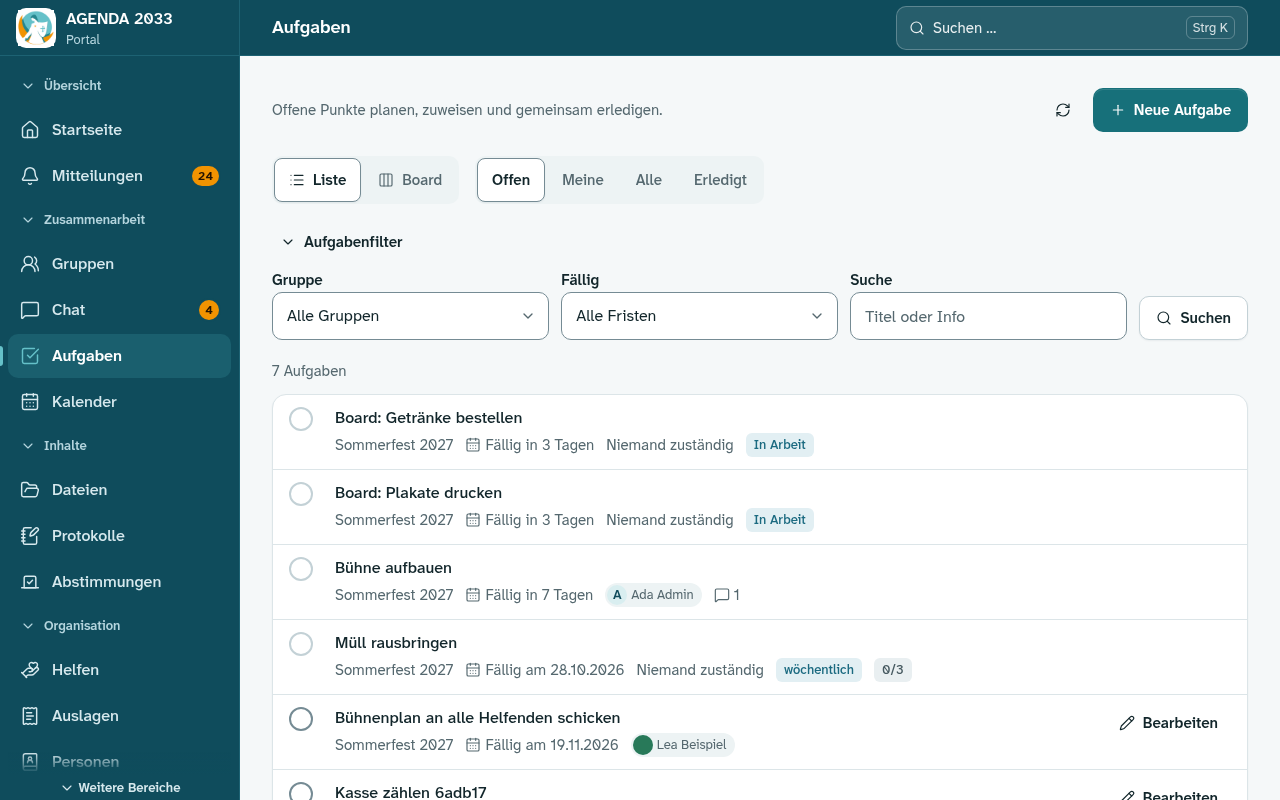
Ansichten und Filter
Jede Zeile zeigt links einen Kreis, daneben den Titel und darunter Gruppe, Fälligkeit – rot, wenn sie überfällig ist, orange, wenn sie heute fällig ist –, die Zuständigen und die Zahl der Kommentare. Kleine Schilder nennen nur Abweichungen: „In Arbeit“, eine hohe oder niedrige Priorität, die Wiederholung und den Stand der Checkliste (z. B. 3/5).
Ein Tipp auf den Kreis markiert die Aufgabe als erledigt – er füllt sich mit einem Haken – oder öffnet sie wieder. In „Offen“ und „Meine“ verlässt die erledigte Zeile kurz danach die Liste; unten bestätigt eine kurze Meldung das Erledigen – mit „Rückgängig“, falls es ein Versehen war.
- Offen (Standard) – alle offenen Aufgaben, die du sehen darfst.
- Meine – Aufgaben, die du angelegt hast oder die dir zugewiesen sind und noch nicht erledigt sind.
- Alle und Erledigt.
- Unter „Aufgabenfilter“ (zum Aufklappen): Gruppe, Fällig (Überfällig, Bis heute fällig, In den nächsten 7 Tagen fällig) und Suche (Titel oder Info); 50 Aufgaben je Seite.
Das Board
Im Board stehen die Aufgaben in drei Spalten: Offen, In Arbeit und Erledigt. Über jeder Spalte steht, wie viele Aufgaben darin liegen. Neue Aufgaben erscheinen oben in ihrer Spalte. Die Filter Gruppe, Fällig, Suche und „Nur meine Aufgaben“ gelten auch hier. Je Spalte zeigt das Board bis zu 100 Karten; weitere findest du über „In der Liste zeigen“. Auf der Gruppenseite öffnet „Aufgaben-Board“ das Board der Gruppe.
Eine Karte verschiebst du auf drei Wegen – das Ergebnis ist immer dasselbe:
- Mit der Maus: Karte anfassen und an die gewünschte Stelle ziehen. Eine gestrichelte Fläche zeigt, wo sie landet.
- Mit dem Finger: den Griff (sechs Punkte links oben auf der Karte) festhalten und ziehen. Am Rand des Bildschirms wandert das Board mit.
- Über das Menü: die drei Punkte rechts oben auf der Karte → „Verschieben nach …“ → Spalte wählen (die Karte kommt oben in die Spalte) oder „Eine Stelle nach oben“ bzw. „nach unten“.
Tipp
Am Handy wischst du zwischen den Spalten oder tippst oben auf Offen, In Arbeit oder Erledigt. Mit der Tastatur: den Griff mit der Tab-Taste wählen, Leertaste hebt die Karte an, die Pfeiltasten bewegen sie (links und rechts in die Nachbarspalte), Leertaste oder Eingabetaste legt sie ab, Escape bricht ab.
Wichtig
In eine andere Spalte ziehen ändert den Status – wie die Knöpfe auf der Aufgabenseite (mit Eintrag im Verlauf; wer die Aufgabe angelegt hat, erfährt „Erledigt: …“). Innerhalb einer Spalte änderst du nur die Reihenfolge – dafür gibt es keine Mitteilungen. Hat inzwischen jemand anderes die Aufgabe geändert, lädt das Board neu und du versuchst es noch einmal.
Eine Aufgabe anlegen
- Schritt 1: Tippe auf „Neue Aufgabe“ (unter Aufgaben oder auf der Gruppenseite) – oder auf der Startseite auf „Neu“ → „Aufgabe“.
- Schritt 2: Trage den Titel ein („Was ist zu tun?“, 2–200 Zeichen) und optional eine Info (bis 5.000 Zeichen).
- Schritt 3: Wähle die Gruppe oder „Ohne Gruppe“, das Datum „Fällig am“ und die Priorität (Niedrig, Normal, Hoch).
- Schritt 4: Optional: eine Wiederholung (siehe Wiederkehrende Aufgaben) und eine Checkliste – ein Punkt pro Zeile.
- Schritt 5: Wähle unter „Zuständig“ eine oder mehrere Personen – oder „Mir zuweisen“.
- Schritt 6: Tippe auf „Aufgabe anlegen“. Zugewiesene bekommen die Mitteilung „Neue Aufgabe: …“.
Tipp
In einer Gruppe kannst du nur Mitglieder der Gruppe (und Personen aus Steuerungsgruppe und Administration) zuweisen. Externe legen Aufgaben nur in ihren Gruppen an.
Checkliste
Große Aufgaben teilst du in kleine Schritte auf. Auf der Aufgabenseite steht unter „Checkliste“, wie viele Punkte erledigt sind (z. B. „3 von 5 erledigt“) – dieselbe Zahl siehst du in der Liste und auf der Karte im Board.
- Abhaken: auf das Kästchen oder den Text des Punkts tippen.
- Hinzufügen: unten bei „Neuer Punkt“ schreiben und „Hinzufügen“ tippen (höchstens 50 Punkte, je bis 300 Zeichen).
- Umbenennen, verschieben, löschen: die drei Punkte neben dem Punkt → „Umbenennen“, „Nach oben“, „Nach unten“ oder „Löschen“.
Tipp
Die Checkliste ändern darf, wer die Aufgabe bearbeiten darf. Alle anderen sehen die Punkte nur. Im Verlauf steht, wer die Checkliste geändert hat – ohne den Text der Punkte.
Wiederkehrende Aufgaben
Für Aufgaben, die regelmäßig anfallen – Tonne rausstellen, Kasse prüfen, Monatsbericht –, wählst du im Editor unter „Wiederholung“: Täglich, Wöchentlich, Alle 2 Wochen, Monatlich oder Jährlich. Eine Wiederholung braucht ein Datum unter „Fällig am“. Unter „Wiederholen bis“ kannst du ein Enddatum setzen; ohne Enddatum geht es immer weiter.
Sobald du die Aufgabe erledigst (Haken, Knopf „Erledigt“ oder im Board in die Spalte Erledigt ziehen), legt das Portal genau einmal die nächste Aufgabe an: gleicher Titel, gleiche Info, gleiche Gruppe, dieselben Zuständigen und die Checkliste wieder offen – mit der nächsten Fälligkeit. Wird die Aufgabe wieder geöffnet und erneut erledigt, entsteht keine zweite.
Monatliche Aufgaben behalten ihren Tag: vom 31. geht es zum letzten Tag kürzerer Monate und danach wieder zum 31. Erledigst du eine Aufgabe verspätet, liegt die nächste nicht in der Vergangenheit, sondern am nächsten passenden Tag ab heute. An der Karte und auf der Aufgabenseite steht „Wiederholt sich …“; die Aufgabenseite verlinkt die vorige und die nächste Aufgabe.
Tipp
Zum Beenden stellst du die Wiederholung auf „Keine“ – oder setzt ein Enddatum. Die neue Aufgabe kommt ohne eigene Mitteilung; an Fälligkeiten erinnert das Portal wie gewohnt morgens.
Die Aufgabenseite
Ein Klick auf den Titel öffnet die Aufgabe mit Gruppe, Fälligkeit, Wiederholung, Info, Zuständigen, Checkliste, Kommentaren und dem Verlauf – dort steht jede Änderung: angelegt, Status (auch „auf dem Board verschoben“), Zuweisungen, geänderte Felder, Änderungen an der Checkliste und Kommentare. Den Status setzt du mit der Auswahl „Offen“, „In Arbeit“ und „Erledigt“ – die gewählte ist hell hervorgehoben, die Änderung gilt sofort und unten erscheint eine kurze Bestätigung. Mit „Bearbeiten“ änderst du die Felder.
Kommentieren
Unter „Kommentare“ schreibst du Rückfragen, Zwischenstände oder Ergebnisse und tippst „Senden“ (am Computer auch Strg + Enter). Eigene Kommentare kannst du bearbeiten (dann steht „(bearbeitet)“ daran) und löschen; gelöschte Kommentare verschwinden für alle, der Verlauf behält einen Hinweis.
Wer was darf
- Sehen und kommentieren: wer die Gruppe der Aufgabe sieht; Aufgaben ohne Gruppe sehen alle internen Personen. Wer angelegt hat oder zuständig ist, sieht die Aufgabe immer. Aufgaben aus Protokollen sieht höchstens der Kreis, der das Protokoll lesen darf – auch ihre Wiederholungen und auch im Board.
- Bearbeiten, Status ändern, verschieben und die Checkliste ändern: wer die Aufgabe angelegt hat, die Zuständigen, die Leitung der Gruppe, Steuerungsgruppe und Administration. Alle anderen sehen „Nur lesen“; im Board haben ihre Karten keinen Griff.
- Löschen: gibt es nicht – „Erledigt“ ist der Endzustand, der Verlauf bleibt nachvollziehbar.
Benachrichtigungen und Erinnerungen
Was davon als Push oder E-Mail kommt, stellst du unter Mein Konto → Benachrichtigungen in der Zeile „Aufgaben“ ein. Fällige Aufgaben erscheinen auf Wunsch auch im Kalender.
- „Neue Aufgabe: …“ an neu Zugewiesene (nicht an dich selbst).
- „Erledigt: …“ an die Person, die die Aufgabe angelegt hat, wenn jemand anderes sie erledigt – auch beim Ziehen in die Spalte Erledigt.
- „Neuer Kommentar: …“ an die Person, die sie angelegt hat, und an die Zuständigen.
- Täglich morgens: „Heute fällig: …“ und „Überfällig: …“ an die Zuständigen (Überfällig-Erinnerungen enden 14 Tage nach der Frist).
- Keine Mitteilungen gibt es für das Sortieren innerhalb einer Spalte, für Änderungen an der Checkliste und für die nächste Aufgabe einer Wiederholung.