
Handbuch · Zusammenarbeiten
Mitteilungen & Benachrichtigungen
Deine Benachrichtigungen, die Pinnwand mit Mitteilungen der Gemeinschaft (Push Info) und Browser-Benachrichtigungen auf jedem Gerät.
Gilt für:Alle Rollen
Überblick
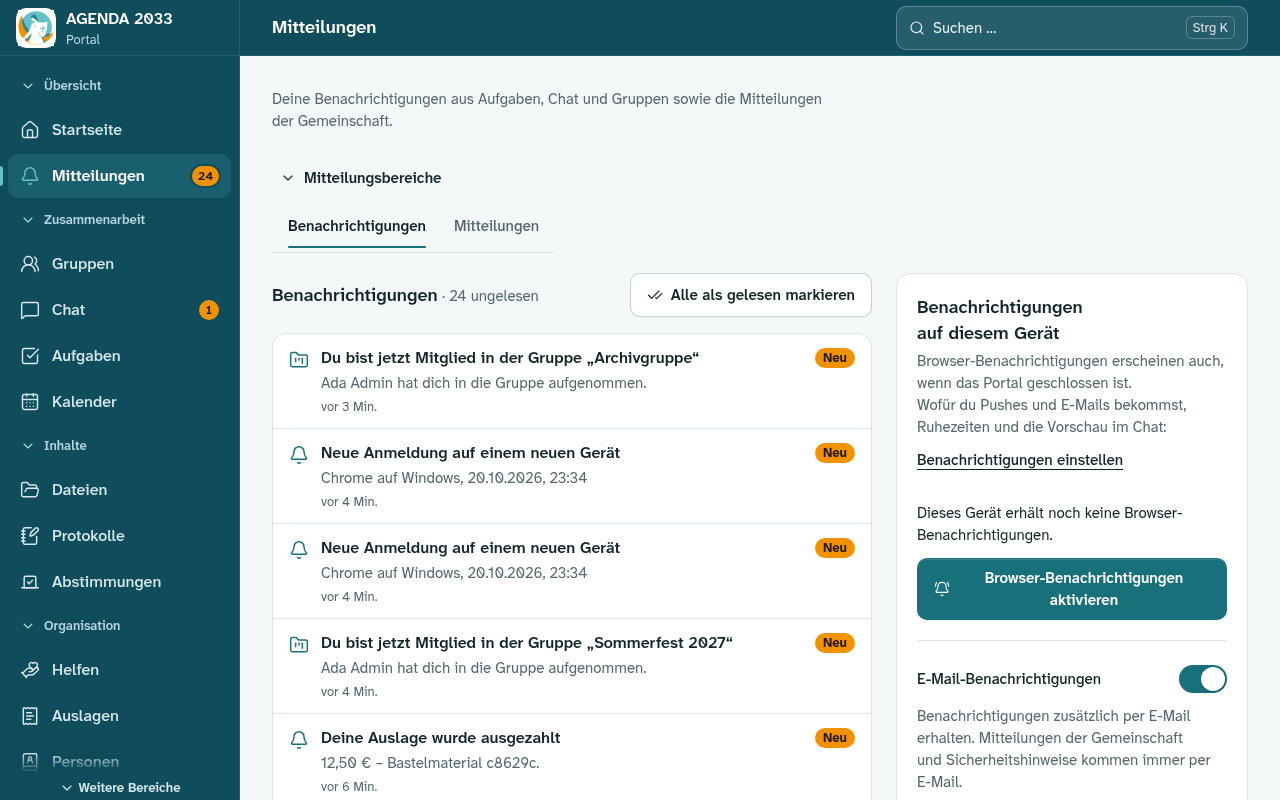
Unter Mitteilungen gibt es zwei Reiter: „Benachrichtigungen“ (was dich persönlich betrifft – Aufgaben, Termine, Erwähnungen, Sicherheit) und „Mitteilungen“ (die Pinnwand mit den Push Infos der Gemeinschaft). Steuerungsgruppe und Administration sehen zusätzlich das „Archiv“.
Benachrichtigungen
Ungelesene Einträge stehen ganz oben, sind fett und tragen ein oranges „Neu“; darunter folgen die gelesenen, jeweils die neuesten zuerst. Ein Klick markiert den Eintrag als gelesen und öffnet, worum es geht. „Alle als gelesen markieren“ räumt auf, „Mehr laden“ zeigt ältere. Benachrichtigungen werden nach 180 Tagen gelöscht.
- Aufgaben: zugewiesen, erledigt, neuer Kommentar, heute fällig, überfällig.
- Termine: Einladung, Änderung, Absage, Antworten, Erinnerung, neue Serie.
- Chat: Erwähnungen (Direktnachrichten und Nachrichten in Chatrunden kommen nur als Push).
- Gruppen, Abstimmungen, Mitteilungen der Gemeinschaft.
- Sicherheit: Anmeldung auf neuem Gerät, neuer Passkey, Backup-Code verwendet, Zugang zurückgesetzt.
Neues auf einen Blick
Neue Benachrichtigungen zeigt die Zahl an „Mitteilungen“ in der Leiste links (auf dem Handy an „Mehr“) – ein Klick öffnet die Seite mit den ungelesenen ganz oben. Auch die Startseite nennt sie unter „Ungelesen“. Das App-Symbol auf dem Handy zählt ungelesene Benachrichtigungen und Chatnachrichten zusammen.
Pinnwand: Mitteilungen der Gemeinschaft
Im Reiter „Mitteilungen“ stehen die Push Infos, die an dich gingen – ungelesene ganz oben und mit „Neu“ markiert (mit „Als gelesen markieren“ erledigt), danach wichtige zuerst und mit „Wichtig“ markiert, jeweils mit Zielgruppe, Absender und Datum. Ausblenden kannst du sie nicht; die zugehörige Benachrichtigung markierst du als gelesen.
Wichtig
Mitteilungen der Gemeinschaft lassen sich nicht abbestellen: Sie kommen immer als Push auf deine Geräte mit eingeschalteten Benachrichtigungen und – wenn die Mitteilung per E-Mail geht – an deine E-Mail-Adresse, auch bei ausgeschalteten E-Mail-Benachrichtigungen. In der Ruhezeit warten sie bis zu ihrem Ende; wichtige kommen sofort.
Eine Mitteilung (Push Info) senden
Gilt für:Alle internen Rollen
Senden dürfen Steuerungsgruppe und Administration an alle Zielgruppen, die Leitung einer Gruppe an ihre eigenen Gruppen. Externe senden nie.
- Schritt 1: Tippe unter Mitteilungen auf „Neue Mitteilung“ (Steuerungsgruppe und Administration auch unter Administration → Push Info).
- Schritt 2: Trage Titel und Text ein (Absätze durch eine Leerzeile trennen).
- Schritt 3: Wähle die Empfänger: „Alle (ohne Externe)“, „Gruppe(n)“, „Rolle(n)“ oder „Einzelne Personen“ – als Leitung einer Gruppe nur deine Gruppen.
- Schritt 4: Optional: „Als wichtig hervorheben“ (kommt auch während der Ruhezeit sofort an), „Browser-Push senden“ (voreingestellt), „Auch per E-Mail“ (an alle der Zielgruppe mit hinterlegter Adresse – abbestellen lässt sich das nicht).
- Schritt 5: Tippe auf „Mitteilung senden“. Du selbst bekommst sie nicht zugestellt.
Mitteilungen mit KI verbessern
Gilt für:Alle internen Rollen
Das gibt es, solange der AGENDA-Assistent eingeschaltet ist; der Text geht dafür an OpenAI und die Nutzung zählt zum Kontingent.
- Beim Schreiben einer Mitteilung schlägt „Mit KI verbessern“ (unter dem Text) eine bessere Fassung vor – Rechtschreibung, freundlicher, kürzer oder einfacher. Du siehst den Vorschlag zuerst; „Übernehmen“ ersetzt den Text, gesendet wird erst mit „Mitteilung senden“.
Browser-Benachrichtigungen auf diesem Gerät
Die Karte „Benachrichtigungen auf diesem Gerät“ schaltet Push für das Gerät ein, auf dem du gerade bist. Browser-Benachrichtigungen erscheinen auch, wenn das Portal geschlossen ist.
Browser-Benachrichtigungen sind Pflicht: Solange dieses Gerät keine bekommt, steht oben auf jeder Seite der Hinweis „Bitte Benachrichtigungen einschalten, damit du Mitteilungen der Gemeinschaft sofort bekommst.“ mit „Jetzt einschalten“ – er verschwindet, sobald sie eingeschaltet sind (hier oder dort). „Später“ blendet ihn nur bis zum Schließen des Tabs bzw. der App aus.
- Schritt 1: Tippe auf „Browser-Benachrichtigungen aktivieren“ und erlaube die Anfrage des Browsers.
- Schritt 2: Prüfe mit „Test senden“, ob die Benachrichtigung ankommt.
- Schritt 3: Abschalten: „Deaktivieren“.
- Bis zu 10 Geräte je Person; das älteste wird ersetzt.
- „Benachrichtigungen sind in diesem Browser blockiert“: in den Seiteneinstellungen des Browsers zulassen – der Hinweis oben zeigt unter „So erlaubst du Benachrichtigungen wieder“ die Wege je Browser, danach „Erneut prüfen“.
- Browser ohne Benachrichtigungen: Es erscheint nur ein kurzer Hinweis; E-Mails kommen trotzdem, wenn eine Adresse hinterlegt ist.
Benachrichtigungen auf dem iPhone
Auf iPhone und iPad gehen Benachrichtigungen nur, wenn das Portal als App installiert ist: in Safari „Teilen“ → „Zum Home-Bildschirm“ → „Hinzufügen“, dann die App öffnen und dort Benachrichtigungen aktivieren (siehe App installieren). Im Browser zeigt der Hinweis oben genau diese Anleitung.
E-Mail-Benachrichtigungen
Der Schalter „E-Mail-Benachrichtigungen“ (hier und unter „Mein Konto“) erlaubt E-Mails grundsätzlich; welche Bereiche per E-Mail kommen, legst du unter Mein Konto → Benachrichtigungen fest. Mitteilungen der Gemeinschaft, die per E-Mail verschickt werden, und Sicherheitshinweise kommen immer an die hinterlegte Adresse – auch bei Externen, wenn sie zur Zielgruppe gehören.