AGENDA 2033 Portal

Handbuch

Benutzer- und Administrationshandbuch

Stand
28. November 2026
Umfang
21 Kapitel · 265 Abschnitte · 30 Abbildungen
Online
Im Portal unter „Hilfe“ → „Handbuch“ – immer aktuell

Über dieses Handbuch

Dieses Handbuch erklärt alle Bereiche des AGENDA 2033 Portals Schritt für Schritt – von der ersten Anmeldung über Gruppen, Aufgaben, Kalender, Chat und Dateien bis zur Steuerung und Administration. Jedes Kapitel steht für sich; du musst es nicht von vorne bis hinten lesen.

  • „Gilt für“ nennt die Rollen, die einen Bereich sehen. Was dort nicht steht, betrifft deine Rolle nicht.
  • Tipp, Wichtig und Für die Administration heben Hinweise hervor.
  • Verweise führen direkt an die Stelle in diesem Dokument; Verweise auf Seiten des Portals öffnen das Portal.
  • Die Abnahme-Checkliste steht nicht in diesem Dokument: Den Testleitfaden hakst du im Portal ab und druckst ihn dort mit „Checkliste drucken“.

Kapitel 1 · Einstieg

Erste Schritte

Anmelden mit Passkey, E-Mail-Code, Zugangscode, Backup-Code oder Microsoft, das Portal einrichten, als App installieren und sich zurechtfinden – mit der Leiste, der Suche und den Tastenkürzeln.

Gilt für:Alle Rollen

1.1 Das Portal in einem Satz

Das AGENDA 2033 Portal ist der gemeinsame Arbeitsplatz der AGENDA 2033: Gruppen, Aufgaben, Termine, Chat, Dateien, Abstimmungen, Protokolle und Mitteilungen an einem Ort – im Browser oder als App auf dem Handy.

Ein Passwort gibt es nicht. Du meldest dich mit einem Passkey an (Fingerabdruck, Gesicht oder Geräte-PIN) oder – je nach Rolle – mit einem Code per E-Mail oder mit deinem Microsoft-Konto der Organisation. Welche Wege du hast, hängt von deiner Rolle ab (siehe Rollen & Rechte).

  • Portal-Adresse: die Anmeldeseite /anmelden deines Portals (z. B. portal.agenda2033.vision/anmelden).
  • Kurzhilfe ohne Anmeldung: /hilfe – dieses Handbuch ebenfalls ohne Anmeldung unter /hilfe/handbuch.
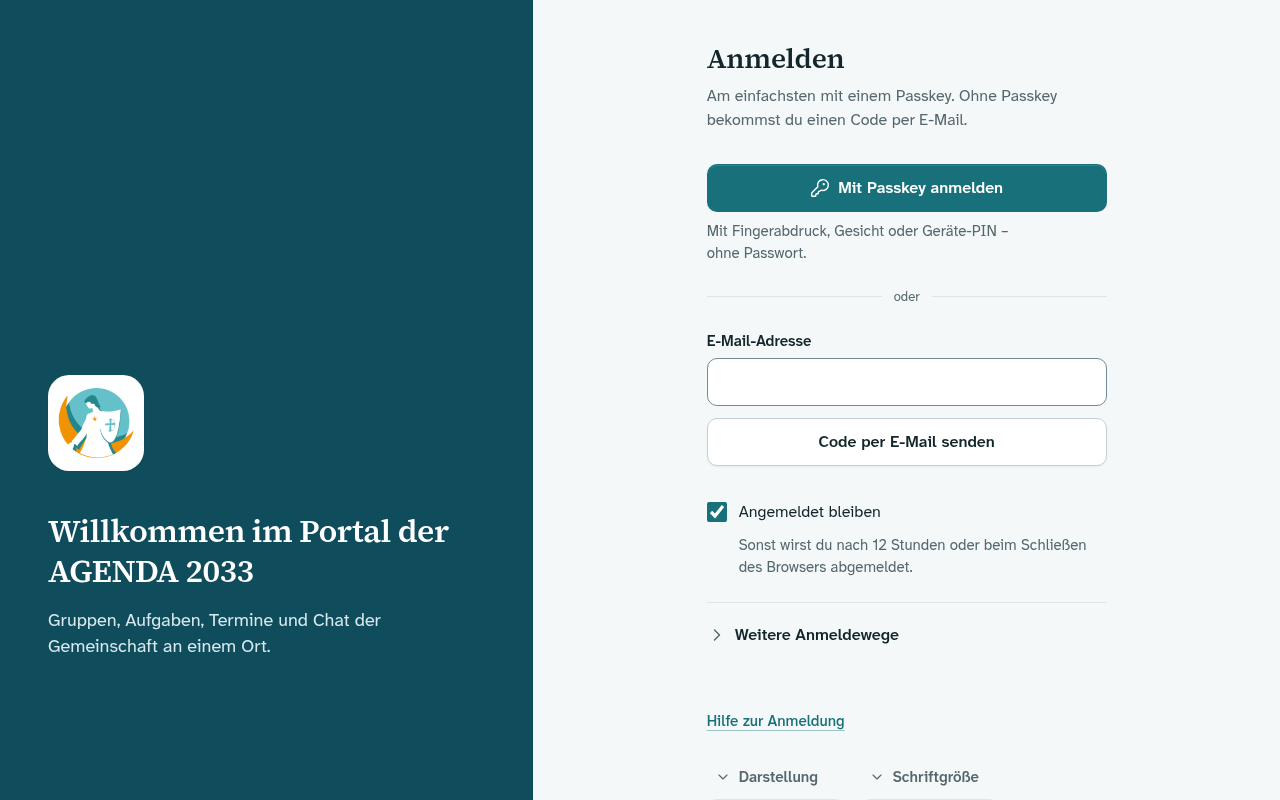
Anmeldeseite mit dem großen Knopf „Mit Passkey anmelden“, darunter nach „oder“ das Feld „E-Mail-Adresse“ mit „Code per E-Mail senden“, „Angemeldet bleiben“ und „Weitere Anmeldewege“ (zugeklappt).
Abbildung 1.1: Die Anmeldeseite: oben der Passkey, darunter der E-Mail-Code und weitere Wege.

1.2 Du wurdest eingeladen

Die Administration legt dein Konto an. Meist bekommst du dann die E-Mail „AGENDA 2033 Portal: Einladung“ mit einem Link: Er öffnet die Anmeldeseite mit deiner Adresse schon eingetragen – tippe auf „Code per E-Mail senden“ und melde dich mit dem Code an (siehe E-Mail-Code).

Administration und Steuerungsgruppe sowie Externe bekommen stattdessen einen Zugangscode: persönlich übergeben oder – bei Externen – per E-Mail „AGENDA 2033 Portal: Dein Zugangscode“ mit dem Datum, bis zu dem der Zugang gilt.

Tipp

Richte gleich nach der ersten Anmeldung einen Passkey ein – der Willkommen-Assistent führt dich hin. Danach brauchst du keine Codes mehr.

1.3 Anmelden mit Passkey (empfohlen)

Ein Passkey ersetzt das Passwort. Er liegt sicher auf deinem Gerät oder in deinem Apple-, Google- oder Passwortmanager-Konto; das Portal kennt nur seinen öffentlichen Teil. Niemand kann ihn erraten oder abfangen – deshalb ist er der sicherste und bequemste Weg.

  1. Schritt 1: Öffne die Anmeldeseite des Portals.
  2. Schritt 2: Tippe auf „Mit Passkey anmelden“. Viele Browser bieten den Passkey auch direkt im Feld „E-Mail-Adresse“ an.
  3. Schritt 3: Bestätige mit Fingerabdruck, Gesicht oder Geräte-PIN. Einen Benutzernamen brauchst du nicht.

Tipp

Noch keinen Passkey? Melde dich einmal per E-Mail-Code oder Zugangscode an und richte ihn dann unter Mein Konto → Sicherheit ein. Lege am besten zwei an, z. B. auf Handy und Laptop.

Wichtig

Richte Passkeys nur auf deinen eigenen Geräten ein. „Kein Passkey gefunden oder abgebrochen“ heißt meist: auf diesem Gerät gibt es noch keinen – nimm dann den E-Mail-Code.

1.4 Anmelden mit E-Mail-Code

Ohne Passkey bekommst du einen sechsstelligen Code per E-Mail. Der Code gilt 10 Minuten und nur in dem Browser, in dem du ihn angefordert hast.

  1. Schritt 1: Trage unter dem Passkey-Knopf (nach „oder“) deine Adresse in „E-Mail-Adresse“ ein und tippe auf „Code per E-Mail senden“.
  2. Schritt 2: Öffne die E-Mail „Dein Anmeldecode für das AGENDA 2033 Portal“.
  3. Schritt 3: Trage den Code in „Sechsstelliger Code aus der E-Mail“ ein und tippe auf „Anmelden“.
  • Keine E-Mail? Prüfe den Spam-Ordner. Einen neuen Code gibt es nach 60 Sekunden („Neuen Code senden“).
  • Die Antwort des Portals ist für jede Adresse gleich – so verrät es nicht, wer ein Konto hat.
  • Grenzen: 5 Codes je Adresse und Stunde, 5 Eingaben je Code. Nach vielen Fehlversuchen sperrt das Portal kurz (15 Minuten, bei Wiederholung 1 Stunde).

Wichtig

Administration und Steuerungsgruppe sowie alle Konten, die mit Microsoft verknüpft sind, melden sich nie per E-Mail-Code an. Sie nutzen Passkey, Microsoft oder Backup-Code.

1.5 Anmelden mit Zugangscode

Die Administration kann dir einen einmaligen Zugangscode im Format XXXX-XXXX geben – etwa für die erste Anmeldung, für einen externen Zugang oder nach dem Zurücksetzen deines Zugangs. Interne Codes gelten höchstens 24 Stunden, Codes für Externe bis zu 30 Tage (meist 3 Tage).

  1. Schritt 1: Öffne auf der Anmeldeseite „Weitere Anmeldewege“ und wähle „Mit Zugangscode“.
  2. Schritt 2: Trage den Code in „Zugangscode der Administration“ ein.
  3. Schritt 3: Tippe auf „Mit Zugangscode anmelden“ und richte danach gleich einen Passkey ein.

Wichtig

Den Code fragt dich niemand ab – gib ihn nie weiter. Bei Administration und Steuerungsgruppe öffnet ein Zugangscode nur eine kurze Einrichtungssitzung.

1.6 Anmelden mit Backup-Code

Backup-Codes sind für den Notfall, wenn kein Passkey zur Hand ist. Du erzeugst zehn Stück unter Sicherheit; jeder gilt genau einmal.

  1. Schritt 1: Öffne „Weitere Anmeldewege“ → „Mit Backup-Code“.
  2. Schritt 2: Trage deine E-Mail-Adresse und einen Backup-Code (Format XXXXX-XXXXX) ein.
  3. Schritt 3: Tippe auf „Mit Backup-Code anmelden“. Danach bekommst du eine Mitteilung „Backup-Code verwendet (noch N übrig)“.

Tipp

Sind nur noch drei oder weniger Codes übrig, erzeuge neue. Externe Zugänge haben keine Backup-Codes.

1.7 Anmelden mit Microsoft

Wer ein Microsoft-365-Konto der Organisation hat, meldet sich mit „Mit Microsoft anmelden“ an – der Knopf steht auf der Anmeldeseite direkt unter „Mit Passkey anmelden“, ohne Aufklappen. Konten mit …@agenda2033.vision und …@eos-ep.de liegen im selben Microsoft-Mandanten – beide funktionieren gleich.

Bei der ersten Microsoft-Anmeldung verknüpft das Portal dein Konto über die E-Mail-Adresse. Gibt es noch kein Portalkonto, legt es automatisch eines mit der Rolle Mitarbeitende an; die Administration wird darüber informiert.

  1. Schritt 1: Tippe auf der Anmeldeseite auf „Mit Microsoft anmelden“ (direkt unter „Mit Passkey anmelden“).
  2. Schritt 2: Melde dich bei Microsoft mit deiner Adresse der Organisation an und bestätige gegebenenfalls die Mehrfaktor-Anmeldung.
  3. Schritt 3: Du landest wieder im Portal – beim ersten Mal im Willkommen-Assistenten.

Wichtig

In der installierten iPhone-App funktioniert die Microsoft-Anmeldung nicht zuverlässig. Richte deshalb einmal in Safari einen Passkey ein und melde dich in der App damit an.

Tipp

Hat dir die Administration ein neues Microsoft-Konto mit Erst-Passwort angelegt, ändert Microsoft das Passwort bei der ersten Anmeldung und richtet die Mehrfaktor-Anmeldung ein (siehe Microsoft-Konto).

1.8 Angemeldet bleiben

Das Häkchen „Angemeldet bleiben“ ist voreingestellt. Dann bleibst du auf diesem Gerät angemeldet (intern 14 Tage nach der letzten Nutzung, Externe 7 Tage).

Nimmst du das Häkchen heraus, endet die Anmeldung beim Schließen des Browsers, spätestens nach 12 Stunden – sinnvoll auf fremden oder gemeinsam genutzten Geräten. Abmelden kannst du dich jederzeit mit „Abmelden“ – am Computer ganz unten in der Leiste links, auf dem Handy unter „Mehr“.

1.9 Einrichtungssitzung (Administration und Steuerungsgruppe)

Gilt für:AdministrationSteuerungsgruppe

Administration und Steuerungsgruppe brauchen einen Passkey. Melden sie sich zum ersten Mal mit einem Zugangscode an (oder mit einem Backup-Code ohne Passkey), öffnet das Portal nur eine Einrichtungssitzung auf der Seite „Anmeldung einrichten“. Sie gilt 15 Minuten und erlaubt nur zwei Dinge:

  1. Schritt 1: „Passkey auf diesem Gerät einrichten“ – optional einen Namen vergeben und „Passkey hinzufügen“ tippen.
  2. Schritt 2: „Backup-Codes erzeugen“ und sicher aufbewahren.
  3. Schritt 3: „Weiter zum Portal“ – ab jetzt meldest du dich mit dem Passkey an.

1.10 Der Willkommen-Assistent

Nach der ersten Anmeldung führt dich der Assistent in sechs kurzen Schritten durch die Einrichtung. Oben steht, bei welchem Schritt du bist („Schritt 2 von 6“), darunter je Schritt ein Balken. Mit „Weiter“ und „Zurück“ bewegst du dich, „Fertig“ schließt ab.

  1. Schritt 1: Willkommen – kurzer Datenschutzhinweis mit Link zu den Datenschutzhinweisen.
  2. Schritt 2: Dein Profil – Anzeigename prüfen.
  3. Schritt 3: Passkey einrichten – „Passkey hinzufügen“ oder „Später“ (die Erinnerung kommt höchstens einmal pro Woche wieder).
  4. Schritt 4: App installieren – wo der Browser es anbietet, direkt mit „App installieren“; dazu die Anleitung für iPhone/iPad und Android.
  5. Schritt 5: Termine in deinen Kalender (freiwillig) – mit einem Klick erscheinen deine Portal-Termine in Outlook, auf dem iPhone oder in Google Kalender (siehe Kalender-Abo); „Weiter“ überspringt den Schritt.
  6. Schritt 6: Benachrichtigungen (Pflichtschritt) – Browser-Benachrichtigungen für dieses Gerät einschalten. „Fertig“ geht erst danach – oder mit einer Erklärung, wenn es auf dem Gerät nicht geht (Browser ohne Benachrichtigungen, iPhone ohne installierte App, im Browser blockiert) oder der Browser die Anfrage ablehnt.

Tipp

„Überspringen“ ist erlaubt: Auf der Startseite erinnert dich dann die Karte „Erste Schritte“ mit „Jetzt einrichten“ – und oben der Hinweis zu den Benachrichtigungen, bis sie eingeschaltet sind.

1.11 Als App installieren

Das Portal lässt sich wie eine App auf den Startbildschirm legen. Es öffnet sich dann ohne Adressleiste, zeigt ungelesene Nachrichten am Symbol und kann – auf dem iPhone nur so – Benachrichtigungen empfangen.

  • iPhone/iPad (Safari): „Teilen“ (je nach Ansicht unten, oben rechts oder über „•••“ neben der Adressleiste) → „Zum Home-Bildschirm“ → „Hinzufügen“. Öffne das Portal danach über das neue Symbol und schalte dort Benachrichtigungen ein.
  • Android (Chrome): Menü (⋮) → „App installieren“ bzw. „Zum Startbildschirm hinzufügen“.
  • Computer (Chrome, Edge): In der Adressleiste auf das Installationssymbol klicken.
  • Im Portal: Auf dem Handy steht unter „Mehr“ und in Mein Konto unter „App“ der Eintrag „App installieren“, wo der Browser es anbietet – auf iPhone und iPad mit den drei Schritten von oben. In der installierten App erscheint er nicht mehr.

1.12 Benachrichtigungen einschalten

Browser-Benachrichtigungen sind Pflicht, damit dich Mitteilungen der Gemeinschaft sofort erreichen. Schalte sie auf jedem Gerät einmal ein: mit „Jetzt einschalten“ im Hinweis oben auf der Seite oder unter Mitteilungen mit „Browser-Benachrichtigungen aktivieren“. Was du sonst bekommst, stellst du unter Mein Konto → Benachrichtigungen ein.

Solange ein Gerät keine Benachrichtigungen bekommt, steht oben auf jeder Seite „Bitte Benachrichtigungen einschalten, damit du Mitteilungen der Gemeinschaft sofort bekommst.“ Er verschwindet, sobald sie eingeschaltet sind; „Später“ blendet ihn nur bis zum Schließen des Tabs aus. Sind Benachrichtigungen im Browser blockiert, erklärt er, wie du sie wieder erlaubst; auf iPhone und iPad führt er zur Installation als App.

1.13 Darstellung: Hell, Dunkel oder System

Das Portal gibt es in heller und dunkler Darstellung. „System“ (Standard) folgt der Einstellung deines Geräts, „Hell“ und „Dunkel“ legen sie fest. Die Wahl gilt für das jeweilige Gerät und wird sofort übernommen; gedruckt wird immer hell.

  • Am Computer: „Darstellung“ unten in der Leiste links – ein Klick öffnet die Auswahl daneben.
  • Auf dem Handy: „Mehr“ in der unteren Leiste, Abschnitt „Darstellung“.
  • Unter Mein Konto im Abschnitt „Darstellung“.
  • Vor der Anmeldung: der kleine Umschalter „Darstellung“ unter der Anmelde-, Hilfe- und Datenschutzseite.

1.14 Große Schrift und hoher Kontrast

Ist dir die Schrift zu klein oder zu blass, stellst du an denselben Stellen wie die Darstellung zwei Dinge um – sie gelten für das jeweilige Gerät und wirken sofort:

  • Schriftgröße: „Normal“, „Groß“ oder „Sehr groß“ – Schrift, Knöpfe und Abstände wachsen im ganzen Portal mit. Bei großer Schrift steht die Leiste links erst ab einem breiten Fenster, sonst liegt die Navigation unten wie auf dem Handy.
  • Hoher Kontrast – dunklere (im dunklen Design hellere) Schrift, kräftigere Rahmen, unterstrichene Links und ein dicker Rahmen um das Element, das du gerade mit der Tastatur gewählt hast.
  • Am Computer unter „Darstellung“ unten in der Leiste links, auf dem Handy unter „Mehr“, in Mein Konto → Darstellung und vor der Anmeldung unten auf der Seite unter „Schriftgröße“ (drei Buchstaben „A“) und „Kontrast“.

Tipp

Auf langen Seiten erscheint auf dem Handy unten rechts „Nach oben“ über dem Knopf „Assistent“, sobald du wieder nach oben wischst – ein Tipp bringt dich an den Anfang der Seite.

1.15 Die Tour durchs Portal

Nach dem Willkommen-Assistenten zeigt dir eine kurze Tour die wichtigsten Stellen: die Leiste mit allen Bereichen, Startseite, Chat, Kalender, Dateien, Mitteilungen, die Suche, den AGENDA-Assistenten (wenn es ihn für dich gibt) und die Hilfe mit dem Handbuch. Das jeweilige Element ist hervorgehoben, eine Sprechblase erklärt es. Am Computer zeigt sie auf die Leiste links und die Kopfzeile, auf dem Handy auf die untere Leiste (Dateien und Mitteilungen liegen dort unter „Mehr“).

Sie startet einmal von selbst auf der Startseite (je Browser). Neu starten kannst du sie jederzeit: Tour starten – den Link findest du auch in der Hilfe und oben auf der Handbuch-Übersicht.

  1. Schritt 1: Lies die Sprechblase und tippe auf „Weiter“ – oder „Zurück“, um einen Schritt zurückzugehen.
  2. Schritt 2: Im letzten Schritt schließt „Fertig“ die Tour.
  3. Schritt 3: „Beenden“ bricht sie jederzeit ab.

Tipp

Mit der Tastatur: Pfeil rechts und links blättern, Esc beendet die Tour. Screenreader lesen jeden Schritt vor.

1.16 Sich zurechtfinden

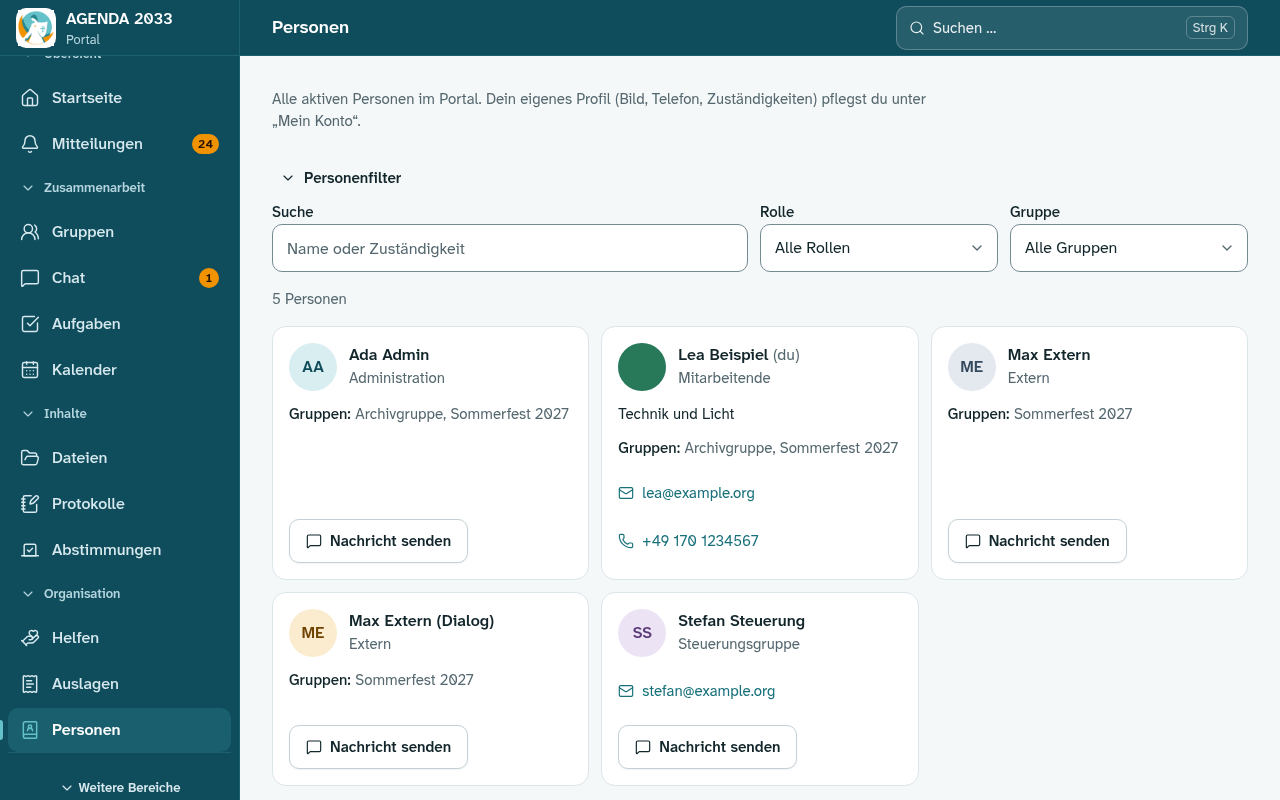
Am Computer stehen alle Bereiche links in einer festen Leiste, nach Themen geordnet: „Übersicht“ (Startseite, Mitteilungen), „Zusammenarbeit“ (Gruppen, Chat, Aufgaben, Kalender), „Inhalte“ (Dateien, Protokolle, Abstimmungen) und „Organisation“ (Helfen, Auslagen, Personen). Administration und Steuerungsgruppe haben zusätzlich „Steuerung und Verwaltung“ mit „Steuerung“ und „Administration“ (für die Steuerungsgruppe „Verwaltung“). Ist das Fenster schmaler, zeigt die Leiste nur Symbole mit dem Namen darunter. Der geöffnete Bereich ist hervorgehoben; eine Zahl an „Chat“ oder „Mitteilungen“ heißt: Es gibt Neues. Ganz unten: „Hilfe“, „Darstellung“, „Mein Konto“ und „Abmelden“.

Oben steht nur der Name der Seite und das Feld „Suchen …“; auf einer Unterseite – etwa einer Aufgabe oder einer Gruppe – steht statt des Namens der Weg zurück, z. B. „‹ Aufgaben“. Die Suche öffnet sich auch mit Strg K (am Mac ⌘ K) oder der Taste „/“. Den AGENDA-Assistenten öffnest du mit dem Knopf „Assistent“ unten rechts oder mit Alt K (am Mac ⌥ K) – nur interne Rollen, wenn er eingeschaltet ist.

Auf dem Handy (und bei schmalen Fenstern oder großer Schrift) liegt unten eine feste Leiste: Start · Chat · Kalender · Gruppen · Mehr. „Mehr“ zeigt alle Bereiche, geordnet wie am Computer, dazu Hilfe, Mein Konto, „Darstellung“ und Abmelden. Oben stehen der Name der Seite und „Suche“; der Knopf „Assistent“ steht über der unteren Leiste.

Kategorien und Filter auf- und zuklappen: Tippe auf die Überschrift mit dem Pfeil. Das geht in der Leiste, unter „Mehr“, in der Suche, bei Dateien und in den übrigen Bereichen. Zugeklappt steht die Zahl der aktiven Filter neben der Überschrift; deine Auswahl bleibt erhalten. Das Portal merkt sich die Klappzustände für dein Konto auf allen Geräten. Außerhalb des angemeldeten Bereichs merkt sie sich dieses Gerät.

Tipp

Tab springt zuerst zu „Zum Inhalt springen“ – so überspringst du Kopfzeile und Leiste. Alle Kürzel stehen unter Tastenkürzel.
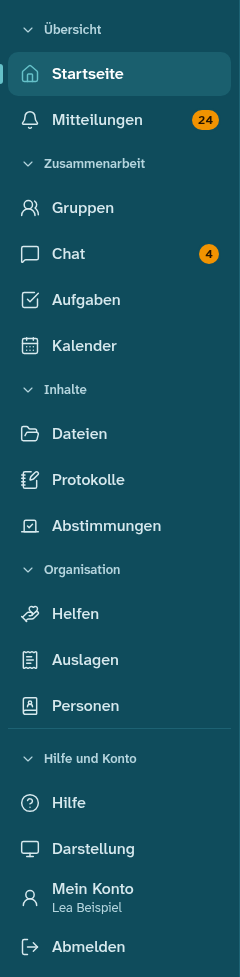
Die Leiste links mit den Überschriften Übersicht, Zusammenarbeit, Inhalte und Organisation, darunter die Bereiche mit Symbol und Namen und ganz unten Hilfe, Darstellung, Mein Konto und Abmelden.
Abbildung 1.2: Die Leiste links am Computer – hier, wie Mitarbeitende sie sehen.

1.17 Tastenkürzel

Am Computer erreichst du Suche und Assistent auch mit der Tastatur. Am Mac steht ⌘ (Befehlstaste) statt Strg und ⌥ (Wahltaste) statt Alt. Dieselbe Liste steht unter Mein Konto → Tastenkürzel.

Tastenkürzel im Portal
TasteWas passiert
Strg K (am Mac ⌘ K)Suche öffnen und schließen – überall im Portal, auch während du in ein Feld schreibst.
/Suche öffnen, wenn du gerade nicht in einem Eingabefeld schreibst – abschaltbar unter Mein Konto → Tastenkürzel.
Alt K (am Mac ⌥ K)AGENDA-Assistent öffnen und schließen. Ist er offen und du bist gerade woanders, springst du in sein Feld „Deine Frage“.
EscDas vordere Fenster schließen – Suche, Assistent, Menü oder Dialog. Den Assistenten am rechten Rand schließt Esc nur, wenn du gerade darin bist.
Tab / Umschalt + TabZum nächsten bzw. vorigen Knopf, Link oder Feld – zuerst kommt „Zum Inhalt springen“.
Enter / Umschalt + EnterIm Assistenten: Frage senden bzw. eine neue Zeile.
PfeiltastenIn der Suche durch die Treffer gehen, in der Tour blättern.

Tipp

Im Browser-Editor gibt es weder Suche noch Assistent.

Tipp

Ist ein Dialog, ein Menü (etwa „Darstellung“ oder „Optionen“), das Blatt „Mehr“ oder die Tour offen, wirken Strg K, „/“ und Alt K nicht – schließe es zuerst mit Esc.

1.18 Hilfe finden

„Hilfe“ unten in der Leiste links (auf dem Handy unter „Mehr“) öffnet dieses Handbuch. Die Kurzhilfe beantwortet die wichtigsten Fragen zur Anmeldung und nennt, wie du die Administration erreichst. Das Handbuch erklärt jeden Bereich ausführlich; oben auf der Übersicht filterst du nach deiner Rolle („Was sehe ich als …?“) und suchst nach Begriffen. Jedes Kapitel lässt sich mit „Kapitel drucken“ sauber ausdrucken.

Das ganze Handbuch gibt es auch als PDF – mit Deckblatt, Inhaltsverzeichnis, Seitenzahlen und allen Abbildungen – zum Speichern, Weitergeben und Ausdrucken. Den Knopf „Handbuch als PDF“ findest du oben auf der Übersicht und in jedem Kapitel außer dem Testleitfaden – den druckst du mit „Checkliste drucken“. Die Gesamtausgabe zeigt dasselbe Dokument im Browser.

Kommst du nicht weiter, schau in Häufige Fragen & Fehlerbehebung oder wende dich an die Administration.
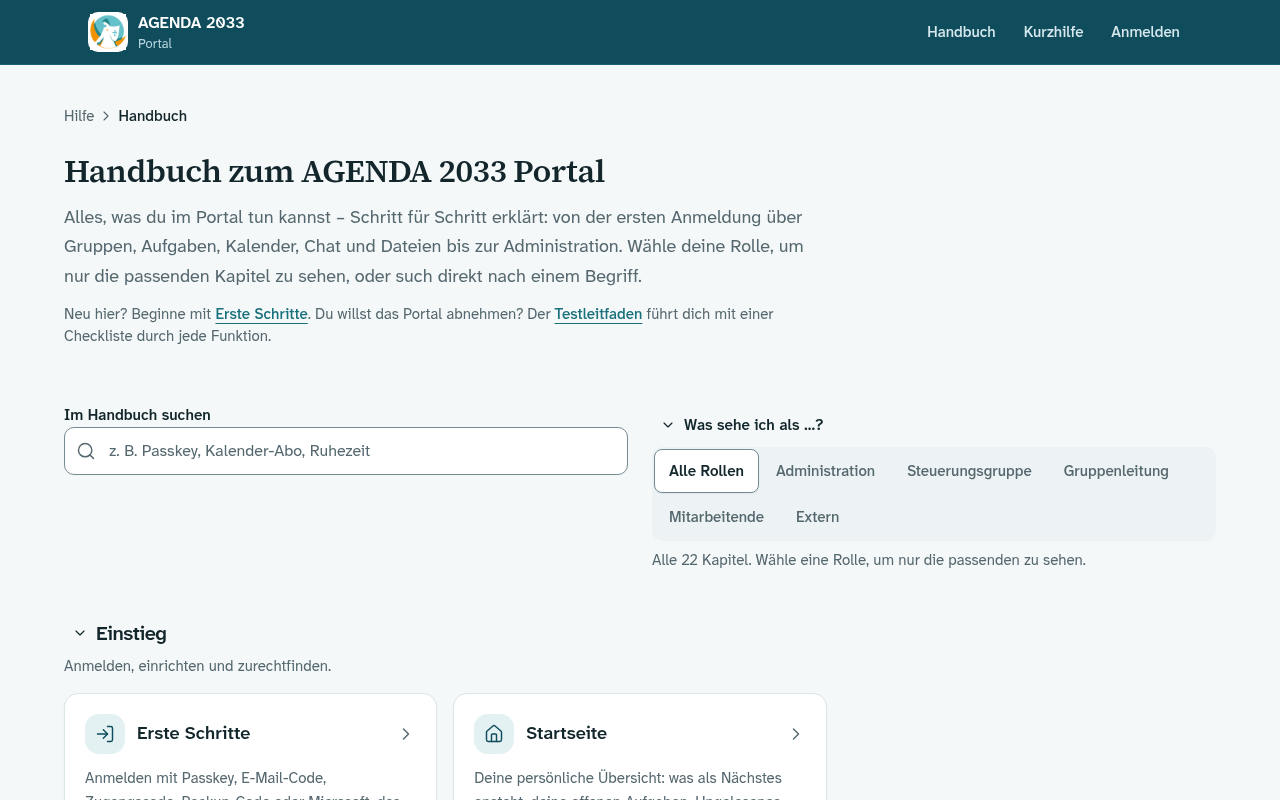
Übersichtsseite des Handbuchs mit Suchfeld, Rollenfilter und Kapitelkarten.
Abbildung 1.3: Die Handbuch-Übersicht mit Suche und Rollenfilter.

Kapitel 2 · Einstieg

Startseite

Deine persönliche Übersicht: was als Nächstes ansteht, deine offenen Aufgaben, Ungelesenes und deine Gruppen – und mit „Neu“ legst du gleich etwas an.

Gilt für:Alle Rollen

2.1 Aufbau der Startseite

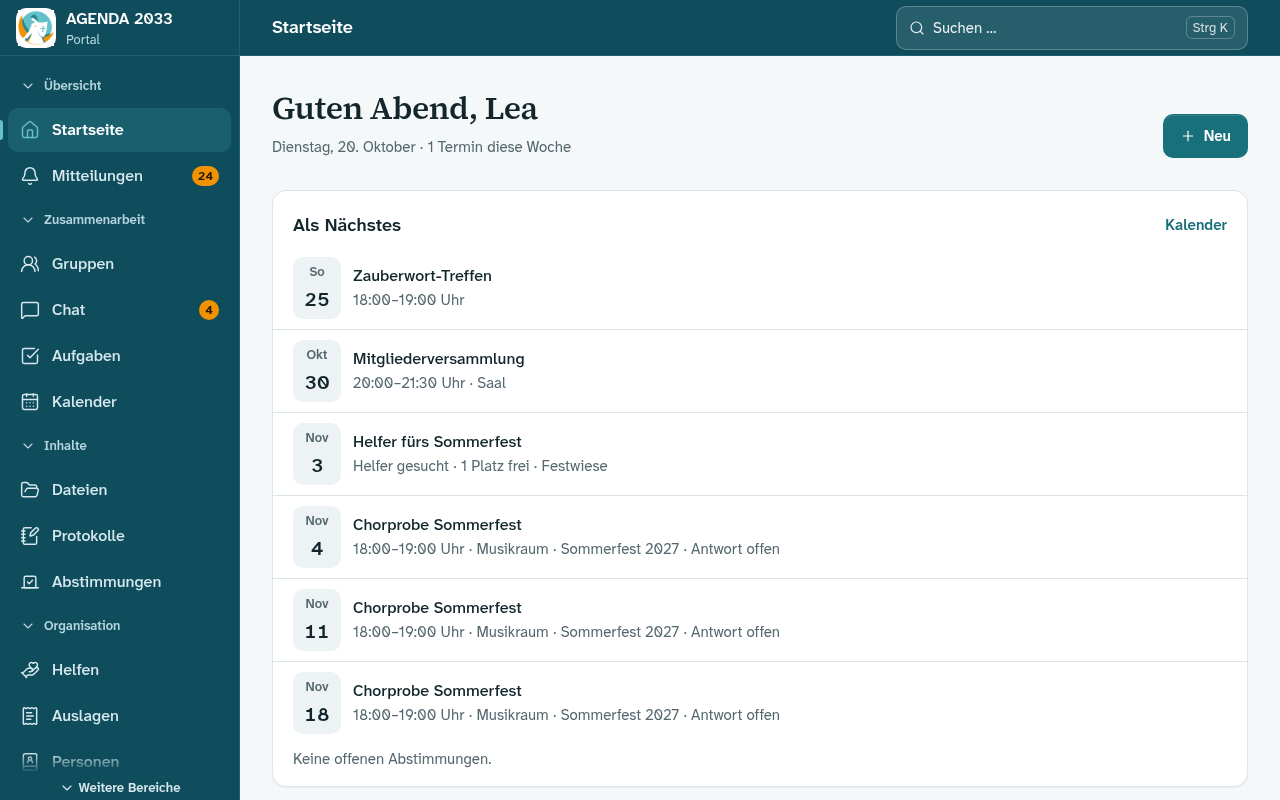
Oben begrüßt dich das Portal je nach Tageszeit („Guten Morgen“, „Guten Tag“, „Guten Abend“) mit deinem Vornamen. Darunter stehen das Datum und was diese Woche ansteht – etwa „2 Termine und 3 Aufgaben diese Woche“.

Rechts daneben (auf dem Handy darunter) öffnet „Neu“ ein Menü mit „Aufgabe“, „Termin“, „Abstimmung“, „Einsatzplan“ und „Nachricht“ – du siehst nur, was du anlegen darfst.

Darunter folgen ruhige Flächen mit allem, was für dich ansteht: „Als Nächstes“ über die ganze Breite, darunter „Meine Aufgaben“ und daneben „Ungelesen“ und „Meine Gruppen“ (auf schmalen Bildschirmen untereinander).

Startseite mit der Begrüßung, dem Knopf „Neu“ und den Flächen „Als Nächstes“, „Meine Aufgaben“, „Ungelesen“ und „Meine Gruppen“.
Abbildung 2.1: Die Startseite: Begrüßung, „Als Nächstes“ und darunter deine Aufgaben, Ungelesenes und Gruppen.

2.2 Was auf der Startseite steht

Ein Tipp auf eine Zeile öffnet den Termin, die Aufgabe, den Chat oder die Gruppe; der Link oben rechts an einer Fläche öffnet den ganzen Bereich.

  • Als Nächstes – deine nächsten Termine und die Aufgaben, die bis zum Ende dieser Woche fällig sind (überfällige zuerst), zusammen bis zu fünf und nach der Zeit geordnet. Dazu kommen offene Abstimmungen, bei denen du noch abstimmen kannst, deine nächsten Schichten und Einsätze, für die noch Helfer gesucht werden (Helfen & Schichten). Links an jeder Zeile steht der Tag („Heute“, der Wochentag oder der Monat). Was es gerade nicht gibt, sagt eine Zeile – etwa „Keine offenen Abstimmungen und keine Helfergesuche.“ Oben rechts: „Kalender“.
  • Meine Aufgaben – offene Aufgaben, die du angelegt hast oder die dir zugewiesen sind (bis zu 6, überfällige zuerst), mit Fälligkeit – rot, wenn sie überfällig ist, orange, wenn sie heute fällig ist – und Gruppe. Oben rechts: „Alle“.
  • Ungelesen – Unterhaltungen im Chat mit ungelesenen Nachrichten und die ungelesenen Benachrichtigungen, jeweils mit der orangen Zahl. Oben rechts: „Zum Chat“. Ist alles gelesen, steht dort „Alles gelesen.“
  • Meine Gruppen – bis zu 6 Gruppen, in denen du Mitglied bist, mit deiner Rolle darin und der Zahl der Mitglieder. Oben rechts: „Alle“.
  • Administration (nur Administration) – eine Zeile mit den offenen Zugangscodes oder „Konten verwalten“, dazu die Zahl der Konten, der externen Zugänge und der aktiven Sitzungen. Oben rechts: „Zur Administration“.

Tipp

Die Startseite aktualisiert sich von selbst, wenn sich Aufgaben, Termine, Nachrichten oder Mitteilungen ändern. Kann eine Fläche nicht geladen werden, zeigt nur diese Fläche einen Hinweis.

2.3 „Erste Schritte“ und Passkey-Erinnerung

Solange du den Willkommen-Assistenten nicht abgeschlossen hast, steht oben „Erste Schritte“: ein Balken mit dem Fortschritt („1 von 3 erledigt“), die Schritte „Passkey einrichten“, „Benachrichtigungen einschalten“ und „Termine in deinen Kalender“ und der Knopf „Jetzt einrichten“. Danach erinnert dich – falls du noch keinen Passkey hast – „Passkey einrichten“ mit „Passkey hinzufügen“. Das Kreuz oben rechts („Später erinnern“) blendet beides für eine Woche aus.

2.4 Was je nach Rolle anders ist

Alle sehen die Bereiche Gruppen, Aufgaben, Kalender, Chat, Dateien, Mitteilungen, Abstimmungen, Protokolle, Helfen und Personen; interne Rollen zusätzlich Auslagen und – sobald die Administration ihn eingeschaltet hat – unten rechts den Knopf „Assistent“ für den AGENDA-Assistenten. Administration und Steuerungsgruppe haben in der Leiste außerdem „Steuerung und Verwaltung“ mit der Steuerungsübersicht („Steuerung“) und dem Bereich „Administration“ (für die Steuerungsgruppe heißt er „Verwaltung“). Externe sehen in allen Bereichen nur die Inhalte ihrer Gruppen.

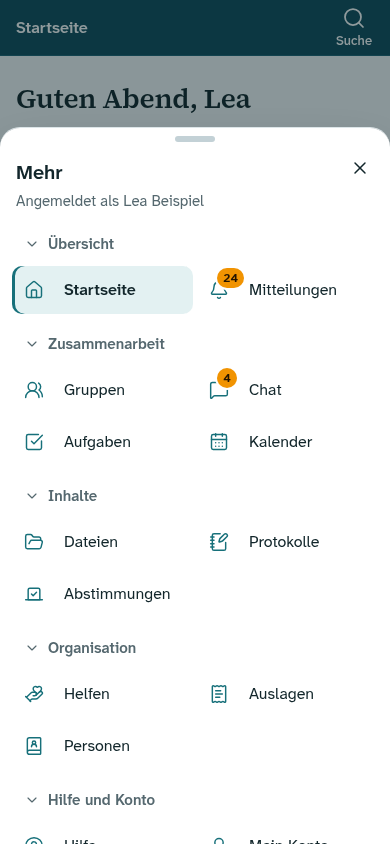
2.5 Untere Leiste auf dem Handy

Auf dem Handy (und bei schmalen Fenstern oder großer Schrift) liegt unten eine feste Leiste: Start · Chat · Kalender · Gruppen · Mehr. Wo du gerade bist, zeigt eine helle Pille hinter dem Symbol. Am Chat steht die Zahl ungelesener Nachrichten, an „Mehr“ die Zahl neuer Mitteilungen. Oben stehen der Name der Seite und „Suche“ – auf einer Unterseite stattdessen der Weg zurück, etwa „‹ Aufgaben“; der Knopf „Assistent“ steht über der unteren Leiste.

„Mehr“ öffnet ein Blatt von unten mit allen Bereichen, nach denselben Themen geordnet wie am Computer: „Übersicht“, „Zusammenarbeit“, „Inhalte“, „Organisation“ und für Administration und Steuerungsgruppe „Steuerung und Verwaltung“. Darunter stehen unter „Hilfe und Konto“ „Hilfe“ und „Mein Konto“, dann die Auswahl „Darstellung“ (System, Hell, Dunkel), „Schriftgröße“, der Schalter „Hoher Kontrast“, wo es geht „App installieren“ und zuletzt „Abmelden“. Ein Tipp auf einen Bereich schließt das Blatt; schließen kannst du es auch, indem du es nach unten ziehst oder mit der Zurück-Geste.

Das Blatt „Mehr“ auf dem Handy mit den Bereichen unter den Überschriften Übersicht, Zusammenarbeit, Inhalte und Organisation, darunter Hilfe und Konto, Darstellung, Schriftgröße, Hoher Kontrast und Abmelden.
Abbildung 2.2: „Mehr“ auf dem Handy: alle Bereiche, geordnet wie am Computer.

Kapitel 3 · Zusammenarbeiten

Gruppen

Die Arbeitsgruppen der AGENDA 2033: Mitglieder, Leitung, Aufgaben, Gruppenchat, Termine und Gruppenordner an einem Ort.

Gilt für:Alle Rollen

3.1 Was eine Gruppe ist

In einer Gruppe arbeiten Menschen gemeinsam an einem Thema – zum Beispiel „Regionalgruppen“, „Frieden“ oder „Medien“. Zu jeder Gruppe gehören Mitglieder mit einer Leitung, Aufgaben, ein Gruppenchat, Termine und ein Gruppenordner in der Dateiablage.

In einer Gruppe gibt es zwei Rollen: Leitung und Mitglied. Die Rechte in der Gruppe hängen an dieser Mitgliedschaft, nicht an deiner Rolle im Portal – auch Mitarbeitende können eine Gruppe leiten. Externe sind immer Mitglied, nie Leitung.

3.2 Wer welche Gruppe sieht

Bei jeder Gruppe steht unter „Sichtbar für“ entweder „Alle (ohne Externe)“ oder „Nur Mitglieder der Gruppe“.

  • Administration und Steuerungsgruppe sehen alle Gruppen, auch archivierte und solche nur für Mitglieder.
  • Gruppenleitung und Mitarbeitende sehen ihre eigenen Gruppen und alle offenen („Alle (ohne Externe)“), nicht archivierten Gruppen.
  • Externe sehen nur die Gruppen, denen sie zugeordnet sind.

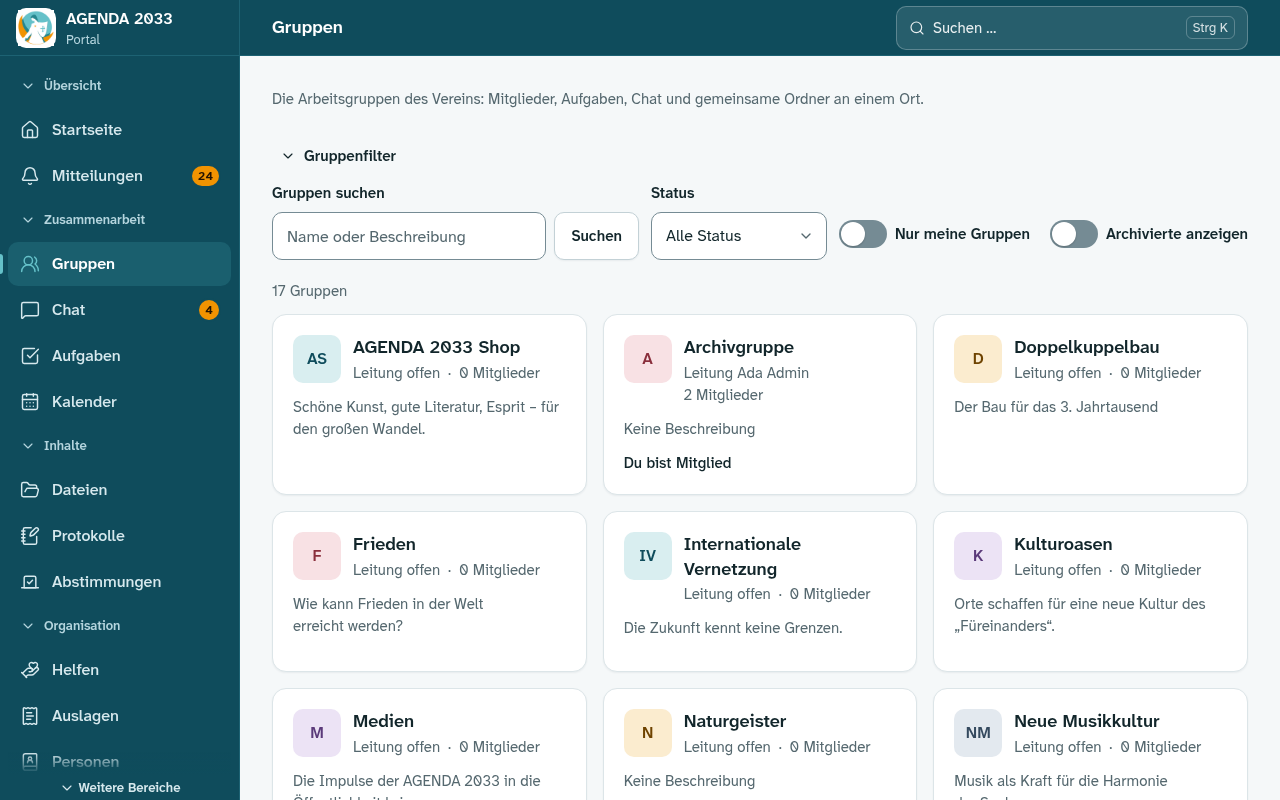
3.3 Die Gruppenliste

Unter Gruppen siehst du alle Gruppen, die du sehen darfst, als Karten mit Leitung, Mitgliederzahl, Zieldatum und Kennzeichen wie „Du leitest“, „Du bist Mitglied“, „Nur Mitglieder“ oder „Archiviert“.

  • Gruppen suchen nach Name oder Beschreibung, Status filtern (In Planung, Aktiv, Pausiert, Abgeschlossen).
  • Schalter „Nur meine Gruppen“ und „Archivierte anzeigen“.
  • 24 Gruppen je Seite, blättern mit „Zurück“ und „Weiter“; „Filter zurücksetzen“ zeigt wieder alles.
Gruppenliste mit Suchfeld, Statusfilter und Karten der Gruppen.
Abbildung 3.1: Die Gruppenliste mit Filtern.

3.4 Eine Gruppe anlegen

Gilt für:AdministrationSteuerungsgruppeGruppenleitung

Gruppen anlegen dürfen Administration, Steuerungsgruppe und Personen mit der Rolle Gruppenleitung. Wer eine Gruppe anlegt, wird automatisch ihre Leitung; der Gruppenordner entsteht von selbst.

  1. Schritt 1: Öffne Gruppen und tippe auf „Neue Gruppe“.
  2. Schritt 2: Trage den Namen der Gruppe (2–160 Zeichen) und optional eine Beschreibung ein.
  3. Schritt 3: Wähle Status (Standard „In Planung“) und „Sichtbar für“: „Alle (ohne Externe)“ oder „Nur Mitglieder der Gruppe“.
  4. Schritt 4: Optional: Zieldatum und einen weiteren Link (nur https-Adressen).
  5. Schritt 5: Tippe auf „Gruppe anlegen“.

3.5 Die Gruppenseite

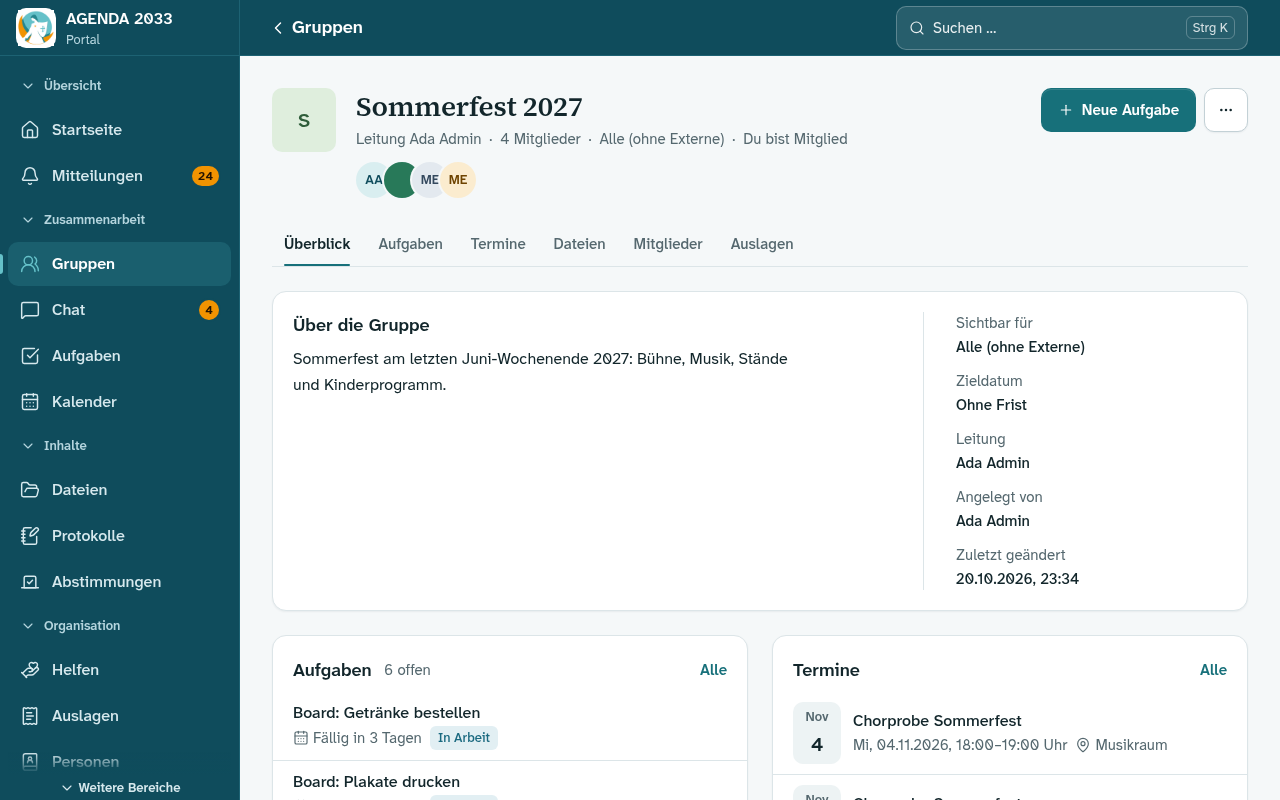
Ein Klick auf eine Gruppe öffnet ihre Seite. Oben stehen das Zeichen der Gruppe (ihre Anfangsbuchstaben in einer festen Farbe), ihr Name, eine Zeile mit Leitung, Zahl der Mitglieder, Sichtbarkeit und deiner Rolle („Du leitest“, „Du bist Mitglied“) und die Bilder der ersten Mitglieder. Daneben stehen „Neue Aufgabe“ und das Menü ⋯ mit „Aufgaben anzeigen“ (Liste), „Aufgaben-Board“ (Spalten Offen, In Arbeit, Erledigt – siehe Aufgaben) und „Gruppenchat“ (für Mitglieder, Steuerungsgruppe und Administration).

Darunter liegen die Reiter der Gruppe: Überblick, Aufgaben, Termine, Dateien und Mitglieder, für die Leitung, die Steuerungsgruppe und die Administration außerdem Aktivität und – sobald die Gruppe Auslagen oder ein Budget hat – Auslagen. Die Reiterleiste bleibt beim Scrollen unter der Kopfzeile stehen; auf dem Handy wischst du sie seitlich. Jeder Reiter hat eine eigene Adresse: Du kannst ihn als Lesezeichen speichern oder weitergeben, und „Zurück“ im Browser führt zum vorigen Reiter.

  • Überblick – „Über die Gruppe“ mit Beschreibung, Sichtbarkeit, Zieldatum, Leitung und wer sie angelegt hat; darunter von jedem Bereich die nächsten drei Einträge: offene Aufgaben, Termine, zuletzt geänderte Dateien, Mitglieder, für die Leitung die letzte Aktivität und für interne Mitglieder die Auslagen. „Alle“ führt jeweils in den Reiter.
  • Aufgaben – die offenen Aufgaben der Gruppe; ein Tipp öffnet die Aufgabe. Abhaken, Filter und das Board gibt es unter „In Aufgaben öffnen“ und „Aufgaben-Board“, erledigte unter „Erledigte Aufgaben“.
  • Termine – „Nächste Termine der Gruppe“ mit „Kalender“ und „Termin anlegen“, „Helfer gesucht“ (siehe Helfen) und die Abschnitte „Abstimmungen“ und „Protokolle“ (für Mitglieder, Steuerungsgruppe und Administration). Andere sehen hier nur „Helfer gesucht“.
  • Dateien – der Gruppenordner direkt auf der Seite, mit „In Dateien öffnen“.
  • Mitglieder – Name und Rolle; E-Mail-Adressen sieht nur die Administration.
  • Aktivität – wer in der Gruppe was geändert hat (siehe Aktivität der Gruppe).
  • Auslagen – „Auslagen & Budget“ (siehe Auslagen).
Gruppenseite mit Zeichen, Name und Mitgliedern im Kopf, „Neue Aufgabe“, dem Menü ⋯, der Reiterleiste und dem Überblick mit „Über die Gruppe“.
Abbildung 3.2: Eine Gruppenseite: Kopf, Reiter und Überblick.

3.6 Mitglieder verwalten

Gilt für:Alle internen Rollen

Mitglieder verwalten dürfen die Leitung der Gruppe, die Steuerungsgruppe und die Administration. Alle anderen sehen den Hinweis „Mitglieder verwaltet die Leitung der Gruppe.“

  1. Schritt 1: Wähle im Reiter „Mitglieder“ unter „Person aufnehmen“ eine Person und ihre Rolle (Leitung oder Mitglied).
  2. Schritt 2: Tippe auf „Hinzufügen“. Die Person bekommt die Mitteilung „Du bist jetzt Mitglied in der Gruppe …“.
  3. Schritt 3: Rolle ändern: bei der Person die Rolle umstellen. Entfernen: „Entfernen“.

Wichtig

Mindestens eine Person muss die Leitung behalten. Gesperrte Konten lassen sich nicht aufnehmen, Externe nicht zur Leitung machen.

3.7 Aktivität der Gruppe

Gilt für:Alle internen Rollen

Die Leitung der Gruppe, die Steuerungsgruppe und die Administration sehen auf der Gruppenseite den Reiter „Aktivität“ (die letzten drei Einträge auch im Überblick): wer wann was in der Gruppe angelegt, geändert oder gelöscht hat – die Gruppe selbst, Mitglieder und ihre Rollen, Aufgaben (angelegt, geändert, Kommentar gelöscht), Abstimmungen, Protokolle, Push Infos an die Gruppe, Dateien im Gruppenordner und gelöschte Nachrichten im Gruppenchat.

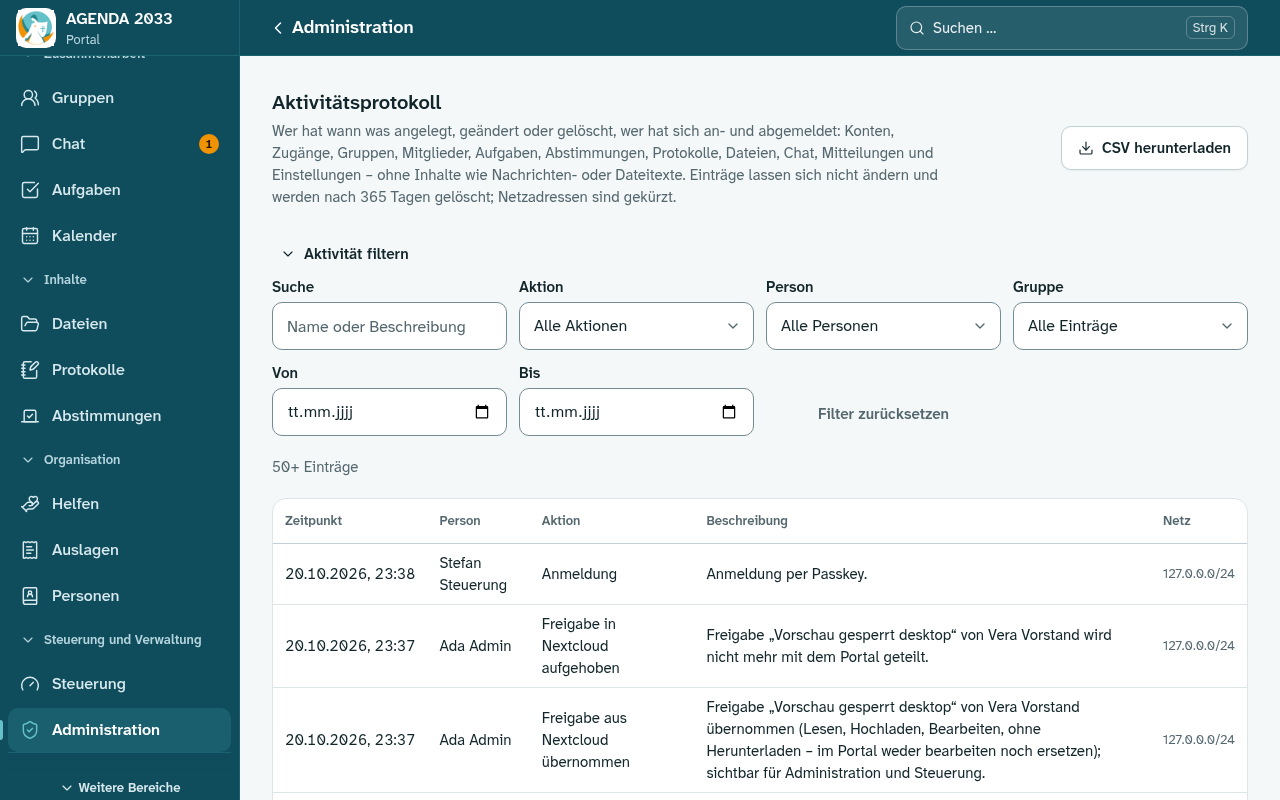
Filter: Suche (Name oder Beschreibung), Aktion, Person, Von und Bis; „Weitere laden“ zeigt ältere Einträge. Steuerungsgruppe und Administration laden die Liste zusätzlich mit „CSV herunterladen“ herunter und sehen im Aktivitätsprotokoll alle Gruppen.

  • Nie enthalten: Inhalte wie Nachrichten-, Kommentar- oder Dateitexte und Aufgabenbeschreibungen; Anmeldungen, Konto- und Einstellungsdaten; Direktnachrichten und Chatrunden.
  • Die Leitung sieht nur die Einträge ihrer eigenen Gruppen und keine Netzadressen. Mitglieder und Externe sehen den Reiter nicht.
  • Kopien zwischen dem Gruppenordner und einer Freigabe und Verschiebungen aus dem Gruppenordner in eine Freigabe stehen hier ohne deren Namen und Ordner („… in eine Freigabe kopiert.“, „… in eine Freigabe verschoben.“, „… aus einer Freigabe … kopiert.“) – wer eine Freigabe sieht, kann sich später ändern.
  • Einträge lassen sich nicht ändern und werden nach 365 Tagen gelöscht.

3.8 Gruppenordner

Jede Gruppe hat einen eigenen Ordner in der Dateiablage. Mitglieder lesen und schreiben darin, andere interne Personen (bei offenen Gruppen) lesen nur. Papierkorb und Versionen verwaltet die Leitung. Fehlt der Ordner, legen Leitung, Steuerungsgruppe oder Administration ihn mit „Gruppenordner neu anlegen“ wieder an. Einen geteilten Ordner aus der Nextcloud, der im Gruppenordner liegt, zeigt das Portal nicht an; einen Ordner mit so einem darin lässt es nicht löschen, umbenennen oder verschieben (siehe Häufige Fragen → Dateien). Details im Kapitel Dateien.

Der Reiter „Dateien“ zeigt den Gruppenordner so, wie du Ordner unter Dateien eingestellt hast (Liste oder Symbole). Textdokumente, Tabellen und Präsentationen öffnest du dort mit „Bearbeiten“ direkt im Browser (Im Browser bearbeiten); „Zurück zur Gruppe“ bringt dich danach in diesen Reiter zurück. Im Überblick stehen die drei zuletzt geänderten Dateien – was gerade erst hochgeladen wurde, erscheint dort nach kurzer Zeit.

3.9 Abstimmungen und Protokolle in der Gruppe

Im Reiter „Termine“ der Gruppenseite stehen die Abschnitte „Abstimmungen“ und „Protokolle“ (für Mitglieder, Steuerungsgruppe und Administration). Dort startest du eine Abstimmung für die Mitglieder der Gruppe oder schreibst ein Protokoll zur Gruppe. Siehe Abstimmungen und Protokolle.

3.10 Bearbeiten und archivieren

Gilt für:Alle internen Rollen

Leitung, Steuerungsgruppe und Administration finden auf der Gruppenseite im Menü ⋯ „Bearbeiten“ und „Archivieren“. Archivierte Gruppen verschwinden aus der Liste; Mitglieder, Steuerungsgruppe und Administration können sie weiterhin öffnen und mit „Reaktivieren“ zurückholen.

In einer archivierten Gruppe sind die Dateien für alle nur noch lesbar, neue Aufgaben, Abstimmungen und Protokolle gibt es dort nicht. Gelöscht werden Gruppen nie – nur archiviert.

Tipp

Hat jemand anderes die Gruppe gerade geändert, meldet das Portal „… wurde inzwischen geändert. Bitte neu laden.“ – einfach „Neu laden“ tippen und die Änderung erneut eintragen.

Kapitel 4 · Zusammenarbeiten

Aufgaben

Aufgaben anlegen, zuweisen, kommentieren und erledigen – als Liste oder Board, mit Checkliste, Wiederholung, Fälligkeit, Priorität und vollständigem Verlauf.

Gilt für:Alle Rollen

4.1 Überblick

Aufgaben halten fest, was zu tun ist, wer zuständig ist und bis wann. Sie gehören zu einer Gruppe oder – für interne Personen – zu keiner Gruppe. Jede Aufgabe hat einen Status: Offen, In Arbeit oder Erledigt.

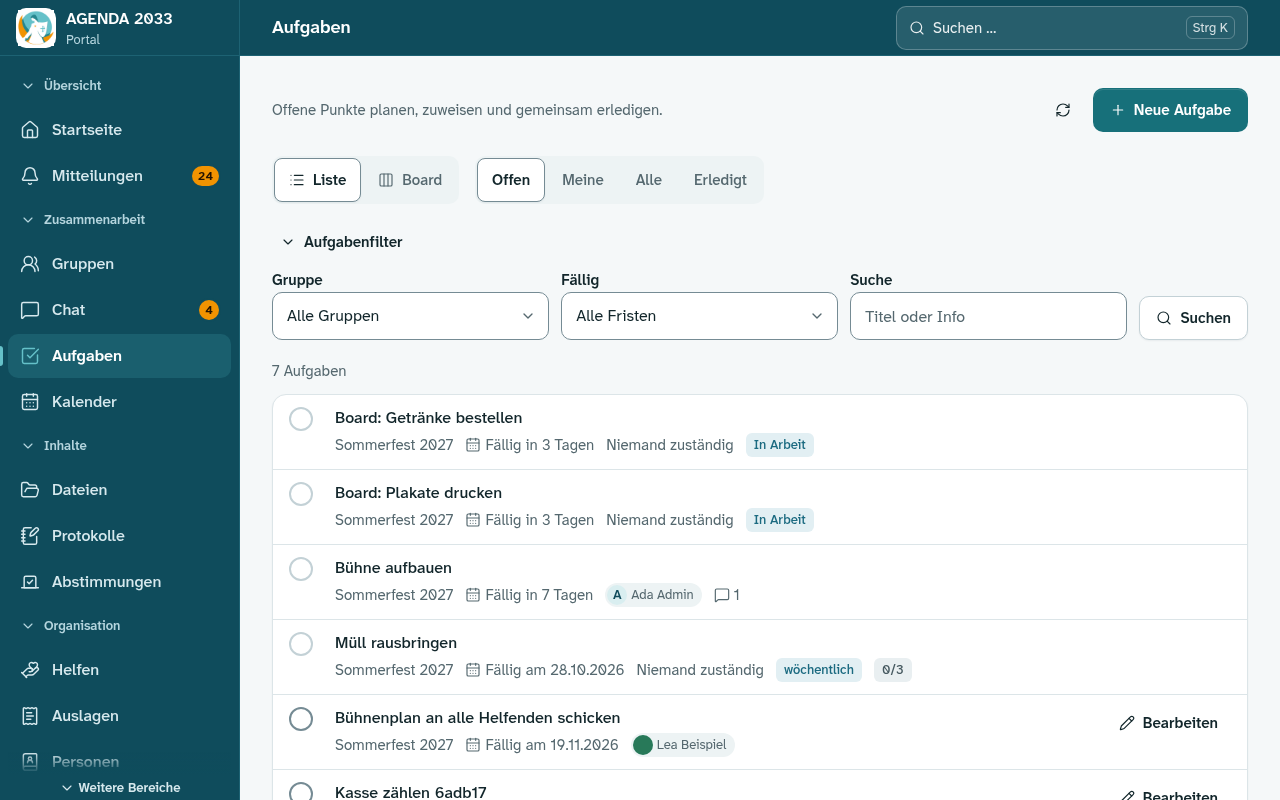
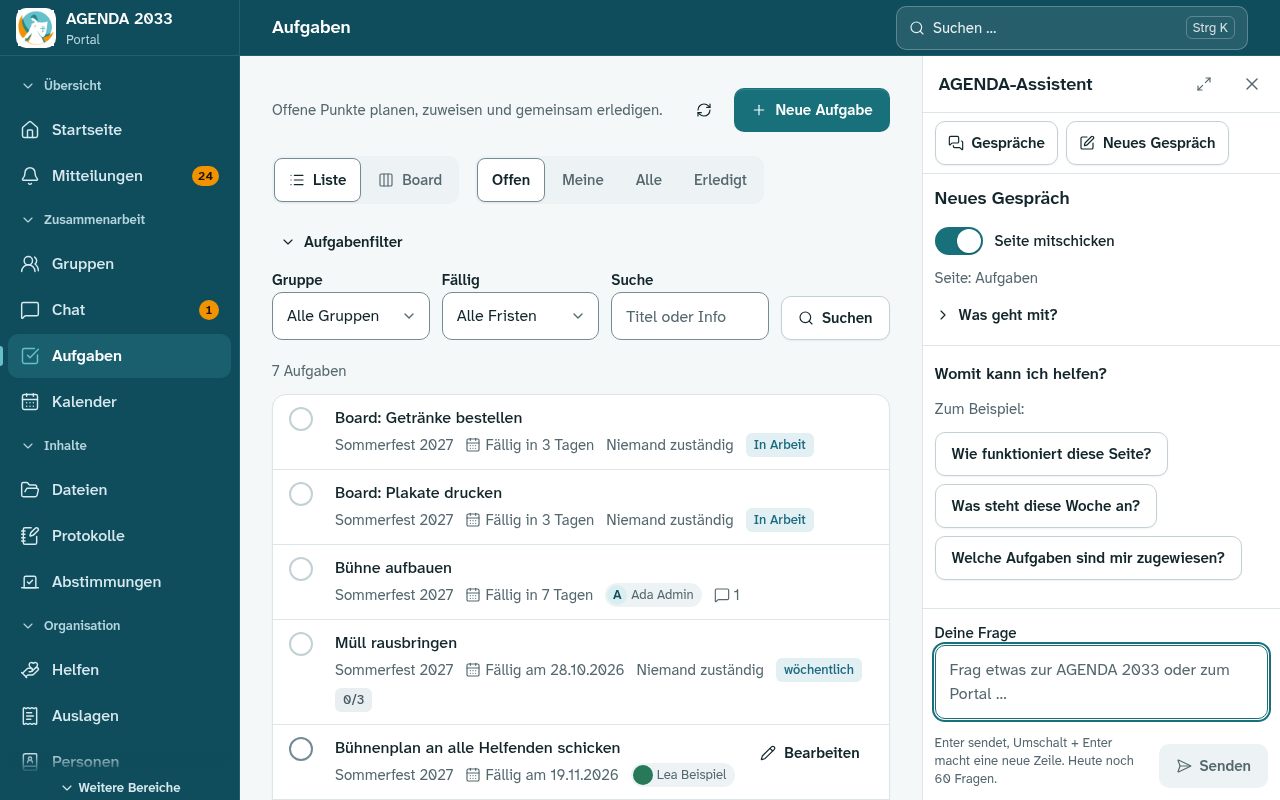
Oben wählst du die Darstellung: „Liste“ (alle Aufgaben untereinander) oder „Board“ (eine Spalte je Status, Karten zum Verschieben). Die gewählte hebt sich hell von den anderen ab; dein Browser merkt sich die Wahl.

Aufgabenliste mit der Wahl zwischen Liste und Board, den Ansichten Offen, Meine, Alle und Erledigt, den Aufgabenfiltern und den Aufgaben mit einem Kreis zum Abhaken.
Abbildung 4.1: Die Aufgabenliste mit Ansichten und Filtern.

4.2 Ansichten und Filter

Jede Zeile zeigt links einen Kreis, daneben den Titel und darunter Gruppe, Fälligkeit – rot, wenn sie überfällig ist, orange, wenn sie heute fällig ist –, die Zuständigen und die Zahl der Kommentare. Kleine Schilder nennen nur Abweichungen: „In Arbeit“, eine hohe oder niedrige Priorität, die Wiederholung und den Stand der Checkliste (z. B. 3/5).

Ein Tipp auf den Kreis markiert die Aufgabe als erledigt – er füllt sich mit einem Haken – oder öffnet sie wieder. In „Offen“ und „Meine“ verlässt die erledigte Zeile kurz danach die Liste; unten bestätigt eine kurze Meldung das Erledigen – mit „Rückgängig“, falls es ein Versehen war.

  • Offen (Standard) – alle offenen Aufgaben, die du sehen darfst.
  • Meine – Aufgaben, die du angelegt hast oder die dir zugewiesen sind und noch nicht erledigt sind.
  • Alle und Erledigt.
  • Unter „Aufgabenfilter“ (zum Aufklappen): Gruppe, Fällig (Überfällig, Bis heute fällig, In den nächsten 7 Tagen fällig) und Suche (Titel oder Info); 50 Aufgaben je Seite.

4.3 Das Board

Im Board stehen die Aufgaben in drei Spalten: Offen, In Arbeit und Erledigt. Über jeder Spalte steht, wie viele Aufgaben darin liegen. Neue Aufgaben erscheinen oben in ihrer Spalte. Die Filter Gruppe, Fällig, Suche und „Nur meine Aufgaben“ gelten auch hier. Je Spalte zeigt das Board bis zu 100 Karten; weitere findest du über „In der Liste zeigen“. Auf der Gruppenseite öffnet „Aufgaben-Board“ das Board der Gruppe.

Eine Karte verschiebst du auf drei Wegen – das Ergebnis ist immer dasselbe:

  • Mit der Maus: Karte anfassen und an die gewünschte Stelle ziehen. Eine gestrichelte Fläche zeigt, wo sie landet.
  • Mit dem Finger: den Griff (sechs Punkte links oben auf der Karte) festhalten und ziehen. Am Rand des Bildschirms wandert das Board mit.
  • Über das Menü: die drei Punkte rechts oben auf der Karte → „Verschieben nach …“ → Spalte wählen (die Karte kommt oben in die Spalte) oder „Eine Stelle nach oben“ bzw. „nach unten“.

Tipp

Am Handy wischst du zwischen den Spalten oder tippst oben auf Offen, In Arbeit oder Erledigt. Mit der Tastatur: den Griff mit der Tab-Taste wählen, Leertaste hebt die Karte an, die Pfeiltasten bewegen sie (links und rechts in die Nachbarspalte), Leertaste oder Eingabetaste legt sie ab, Escape bricht ab.

Wichtig

In eine andere Spalte ziehen ändert den Status – wie die Knöpfe auf der Aufgabenseite (mit Eintrag im Verlauf; wer die Aufgabe angelegt hat, erfährt „Erledigt: …“). Innerhalb einer Spalte änderst du nur die Reihenfolge – dafür gibt es keine Mitteilungen. Hat inzwischen jemand anderes die Aufgabe geändert, lädt das Board neu und du versuchst es noch einmal.

4.4 Eine Aufgabe anlegen

  1. Schritt 1: Tippe auf „Neue Aufgabe“ (unter Aufgaben oder auf der Gruppenseite) – oder auf der Startseite auf „Neu“ → „Aufgabe“.
  2. Schritt 2: Trage den Titel ein („Was ist zu tun?“, 2–200 Zeichen) und optional eine Info (bis 5.000 Zeichen).
  3. Schritt 3: Wähle die Gruppe oder „Ohne Gruppe“, das Datum „Fällig am“ und die Priorität (Niedrig, Normal, Hoch).
  4. Schritt 4: Optional: eine Wiederholung (siehe Wiederkehrende Aufgaben) und eine Checkliste – ein Punkt pro Zeile.
  5. Schritt 5: Wähle unter „Zuständig“ eine oder mehrere Personen – oder „Mir zuweisen“.
  6. Schritt 6: Tippe auf „Aufgabe anlegen“. Zugewiesene bekommen die Mitteilung „Neue Aufgabe: …“.

Tipp

In einer Gruppe kannst du nur Mitglieder der Gruppe (und Personen aus Steuerungsgruppe und Administration) zuweisen. Externe legen Aufgaben nur in ihren Gruppen an.

4.5 Checkliste

Große Aufgaben teilst du in kleine Schritte auf. Auf der Aufgabenseite steht unter „Checkliste“, wie viele Punkte erledigt sind (z. B. „3 von 5 erledigt“) – dieselbe Zahl siehst du in der Liste und auf der Karte im Board.

  • Abhaken: auf das Kästchen oder den Text des Punkts tippen.
  • Hinzufügen: unten bei „Neuer Punkt“ schreiben und „Hinzufügen“ tippen (höchstens 50 Punkte, je bis 300 Zeichen).
  • Umbenennen, verschieben, löschen: die drei Punkte neben dem Punkt → „Umbenennen“, „Nach oben“, „Nach unten“ oder „Löschen“.

Tipp

Die Checkliste ändern darf, wer die Aufgabe bearbeiten darf. Alle anderen sehen die Punkte nur. Im Verlauf steht, wer die Checkliste geändert hat – ohne den Text der Punkte.

4.6 Wiederkehrende Aufgaben

Für Aufgaben, die regelmäßig anfallen – Tonne rausstellen, Kasse prüfen, Monatsbericht –, wählst du im Editor unter „Wiederholung“: Täglich, Wöchentlich, Alle 2 Wochen, Monatlich oder Jährlich. Eine Wiederholung braucht ein Datum unter „Fällig am“. Unter „Wiederholen bis“ kannst du ein Enddatum setzen; ohne Enddatum geht es immer weiter.

Sobald du die Aufgabe erledigst (Haken, Knopf „Erledigt“ oder im Board in die Spalte Erledigt ziehen), legt das Portal genau einmal die nächste Aufgabe an: gleicher Titel, gleiche Info, gleiche Gruppe, dieselben Zuständigen und die Checkliste wieder offen – mit der nächsten Fälligkeit. Wird die Aufgabe wieder geöffnet und erneut erledigt, entsteht keine zweite.

Monatliche Aufgaben behalten ihren Tag: vom 31. geht es zum letzten Tag kürzerer Monate und danach wieder zum 31. Erledigst du eine Aufgabe verspätet, liegt die nächste nicht in der Vergangenheit, sondern am nächsten passenden Tag ab heute. An der Karte und auf der Aufgabenseite steht „Wiederholt sich …“; die Aufgabenseite verlinkt die vorige und die nächste Aufgabe.

Tipp

Zum Beenden stellst du die Wiederholung auf „Keine“ – oder setzt ein Enddatum. Die neue Aufgabe kommt ohne eigene Mitteilung; an Fälligkeiten erinnert das Portal wie gewohnt morgens.

4.7 Die Aufgabenseite

Ein Klick auf den Titel öffnet die Aufgabe mit Gruppe, Fälligkeit, Wiederholung, Info, Zuständigen, Checkliste, Kommentaren und dem Verlauf – dort steht jede Änderung: angelegt, Status (auch „auf dem Board verschoben“), Zuweisungen, geänderte Felder, Änderungen an der Checkliste und Kommentare. Den Status setzt du mit der Auswahl „Offen“, „In Arbeit“ und „Erledigt“ – die gewählte ist hell hervorgehoben, die Änderung gilt sofort und unten erscheint eine kurze Bestätigung. Mit „Bearbeiten“ änderst du die Felder.

4.8 Kommentieren

Unter „Kommentare“ schreibst du Rückfragen, Zwischenstände oder Ergebnisse und tippst „Senden“ (am Computer auch Strg + Enter). Eigene Kommentare kannst du bearbeiten (dann steht „(bearbeitet)“ daran) und löschen; gelöschte Kommentare verschwinden für alle, der Verlauf behält einen Hinweis.

4.9 Wer was darf

  • Sehen und kommentieren: wer die Gruppe der Aufgabe sieht; Aufgaben ohne Gruppe sehen alle internen Personen. Wer angelegt hat oder zuständig ist, sieht die Aufgabe immer. Aufgaben aus Protokollen sieht höchstens der Kreis, der das Protokoll lesen darf – auch ihre Wiederholungen und auch im Board.
  • Bearbeiten, Status ändern, verschieben und die Checkliste ändern: wer die Aufgabe angelegt hat, die Zuständigen, die Leitung der Gruppe, Steuerungsgruppe und Administration. Alle anderen sehen „Nur lesen“; im Board haben ihre Karten keinen Griff.
  • Löschen: gibt es nicht – „Erledigt“ ist der Endzustand, der Verlauf bleibt nachvollziehbar.

4.10 Benachrichtigungen und Erinnerungen

Was davon als Push oder E-Mail kommt, stellst du unter Mein Konto → Benachrichtigungen in der Zeile „Aufgaben“ ein. Fällige Aufgaben erscheinen auf Wunsch auch im Kalender.

  • „Neue Aufgabe: …“ an neu Zugewiesene (nicht an dich selbst).
  • „Erledigt: …“ an die Person, die die Aufgabe angelegt hat, wenn jemand anderes sie erledigt – auch beim Ziehen in die Spalte Erledigt.
  • „Neuer Kommentar: …“ an die Person, die sie angelegt hat, und an die Zuständigen.
  • Täglich morgens: „Heute fällig: …“ und „Überfällig: …“ an die Zuständigen (Überfällig-Erinnerungen enden 14 Tage nach der Frist).
  • Keine Mitteilungen gibt es für das Sortieren innerhalb einer Spalte, für Änderungen an der Checkliste und für die nächste Aufgabe einer Wiederholung.

Kapitel 5 · Zusammenarbeiten

Kalender & Termine

Termine für Gruppen, den Verein und privat anlegen, Personen und Gäste einladen, antworten, Serien und Erinnerungen, Outlook/Teams verbinden und den Kalender abonnieren.

Gilt für:Alle Rollen

5.1 Überblick

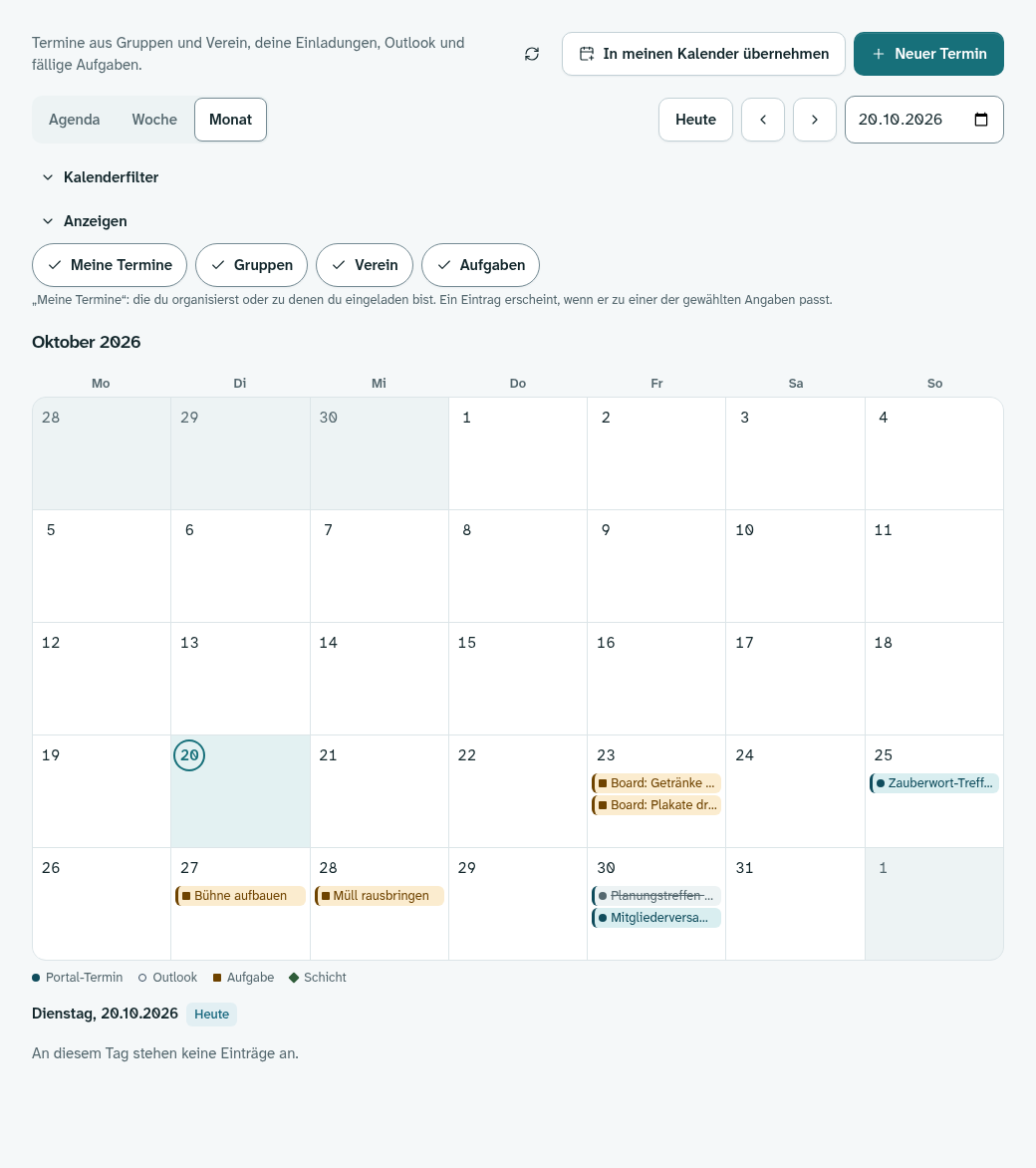
Der Kalender zeigt die Termine deiner Gruppen, die Vereinstermine, deine privaten Termine und Einladungen – auf Wunsch auch deinen eigenen Outlook-Kalender und fällige Aufgaben. Alle Zeiten gelten in deutscher Zeit (Europe/Berlin).

Kalender mit Ansichtsknöpfen Agenda, Woche, Monat, Filtern und Terminen.
Abbildung 5.1: Der Kalender mit Ansichten und Filtern.

5.2 Ansichten und Blättern

  • Monat (Standard auf Handy und Computer) – Raster ab Montag. Jede Art von Eintrag hat ein eigenes Zeichen: gefüllter Punkt = Portal-Termin, Ring = Outlook, Quadrat = Aufgabe, Raute = Schicht (die Legende steht unter dem Raster). Auf breiten Bildschirmen stehen in jedem Tag bis zu drei Einträge mit Zeichen und Titel in ihrer Farbe (Portal-Termin petrol, Outlook schiefergrau, Aufgabe sandfarben, Schicht salbeigrün; weitere als „+2“), auf schmalen Bildschirmen nur die Zeichen mit der Anzahl daneben. Der heutige Tag hat einen Ring um die Zahl; abgesagte Einträge sind grau und durchgestrichen. Tippe einen Tag an – seine Einträge stehen darunter.
  • Agenda – die nächsten 14 Tage als Liste.
  • Woche – sieben Spalten (auf dem Handy untereinander).
  • „Heute“, die Pfeile, „Zu Datum springen“ und „Kalender aktualisieren“ in der Werkzeugleiste. Wählst du eine andere Ansicht, merkt sich das Portal sie (und die Filter) in diesem Browser.

5.3 Filter „Anzeigen“

Unter „Anzeigen“ wählst du mit runden Knöpfen – „Meine Termine“, „Gruppen“, „Verein“, „Outlook“ und „Aufgaben“ –, was erscheint; gewählte sind hervorgehoben. „Meine Termine“ sind die, die du organisierst oder zu denen du eingeladen bist – dazu deine festen Schichten aus Einsatzplänen (salbeigrün mit Hand-Symbol, im Monat mit einer Raute; Link zum Einsatz). Ein Eintrag erscheint, wenn er zu einem der gewählten Schalter passt. Externe sehen keinen Vereinsfilter; „Outlook“ erscheint nur mit verbundenem Outlook.

5.4 Einen Termin anlegen

Gilt für:Alle internen Rollen

Eingeladene erhalten eine Mitteilung im Portal und – wenn sie es erlauben – eine Einladung per E-Mail.

  1. Schritt 1: Tippe auf „Neuer Termin“ (im Kalender, auf der Gruppenseite im Reiter „Termine“ „Termin anlegen“) – oder auf der Startseite auf „Neu“ → „Termin“.
  2. Schritt 2: Trage den Titel ein („Worum geht es?“) und wähle den Bereich: Gruppe, Verein oder Privat (siehe unten); bei „Gruppe“ zusätzlich die Gruppe.
  3. Schritt 3: Stelle Beginn und Ende ein oder schalte „Ganztägig“ ein (dann „Erster Tag“ und „Letzter Tag“). Ein Termin dauert höchstens 14 Tage.
  4. Schritt 4: Optional: Ort, Online-Link (nur https – Eingeladene sehen ihn als „Teilnehmen“), Beschreibung, Erinnerung und Wiederholung.
  5. Schritt 5: Wähle unter „Eingeladene Personen“ die Teilnehmenden und trage bei Bedarf „Gäste per E-Mail“ ein.
  6. Schritt 6: Tippe auf „Termin anlegen“ (bei Wiederholung „Serie anlegen“). Mit „Termin öffnen“ springst du zum neuen Termin.

Wichtig

Externe legen keine Termine an – sie antworten nur auf Einladungen.

5.5 Bereiche: Gruppe, Verein, Privat

Eingeladene sehen einen Termin immer. Wer eine Gruppe verlässt, sieht deren Termine nicht mehr.

Wer Termine welches Bereichs anlegt und sieht
BereichAnlegen dürfenSehen
GruppeMitglieder der Gruppe; Steuerungsgruppe und Administration in jeder GruppeAlle Mitglieder der Gruppe, Steuerungsgruppe und Administration
VereinNur Administration und SteuerungsgruppeAlle internen Personen
PrivatAlle internen RollenNur du und die eingeladenen Personen

5.6 Personen einladen

Unter „Eingeladene Personen“ suchst du Personen („Person suchen …“) und hakst sie an. Einladen kannst du bei Terminen einer Gruppe die Mitglieder (sowie Steuerungsgruppe und Administration), bei Vereinsterminen alle internen Personen und bei privaten Terminen alle, denen du auch eine Direktnachricht schreiben dürftest – höchstens 200 Personen, nie dich selbst und nie Personen, die dich blockiert haben.

5.7 Gäste per E-Mail einladen

Gilt für:Alle internen Rollen

Personen ohne Konto lädst du unter „Gäste per E-Mail“ ein: Adresse eintragen und „Hinzufügen“ (oder Enter bzw. Komma). Gäste bekommen eine E-Mail mit Kalenderdatei und einem persönlichen Antwort-Link. Wer ein Konto im Portal hat, wird bitte oben als Person eingeladen.

  • Höchstens 30 Gäste je Termin und 50 neue Gäste pro Tag.
  • Nur bei Einzelterminen, nicht bei Serien; ohne E-Mail-Versand des Portals gibt es keine Gäste.

5.8 Wiederkehrende Termine (Serien)

Gilt für:Alle internen Rollen

Unter „Wiederholung“ wählst du Wöchentlich, Alle zwei Wochen oder Monatlich und „Wiederholen bis“ (Standard drei Monate). Eine Serie umfasst höchstens 12 Monate und 60 Termine; bei „Monatlich“ werden Monate ohne diesen Tag übersprungen.

Eingeladene erhalten eine Mitteilung „Neue Terminserie: …“ und keine E-Mails. Gäste und Outlook gibt es nur bei Einzelterminen. Jeder Termin der Serie lässt sich einzeln ändern oder absagen.

5.9 Erinnerungen

Wähle unter „Erinnerung“ „10 Minuten“, „30 Minuten“ (Standard), „1 Stunde“ oder „1 Tag vorher“ – bei ganztägigen Terminen „Am Vortag um 09:00 Uhr“ oder „um 18:00 Uhr“. Die Erinnerung kommt als Push („Erinnerung: …“) an die organisierende Person und alle Eingeladenen, die nicht abgesagt haben.

5.10 Termin ansehen und antworten

Ein Klick auf einen Termin öffnet ihn mit Zeit, Ort, Organisation, Gruppe, Erinnerung und Beschreibung; mit Online-Link erscheint „Teilnehmen“ bzw. „Mit Teams teilnehmen“.

  1. Schritt 1: Wähle unter „Deine Antwort“ „Zusagen“, „Vielleicht“ oder „Absagen“.
  2. Schritt 2: Die organisierende Person bekommt deine Antwort gesammelt als Mitteilung („Antworten zu …“).
  • Unter „Teilnehmende“ stehen alle Eingeladenen mit ihrer Antwort und Zahlen wie „3 eingeladen · 2 zugesagt · 1 offen“.
  • E-Mail-Adressen von Gästen sehen nur die organisierende Person, Steuerungsgruppe und Administration.

5.11 Ändern, absagen, löschen

Ändern und absagen dürfen die organisierende Person und – außer bei privaten Terminen – Steuerungsgruppe und Administration, bei Terminen einer Gruppe außerdem die Leitung der Gruppe. Outlook-Termine ändert nur die organisierende Person.

  • „Bearbeiten“ – Eingeladene bekommen eine Mitteilung, wenn sich Zeit, Ort oder Inhalt ändern. Bei Serien wählst du „Nur diesen Termin“ oder „Diesen und alle folgenden“.
  • „Termin absagen“ – der Termin bleibt durchgestrichen sichtbar, Eingeladene erhalten eine Absage; optional mit „Grund (freiwillig)“.
  • „Löschen“ – nur für abgesagte oder vergangene Termine; der Termin verschwindet für alle.

5.12 Einladungen per E-Mail

Gäste bekommen immer eine E-Mail „Einladung: Titel (Wann)“ mit der Datei einladung.ics – so landet der Termin mit einem Klick in ihrem Kalender. Personen mit Konto bekommen die E-Mail nur, wenn sie E-Mail-Benachrichtigungen erlaubt und in der Zeile „Termine und Erinnerungen“ die E-Mail angehakt haben. Änderungen („Geändert: …“) und Absagen („Abgesagt: …“) kommen genauso.

In der E-Mail stehen Wann, Wo, der Online-Link, die Beschreibung, der Antwort-Link und – für Personen mit Konto – „Im Portal öffnen“.

Über den Link in der E-Mail antworten Gäste ohne Konto und ohne Anmeldung. Die Seite „Einladung“ zeigt nur Titel, Zeit und Ort und fragt „Kommst du?“.

  1. Schritt 1: Link aus der E-Mail öffnen.
  2. Schritt 2: „Zusagen“, „Vielleicht“ oder „Absagen“ tippen – „Danke! Deine Antwort … ist gespeichert.“
  3. Schritt 3: Die Antwort lässt sich später über denselben Link ändern.
  • Antwort-Links gelten bis 30 Tage nach dem Termin. Bei abgesagten Terminen steht dort nur „Dieser Termin wurde abgesagt.“
  • Gehört die Einladung zu einem Portalkonto, führt der Link nach der Anmeldung direkt zum Termin im Kalender.

5.14 Outlook und Teams verbinden

Gilt für:Alle internen Rollen

Wer mit Microsoft angemeldet ist, kann freiwillig seinen Outlook-Kalender verbinden. Dann legt das Portal Termine auf Wunsch direkt in deinem Outlook an – mit Teams-Besprechung – und zeigt deinen Outlook-Kalender zusätzlich an.

  1. Schritt 1: Öffne Mein Konto → „Passkeys, Sitzungen und Geräte verwalten“ (Sicherheit).
  2. Schritt 2: Tippe in der Karte „Outlook-Kalender“ auf „Mit Outlook verbinden“ und bestätige bei Microsoft den Zugriff auf deinen Kalender.
  3. Schritt 3: Zurück im Portal steht „Outlook ist jetzt verbunden.“ Trennen kannst du jederzeit mit „Outlook trennen“.

Wichtig

Outlook lässt sich nur mit einem Konto verbinden, das mit Microsoft angemeldet ist, und nicht für Externe. Verbinde das Microsoft-Konto, das mit deinem Portalkonto verknüpft ist.

5.15 Termine in Outlook anlegen (mit Teams)

Gilt für:Alle internen Rollen

Mit verbundenem Outlook zeigt „Neuer Termin“ die Schalter „In meinem Outlook-Kalender anlegen“ und „Teams-Besprechung erstellen“ (nur Einzeltermine). Dann verschickt Outlook die Einladungen an alle mit E-Mail-Adresse – das Portal schickt keine eigenen.

  • Ändern und absagen kann dann nur die organisierende Person; das Portal gibt Änderungen an Outlook weiter.
  • Teilnehmende sehen bei Outlook-Terminen gegenseitig ihre E-Mail-Adressen. Personen der Administration lädt Outlook nicht mit ein – sie bekommen die Einladung im Portal.
  • Die Antworten aus Outlook holt das Portal beim Öffnen des Termins und täglich früh morgens ab.
  • Klappt das Anlegen in Outlook nicht, bietet der Termin „Erneut versuchen“ oder „Stattdessen vom Portal einladen“.

Tipp

„Teams-Besprechungen sind für dein Microsoft-Konto nicht freigegeben“ heißt: Die Organisation erlaubt Teams für dein Konto nicht – frag die Administration.

5.16 Deinen Outlook-Kalender im Portal sehen

Gilt für:Alle internen Rollen

Mit dem Filter „Outlook“ erscheinen deine Outlook-Termine (als Ring im Monat). Sie lassen sich nur ansehen – ändern geht in Outlook. Einladungen anderer beantwortest du unter „Einladung beantworten“ direkt aus dem Portal; die Antwort geht an Outlook. Portal-Termine, die schon in Outlook stehen, erscheinen nicht doppelt.

5.17 Termine in deinen Kalender (Kalender-Abo)

Deine Portal-Termine erscheinen automatisch in deinem Kalender – in Outlook, auf dem iPhone oder in Google Kalender. Dort stehen nur Titel, Zeit, Ort und Status, ohne Beschreibung, Online-Links und Teilnehmende. Neue und geänderte Termine kommen von selbst, meist innerhalb weniger Stunden.

  1. Schritt 1: Tippe im Kalender auf „In meinen Kalender übernehmen“ (oder öffne Mein Konto → „Kalender-Abo“).
  2. Schritt 2: Tippe auf den Knopf für deinen Kalender – oben steht die Empfehlung für dich: „In Outlook hinzufügen“ (Arbeitskonto, Microsoft 365), auf iPhone, iPad oder Mac „Auf iPhone, iPad oder Mac hinzufügen“. Weitere unter „Andere Kalender“: „In Outlook.com hinzufügen“ (privates Microsoft-Konto), „In Google Kalender hinzufügen“ (am besten am Computer), „Outlook am Windows-PC“ und „Link kopieren“.
  3. Schritt 3: Bestätige dort „Abonnieren“ bzw. „Importieren“ (bei Google „Hinzufügen“, am Windows-PC „Ja“).
  4. Schritt 4: Fertig – neue Termine erscheinen automatisch.
  • Der erste Klick richtet das Abo ein und öffnet deinen Kalender gleich mit. Öffnet sich nichts (etwa weil der Browser neue Fenster blockiert), tippe den Knopf einfach noch einmal an.
  • Enthalten: Termine, die du sehen darfst, von 30 Tagen zurück bis ein Jahr voraus; abgesagte als „Abgesagt: …“, dazu deine festen Schichten als „Schicht: …“ mit Treffpunkt. Fällige Aufgaben kommen dazu, wenn du unter „Weitere Optionen“ „Fällige Aufgaben als ganztägige Einträge einschließen“ anhakst, bevor du einen Knopf antippst.
  • Das Portal zeigt deinen persönlichen Link nur einmal. Willst du das Abo später in einem weiteren Kalender hinzufügen, entsteht ein neuer Link – das Portal fragt vorher, denn der bisherige hört dann auf zu funktionieren.
  • Unter „Weitere Optionen“: „Link erneuern“ macht den alten sofort ungültig, „Abo beenden“ schaltet das Abo ab; dazu eine Anleitung von Hand, falls ein Knopf nicht klappt. Ein Rollenwechsel oder eine Sperre beendet das Abo automatisch.

Tipp

Mit „In Outlook hinzufügen“ erscheint das Abo in deinem Microsoft-365-Kalender – und damit meist auch in Outlook auf Handy und Computer.

Wichtig

Der Link ist persönlich – gib ihn nicht weiter. Wer ihn kennt, sieht deine Termin-Titel. Im Zweifel unter „Weitere Optionen“ „Link erneuern“.

5.18 Abstimmungen und Protokolle am Termin

Auf der Terminseite gibt es die Reiter „Abstimmungen“ (Eingeladene und die organisierende Person stimmen ab) und „Protokolle“ mit „Neues Protokoll“ – das Protokoll übernimmt Titel, Datum und alle Zusagen als Anwesende. Siehe Abstimmungen und Protokolle.

Kapitel 6 · Zusammenarbeiten

Chat

Kanäle, Gruppenchats, Direktnachrichten und Chatrunden – mit Bildern, Dateien, Sprachnachrichten, Suche, Stummschalten, Ruhezeiten, Blockieren und Melden.

Gilt für:Alle Rollen

6.1 Überblick

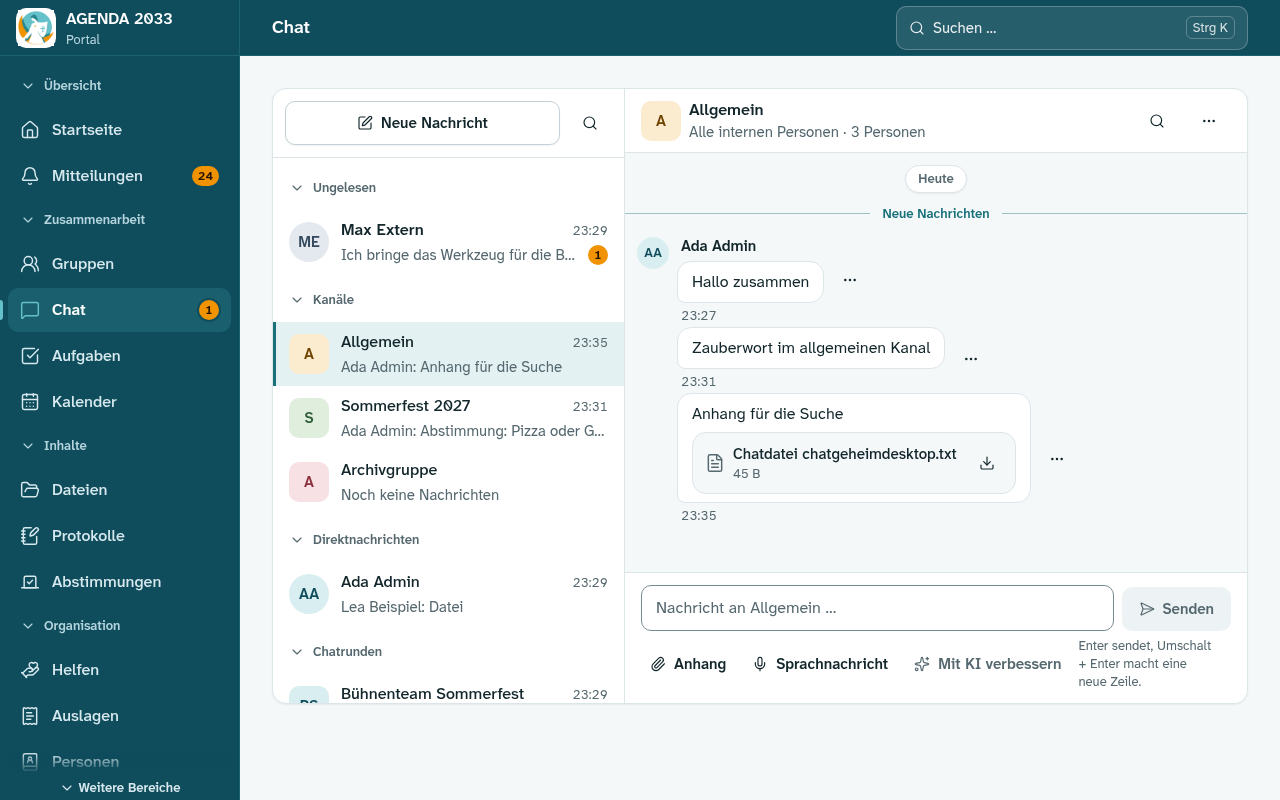
Links stehen deine Unterhaltungen in drei Abschnitten – Kanäle, Direktnachrichten und Chatrunden –, rechts der Verlauf der gewählten Unterhaltung. Unterhaltungen mit ungelesenen Nachrichten stehen ganz oben unter „Ungelesen“ (die neueste zuerst; stummgeschaltete bleiben an ihrem Platz) und kehren nach dem Lesen in ihren Abschnitt zurück. Neue Nachrichten erscheinen sofort, ohne Neuladen.

Deine eigenen Nachrichten stehen rechts in einer hellen Petrol-Blase, die der anderen links mit Bild und Namen. Auf dem Handy öffnet ein Tipp die Unterhaltung über den ganzen Bildschirm; der Pfeil oben links („Zurück zu den Unterhaltungen“) oder die Zurück-Geste bringt dich zur Liste.

Chat mit der Liste der Unterhaltungen links und einem Verlauf mit Nachrichten rechts.
Abbildung 6.1: Der Chat mit Kanalliste und Verlauf.

6.2 Kanäle

Kanäle entstehen automatisch; du kannst sie nicht selbst anlegen.

  • Allgemein – alle internen Personen (nicht Externe).
  • Gruppenchats – je Gruppe ein Kanal für ihre Mitglieder (sowie Steuerungsgruppe und Administration). Auf der Gruppenseite führt „Gruppenchat“ direkt hinein. Auch die Steuerungsgruppe schreibt im Gruppenchat ihrer Gruppe – einen eigenen Kanal „Steuerungsgruppe“ gibt es nicht.

6.3 Direktnachricht oder Chatrunde beginnen

Direktnachrichten (zwei Personen) und Chatrunden (2 bis 50 Personen) lesen nur ihre Mitglieder – auch die Administration nicht.

  1. Schritt 1: Tippe oben in der Liste auf „Neue Nachricht“ – oder auf der Startseite auf „Neu“ → „Nachricht“.
  2. Schritt 2: Suche unter „Person suchen“ eine oder mehrere Personen und wähle sie aus.
  3. Schritt 3: Eine Person: „Nachricht schreiben“ – eine bestehende Direktnachricht wird geöffnet.
  4. Schritt 4: Mehrere Personen: „Name der Chatrunde“ eintragen und „Chatrunde mit N Personen erstellen“.

Wichtig

Externe schreiben nur Personen, mit denen sie eine gemeinsame Gruppe haben – und nur diese können ihnen schreiben. Nach einer Blockierung ist keine Direktnachricht mehr möglich.

6.4 Chatrunden verwalten

Das Menü oben in der Unterhaltung („Optionen für …“) öffnet „Chatrunde verwalten“:

  • Wer die Chatrunde erstellt hat, verwaltet sie: „Umbenennen“ und Mitglieder entfernen.
  • Alle Mitglieder können „Personen hinzufügen“; Neue sehen die Nachrichten ab ihrem Beitritt.
  • „Chatrunde verlassen“ – verlässt die verwaltende Person die Chatrunde, übernimmt das Mitglied die Verwaltung, das am längsten dabei ist. Verlässt die letzte Person die Chatrunde, wird die Chatrunde mit allen Nachrichten gelöscht.

6.5 Schreiben und erwähnen

Schreibe ins Feld unten und tippe „Senden“. Am Computer sendet Enter, Shift + Enter macht eine neue Zeile; auf dem Handy fügt Enter eine Zeile ein. Eine Nachricht hat bis zu 4.000 Zeichen.

Deine Nachricht steht sofort im Verlauf; solange sie unterwegs ist, zeigt sie eine kleine Uhr. Klappt das Senden nicht, steht darunter „Nicht gesendet · Erneut senden“ – ein Tipp schickt sie noch einmal.

Mit @Vorname (oder @Vorname Nachname) erwähnst du jemanden – die Person bekommt eine Benachrichtigung. Während jemand schreibt, siehst du „… schreibt …“.

6.6 Reagieren und antworten

Über das Menü ⋯ an einer Nachricht wählst du „Reagieren“ (👍 ❤️ 😂 😮 😢 🙏 🎉 ✅) oder „Antworten“ – dann zeigt deine Nachricht ein Zitat; ein Tipp darauf springt zum Original.

6.7 Bearbeiten und löschen

  • „Bearbeiten“ – nur eigene Textnachrichten; sie tragen dann „bearbeitet“.
  • „Löschen“ – eigene Nachrichten; an ihrer Stelle steht „Nachricht gelöscht“. Das lässt sich nicht rückgängig machen.
  • Moderation: In „Allgemein“ und Gruppenchats löschen Steuerungsgruppe und Administration auch fremde Nachrichten, im Gruppenchat außerdem die Leitung der Gruppe. In Direktnachrichten und Chatrunden kann niemand fremde Nachrichten löschen.

6.8 Bilder und Dateien senden

Tippe auf „Anhang“ (Büroklammer) oder ziehe Dateien in den Chat bzw. füge sie ein. Bis zu 10 Anhänge je Nachricht; eine Nachricht darf auch nur aus Anhängen bestehen.

  • Bilder (JPEG, PNG, WebP, GIF) werden auf höchstens 2048 Pixel verkleinert, gedreht und von Standort- und Kameradaten befreit.
  • Dateien: PDF, Textdokumente, Tabellen und Präsentationen (.odt, .ods, .odp sowie .docx, .xlsx, .pptx), Text und CSV, bis 50 MB. Andere Typen (z. B. ZIP, Videos, Programme) lehnt der Chat ab.
  • Unter jedem Anhang siehst du den Fortschritt („Wird hochgeladen … N %“, „Bereit“); bei „Fehlgeschlagen“ erneut versuchen.

Tipp

„Anhänge sind gerade nicht möglich“ heißt: Die Dateiablage ist nicht erreichbar. Textnachrichten funktionieren weiter.

6.9 Sprachnachrichten

Abgespielt wird mit Wellenform und Tempo 1×, 1,5× oder 2×. Wird die Aufnahme unterbrochen (z. B. durch einen Anruf), bleibt das Aufgenommene erhalten.

  1. Schritt 1: Tippe auf „Sprachnachricht“ (Mikrofon) und erlaube beim ersten Mal den Zugriff auf das Mikrofon.
  2. Schritt 2: Sprich – oben läuft die Zeit mit (höchstens 5 Minuten). Mit X verwirfst du die Aufnahme.
  3. Schritt 3: Tippe auf „Stopp“. Die Aufnahme hängt jetzt an der Nachricht; mit „Senden“ schickst du sie ab.

6.10 KI im Chat: Sprachnachricht als Text, Entwurf verbessern

Gilt für:Alle internen Rollen

Ist der AGENDA-Assistent eingeschaltet, gibt es im Chat zwei Hilfen. Ihre Ergebnisse sind immer als KI gekennzeichnet.

  • „Als Text anzeigen“ unter einer Sprachnachricht wandelt sie in Text um. Der Text erscheint darunter; einmal erstellt, sehen ihn alle, die die Sprachnachricht hören dürfen, sofort und ohne neue Umwandlung. Mit dem X blendest du ihn wieder aus.
  • „Mit KI verbessern“ unter dem Eingabefeld schlägt eine bessere Fassung deines Entwurfs vor: Rechtschreibung prüfen, freundlicher, kürzer oder einfacher. „Übernehmen“ ersetzt deinen Entwurf, „Verwerfen“ lässt ihn, wie er ist. Gesendet wird erst, wenn du auf „Senden“ tippst.

Wichtig

In Direktnachrichten und Chatrunden fragt das Portal vor der Umwandlung einer Sprachnachricht nach: Die Aufnahme geht zur Verarbeitung an OpenAI. Nutze das nur, wenn es für alle im Chat in Ordnung ist.

6.11 Nachrichten suchen

Die Lupe über der Liste („Nachrichten durchsuchen“) sucht in allen deinen Chats, die Lupe im Kopf einer Unterhaltung nur darin („Nur in …“). Ab zwei Zeichen; Groß-/Kleinschreibung und Akzente spielen keine Rolle. Du bekommst die neuesten 50 Treffer; ein Tipp springt zur Nachricht. Bearbeitete oder gelöschte Texte werden nicht mehr gefunden, in Chatrunden nur Nachrichten ab deinem Beitritt.

6.12 Ungelesene Nachrichten

Jede Unterhaltung zeigt die Zahl ungelesener Nachrichten, die Navigation und das App-Symbol die Summe (ohne stummgeschaltete Chats). Eine Nachricht gilt als gelesen, wenn die Unterhaltung sichtbar ist und ihr Ende im Blick. Im Verlauf markiert „Neue Nachrichten“ die erste ungelesene.

6.13 Stummschalten

Menü der Unterhaltung → „Stummschalten“: „Für 1 Stunde“, „Für 8 Stunden“, „Für 1 Woche“ oder „Bis ich es wieder einschalte“. Dann kommen keine Pushes mehr (auch nicht für Erwähnungen); der Zähler bleibt grau. „Ton wieder einschalten“ hebt das auf.

6.14 Benachrichtigungen und Ruhezeiten

Direktnachrichten und Nachrichten in Chatrunden kommen als Push – standardmäßig nur „Neue Nachricht von …“, mit „Vorschau im Push“ auch mit Auszug. Erwähnungen erscheinen zusätzlich unter „Mitteilungen“.

Unter Mein Konto → Benachrichtigungen schaltest du Push und E-Mail je Bereich und legst eine Ruhezeit fest (z. B. 22:00 bis 07:00 Uhr): In dieser Zeit warten Pushes und E-Mails, Pushes zu Direktnachrichten und Chatrunden entfallen – der Zähler im Chat bleibt.

6.15 Lesebestätigungen

In Direktnachrichten und Chatrunden zeigen eigene Nachrichten ✓ (gesendet) oder ✓✓ – in Direktnachrichten „Gelesen um …“, in Chatrunden „Gelesen von N Personen“. Lesebestätigungen gelten gegenseitig: Schaltest du sie unter „Mein Konto“ aus, teilst du keine und siehst auch keine. In Kanälen gibt es keine.

6.16 Blockieren

In einer Direktnachricht: Menü → „… blockieren“. Ihr könnt euch dann keine Direktnachrichten mehr schreiben, euch nicht gegenseitig zu Chatrunden hinzufügen, und Mitteilungen dieser Person bekommst du nicht mehr. Die Person erfährt nicht, wer blockiert hat.

Aufheben: im selben Menü „Blockierung aufheben“ oder unter Mein Konto → Blockierte Personen.

6.17 Eine Nachricht melden

Ist eine Nachricht beleidigend, belästigend oder Spam, wähle im Menü ⋯ „Melden“, trage optional einen „Grund (freiwillig)“ ein und tippe „Melden“. Nur genau diese eine Nachricht (Name, Text, Namen der Anhänge) geht an die Administration – den übrigen Chat sieht sie nicht. Du bekommst die Bestätigung „Danke. Die Meldung ist bei der Administration eingegangen.“

Für die Administration

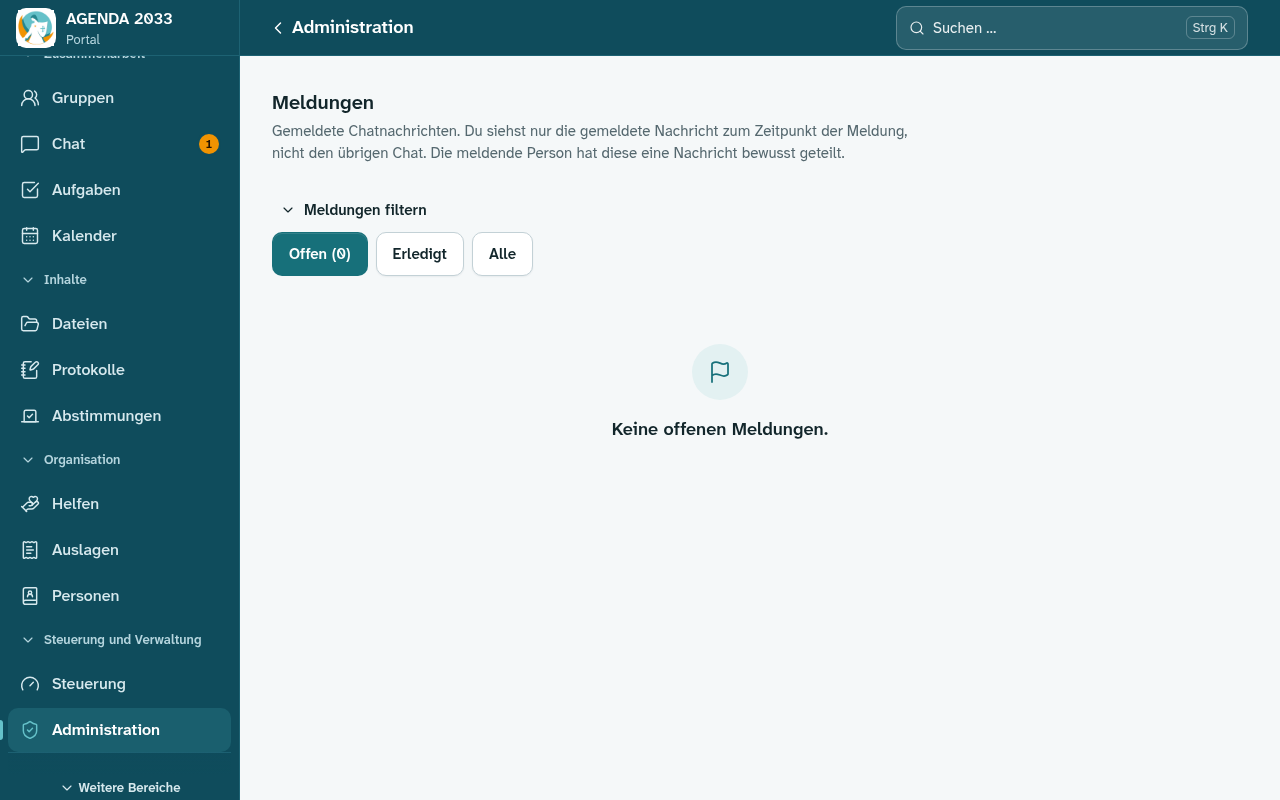
Meldungen bearbeitet die Administration unter Administration → Meldungen.

6.18 Abstimmung im Chat starten

Gilt für:Alle internen Rollen

Im Menü einer Unterhaltung startest du mit „Abstimmung starten“ eine Abstimmung für alle im Chat. Sie erscheint als Nachricht mit eingebetteter Karte, auf der man direkt abstimmt, und aktualisiert sich live. Mehr unter Abstimmungen.

6.19 Wie vertraulich ist der Chat?

Direktnachrichten und Chatrunden lesen nur ihre Mitglieder; die Administration liest nicht mit. Anhänge (Bilder, Dateien, Sprachnachrichten) liegen verschlüsselt in der Dateiablage – dort sieht niemand ihren Inhalt. Die Texte selbst liegen in der Datenbank des Portals; eine Ende-zu-Ende-Verschlüsselung gibt es nicht. Mehr unter Datenschutz & Sicherheit.

Kapitel 7 · Zusammenarbeiten

Dateien

Die Dateiablage des Vereins: „Alle Dateien“ auf einen Blick, Meine Ablage, Steuerung, Gruppenordner und Freigaben aus der Nextcloud – suchen (auch im Text), filtern, hochladen, ordnen, im Browser bearbeiten, Vorschau, Versionen und Papierkorb, als Liste oder mit großen Symbolen.

Gilt für:Alle Rollen

7.1 Überblick

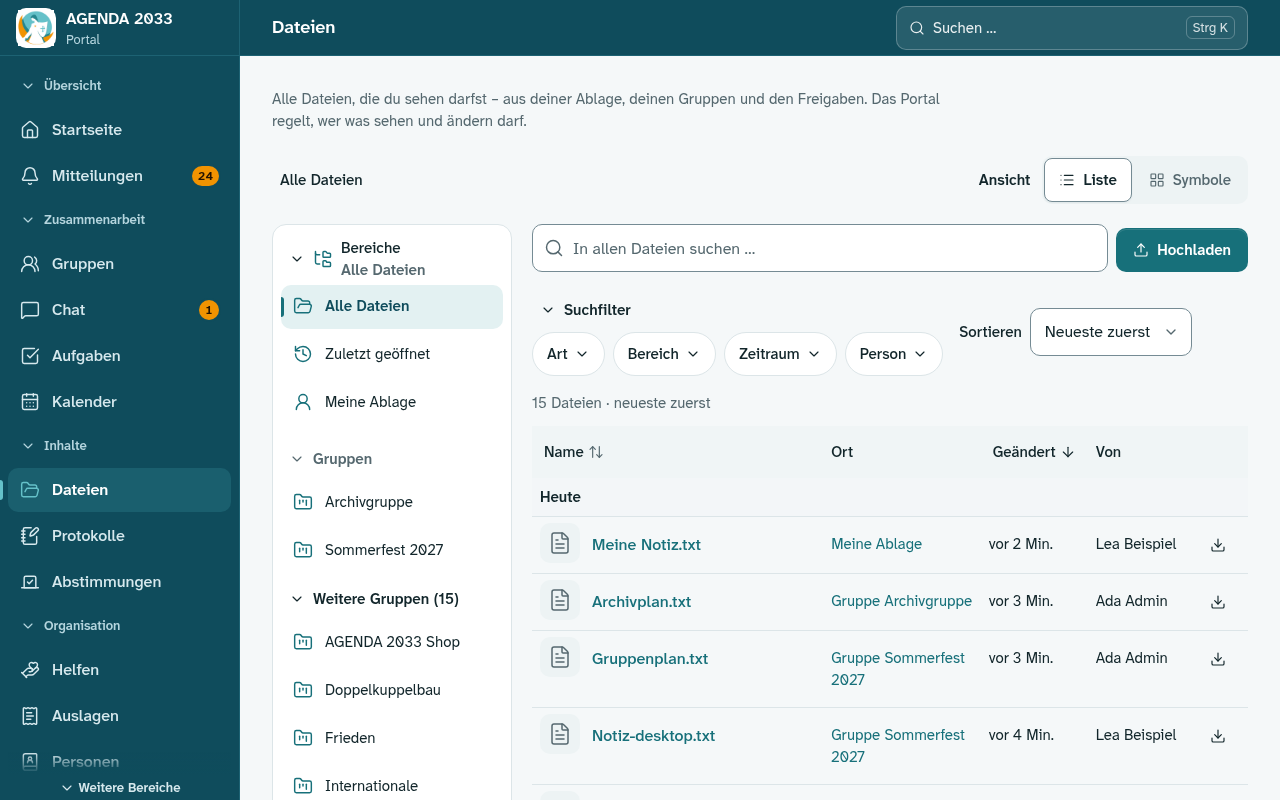
Dateien liegen in der Nextcloud des Vereins; das Portal regelt, wer was sehen und ändern darf. Du meldest dich nie selbst in der Nextcloud an – alles läuft über das Portal. Beim Öffnen zeigt Dateien „Alle Dateien“: alles, was du sehen darfst, die neuesten zuerst. In der Liste „Bereiche“ neben den Dateien (auf dem Handy über den Dateien) wählst du einen Bereich oder einen Ordner, der Ordnerpfad oben zeigt, wo du bist. Ob Ordner und Dateien als Liste oder als große Symbole erscheinen, stellst du bei „Ansicht“ ein – siehe Ansicht: Liste oder Symbole.

Dateiablage mit „Alle Dateien“, den Bereichen links, dem Suchfeld, den Filtern und der Dateiliste.
Abbildung 7.1: Die Dateiablage: „Alle Dateien“ mit Bereichen, Suchfeld und Filtern.

7.2 Die Bereiche

Bereiche der Dateiablage und wer sie sieht
BereichWer ihn siehtWas man darf
Meine AblageNur du selbst (nicht für Externe)Alles; Standardgrenze 10 GB
SteuerungSteuerungsgruppe und AdministrationAlles
GruppenWer die Gruppe siehtSiehe Rechte in Gruppenordnern
FreigabenJe Ordner alle internen Personen oder nur Steuerungsgruppe und Administration – nie ExterneAnsehen; hochladen, ersetzen und im Browser bearbeiten, soweit die Nextcloud-Freigabe es erlaubt; umbenennen und verschieben (auch hinein) nur Steuerungsgruppe und Administration; löschen nie – siehe Freigaben aus der Nextcloud

Für die Administration

Einen Bereich „Verein“ gibt es in der Dateiablage nicht mehr. Die Dateien, die dort lagen, sind nicht gelöscht: Sie liegen unverändert in der Nextcloud im Ordner „Verein“ (im Ordner des Portals) und sind dort mit dem Dienstkonto erreichbar.

7.3 „Alle Dateien“: alles auf einen Blick

„Alle Dateien“ zeigt jede Datei, die du sehen darfst – aus Meine Ablage, allen deinen Gruppen, der Ablage der Steuerungsgruppe und den Freigaben – in einer Liste, die neuesten zuerst, gegliedert nach „Heute“, „Gestern“, „Diese Woche“, „Letzte Woche“, „Diesen Monat“, „Letzten Monat“, „Dieses Jahr“ und den Jahren davor. Die Statuszeile sagt, was du siehst („1.284 Dateien · neueste zuerst“). Vor jeder Datei steht ein Symbol ihrer Art – bei bekannten Arten mit einem kurzen farbigen Schild (PDF, DOC, XLS, PPT, BILD, VIDEO, TON, ZIP), wo es eins gibt als kleines Vorschaubild; Ordner sind petrolfarben. Zu jeder Datei stehen Name, Ort (ein Tipp darauf zeigt sie in ihrem Ordner), Geändert und Von – wer sie über das Portal hochgeladen hat; „—“ heißt, sie kam außerhalb des Portals dazu –, auf breiten Bildschirmen auch die Größe und, wo der Platz reicht, die Art; sonst zeigt das Symbol vor dem Namen die Art, damit der Name in einer Zeile Platz hat. Ein Tipp auf einen Spaltenkopf sortiert, „Sortieren“ bietet dieselbe Wahl auf dem Handy.

Links stehen die Bereiche: „Alle Dateien“, „Zuletzt geöffnet“ (was du zuletzt über Dateien oder die Suche geöffnet hast – siehe Verlauf), „Meine Ablage“, „Steuerung“, „Gruppen“ (deine eigenen zuerst, die übrigen unter „Weitere Gruppen“) und „Freigaben“ („Vorstand – von Vera Vorstand“). Ein Tipp öffnet den Bereich mit seinen Ordnern, wie bisher – mit allen Aktionen, die du dort hast. Auf Handy und Tablet stehen die Bereiche über den Dateien und sind zugeklappt: Die Überschrift „Bereiche“ nennt den geöffneten Bereich, ein Tipp darauf klappt die Liste auf, und sobald du einen Bereich wählst, klappt sie wieder zu – die Dateien stehen gleich darunter. Mit dem Pfeil an „Bereiche“, „Gruppen“, „Weitere Gruppen“ und „Freigaben“ klappst du die jeweilige Liste zu und wieder auf; das Portal merkt sich deine Wahl für dein Konto – bei „Bereiche“ getrennt für neben und über den Dateien.

Die Liste lädt die neuesten 100 Dateien; „Weitere 100 anzeigen (noch 412)“ holt die nächsten, und der Fokus springt auf die erste neue Zeile. In „Alle Dateien“ und in Suchergebnissen kannst du Dateien öffnen, herunterladen und mit „Im Ordner zeigen“ zu ihrem Platz springen; umbenennen, verschieben und löschen gibt es im Ordner selbst, wo das Portal deine Rechte dafür kennt.

  • Archivierte Gruppen: Ihre Mitglieder sehen deren Dateien immer; Administration und Steuerungsgruppe blenden sie mit dem Filter „Archivierte Gruppen“ ein.
  • „Im Ordner zeigen“ öffnet den Ordner, markiert die Datei zwei Sekunden lang und sagt „„Protokoll.pdf“ ist markiert.“ – liegt sie nicht mehr dort: „Diese Datei liegt nicht mehr an diesem Ort.“, der Ordner öffnet sich trotzdem.
  • Hochladen ohne offenen Ordner: „Hochladen“ in „Alle Dateien“ fragt „Wohin sollen die Dateien?“ und bietet die Bereiche an, in denen du ablegen darfst – „Meine Ablage“ zuerst, das letzte Ziel vorausgewählt. Die Datei erscheint sofort in der Liste.
  • Kurz nach dem Start des Portals steht oben „Dateien werden erfasst (x %)“, bis das Portal alle Dateien einmal gesehen hat. Ist die Gesamtansicht einmal nicht verfügbar („Die Gesamtansicht ist gerade nicht verfügbar.“), öffnet sich der erste Bereich wie bisher – alles andere geht weiter.

7.4 Dateien suchen und filtern

Das Suchfeld über der Liste („In allen Dateien suchen …“, in einem Ordner „In „Fotos“ suchen …“) ist dieselbe Suche wie Strg K, nur für Dateien: Es findet Namen vom ersten Buchstaben an und ab drei Zeichen Wörter im Text von Dokumenten, während du tippst. In einem Ordner sucht es im Ordner samt Unterordnern; „Suchtext löschen“ (✕ im Feld) zeigt wieder den Ordner. „Überall suchen“ weitet die Suche auf alle Dateien aus – die Zurück-Taste des Browsers (am Handy die Zurück-Geste) führt danach wieder zur Suche im Ordner.

Die Filter „Art“, „Bereich“, „Zeitraum“ und „Person“ (das „Von“ der Liste) grenzen die Liste ein – mit oder ohne Suchtext; „Bereich“ gibt es in der Übersicht, in einem Ordner gilt der Ordner. Jeder Filterwert zeigt, wie viele Dateien er bringt. Auch Suchbefehle wie „art:pdf zeit:monat“ funktionieren hier. Treffer stehen flach mit ihrem Ort; „Relevanz“, „Neueste“, „Älteste“, „Name“ und „Größe“ sortieren sie.

Tipp

Eine Datei, die du eben hochgeladen hast, findest du sofort über ihren Namen; ihr Text ist meist nach einer halben Minute durchsuchbar. Was du nicht sehen darfst, findet die Suche nie – auch nicht in den Trefferzahlen der Filter.

7.5 Ansicht: Liste oder Symbole

Oben auf der Seite Dateien steht „Ansicht“ mit zwei Knöpfen: „Liste“ zeigt Ordner und Dateien untereinander mit Größe und Datum – so ist es voreingestellt. „Symbole“ zeigt sie als große Symbole, wie die Ordner auf dem Bildschirm eines Computers. Die gewählte Ansicht hebt sich hell und fett von der anderen ab.

  • Ordner und Dateien: Ein Ordner ist ein großes Ordnersymbol, eine Datei das Symbol ihrer Art – oder ein Vorschaubild, wo es eins gibt. Darunter stehen der Name (lange Namen in zwei Zeilen; zeigst du mit der Maus darauf, erscheint der ganze) und die Art: „Ordner“, „Bild“, „Video“, „Audio“, „PDF“, „Textdatei“, „Textdokument“, „Tabelle“, „Präsentation“, „Archiv“ oder „Datei“.
  • Öffnen: Ein Klick oder Tipp auf ein Symbol öffnet den Ordner bzw. die Datei in der Vorschau – Textdokumente, Tabellen und Präsentationen dort auch mit „Im Browser bearbeiten“.
  • „Zurück“ oben führt einen Ordner hinauf (bei der Namenssuche eines Bereichs aus den Treffern zurück in den Ordner). Daneben steht der Ordnerpfad („Alle Dateien › Gruppe Sommerfest › Fotos“); jeder Teil lässt sich antippen.
  • Bereiche neben den Dateien – wie im Datei-Explorer: „Alle Dateien“, „Zuletzt geöffnet“, Meine Ablage und Steuerung, darunter „Gruppen“ mit jeder Gruppe und „Freigaben“ mit jedem geteilten Ordner („von …“), jeweils nur, was du sehen darfst. Der geöffnete Bereich ist markiert; ein Tipp auf ihn führt zurück zu seinem obersten Ordner. Auf Handy und Tablet stehen die Bereiche über den Dateien und sind zunächst zugeklappt – die Überschrift „Bereiche“ nennt dann den geöffneten Bereich, und die Dateien stehen gleich darunter. Mit der Überschrift klappst du sie auf und wieder zu; wählst du dort einen Bereich, klappen sie von selbst wieder zu. Das Portal merkt sich deine Wahl für dein Konto, neben den Dateien und über ihnen getrennt: Klappst du sie am Handy zu, bleiben sie am Computer neben den Dateien offen.
  • Menü ⋯ unten rechts an jedem Symbol: dieselben Aktionen wie in der Liste und dazu „Herunterladen“. Es öffnet sich auch mit der rechten Maustaste oder – auf Handy und Tablet, auch auf iPhone und iPad – mit langem Drücken: den Finger auf dem Symbol halten und loslassen, dann erscheint das Menü. Ein kurzes Tippen öffnet wie immer den Ordner oder die Datei.
  • Tastatur: Mit den Pfeiltasten wanderst du von Symbol zu Symbol (hoch und runter reihenweise), Pos1 und Ende springen zum ersten und letzten, die Eingabetaste öffnet. Die Kontextmenü-Taste oder Umschalt+F10 öffnet das Menü ⋯, Esc schließt es wieder.
  • Hochladen, Ziehen und Ablegen, „Neuer Ordner“, „Neu“, die Suche und die Filter funktionieren in beiden Ansichten gleich; beim Umschalten bleibst du im selben Ordner. In der Ansicht „Symbole“ erscheint ein Vorschaubild, wenn die Nextcloud es bereitstellt und das Herunterladen erlaubt ist; sonst siehst du ein gut erkennbares Dateisymbol. Zusätzliche Office-Seiten erzeugt das Portal hier nicht im Hintergrund. Die Karte „Dateien“ auf der Gruppenseite zeigt den Gruppenordner in derselben Ansicht; umschalten kannst du nur hier unter „Dateien“.

Tipp

Deine Wahl gilt für dein Konto – auf allen Geräten, am Handy wie am PC, bis du sie wieder änderst. Andere behalten ihre eigene Ansicht. Klappt das Speichern einmal nicht, steht dort „Die Ansicht „Symbole“ wurde nicht für dein Konto gespeichert: … Hier bleibt sie trotzdem, bis du die Seite neu lädst.“ – dann „Erneut speichern“ tippen.

7.6 Rechte in Gruppenordnern

  • Mitglieder sowie Steuerungsgruppe und Administration lesen und schreiben – auch im Browser.
  • Andere interne Personen (bei offenen Gruppen) lesen nur; Textdokumente, Tabellen und Präsentationen öffnen sie mit „Im Browser ansehen“.
  • Externe laden hoch und legen Ordner an; umbenennen, verschieben, löschen, ersetzen und im Browser bearbeiten dürfen sie nur Dateien, die sie selbst hochgeladen oder angelegt haben – andere öffnen sie mit „Im Browser ansehen“.
  • Papierkorb, Wiederherstellen und alte Versionen verwalten die Leitung der Gruppe, Steuerungsgruppe und Administration.
  • Archivierte Gruppen sind für alle nur lesbar.

7.7 Freigaben aus der Nextcloud

Gilt für:Alle internen Rollen

Unter „Freigaben“ findest du Ordner, die jemand in der Nextcloud des Vereins mit dem Portal geteilt hat – etwa einen Ordner, den eine Person schon lange in ihrer eigenen Nextcloud pflegt. Den Bereich gibt es, sobald du mindestens eine Freigabe sehen darfst: Tippe oben auf „Freigaben“ und wähle den Ordner unter „Freigabe“ (in der Ansicht „Symbole“ in der Liste „Bereiche“ neben den Dateien unter „Freigaben“); neben dem Namen steht, von wem er kommt („von …“).

Wer eine Freigabe sieht, legt die Administration je Ordner fest: „Alle internen Personen“ oder „Administration und Steuerung“. Neue Freigaben sehen zuerst nur Administration und Steuerungsgruppe. Externe sehen Freigaben nie.

Was du dort tun kannst, hängt auch davon ab, was die Person in der Nextcloud erlaubt hat. Was nicht geht, bietet das Portal einfach nicht an – einen Hinweis über der Dateiliste gibt es nicht.

  • Für alle, die die Freigabe sehen: ansehen, durchsuchen und herunterladen, ältere Versionen ansehen, Dateien in einen anderen Bereich kopieren. Mit dem Nextcloud-Recht „Erstellen“ hochladen, Ordner anlegen und Dateien hineinkopieren – aus einer Gruppe, „Meine Ablage“ oder innerhalb der Freigabe; mit „Bearbeiten“ Dateien im Browser bearbeiten; mit beiden Rechten auch „Ersetzen …“ und „Neu“. Ohne „Bearbeiten“ öffnest du Textdokumente, Tabellen und Präsentationen mit „Im Browser ansehen“.
  • Nur Steuerungsgruppe und Administration: innerhalb der Freigabe umbenennen und verschieben sowie aus einer Gruppe, „Meine Ablage“ oder „Steuerung“ in die Freigabe hineinverschieben (im Dialog „Verschieben“ unter „Bereich“ die Freigabe wählen) – soweit die Nextcloud-Freigabe es zulässt: Umbenennen braucht dort „Bearbeiten“, Verschieben innerhalb zusätzlich „Löschen“ und „Erstellen“ (die Nextcloud zählt das Verschieben als Entfernen am alten Ort und als Anlegen am neuen), Hineinverschieben „Erstellen“. Fehlt das Recht, ist der Menüpunkt ausgegraut, und darunter steht, warum. Aus einer Freigabe heraus bietet „Verschieben“ keinen anderen Bereich an.
  • Nie – für niemanden, auch nicht für die Administration: löschen, etwas aus der Freigabe herausverschieben (kopieren in einen anderen Bereich geht), der Papierkorb und das Wiederherstellen älterer Versionen; den geteilten Ordner selbst kann niemand umbenennen oder verschieben. Das ändert nur die Person, der der Ordner gehört, in ihrer Nextcloud.
  • Herunterladen abgeschaltet: Hat die Person das Herunterladen für die Freigabe abgeschaltet, zeigt das Portal keine Vorschau, öffnet keine Datei im Browser und bietet weder „Herunterladen“ (auch nicht von älteren Versionen) noch „Kopieren“, „Ersetzen …“ oder „Neu“ an. Auch die Suche liest dann den Text der Dokumente nicht ein – sie findet diese Dateien nur über den Namen, ohne Auszug.
  • Suche: Die Namen der Dateien einer Freigabe findet die Suche für alle, die die Freigabe sehen; ihren Text liest das Portal in seinen Suchindex ein, sobald das Herunterladen erlaubt ist – das sollte wissen, wer einen Ordner mit dem Portal teilt.
  • Wer mitliest: Was du in eine Freigabe hochlädst oder dort im Browser änderst, liegt in der Nextcloud bei der Person, der der Ordner gehört, und zählt zu ihrem Speicher. Sie und alle, mit denen sie den Ordner in der Nextcloud teilt, sehen es – dort steht dann „AGENDA 2033 Portal“ statt deines Namens. Wer im Portal etwas hochgeladen, geändert, umbenannt oder verschoben hat, steht im Aktivitätsprotokoll.
  • Neu und beendet: Neue Freigaben erscheinen von selbst – beim Öffnen von „Dateien“ fragt das Portal höchstens einmal pro Minute in der Nextcloud nach. Hebt die Person das Teilen auf, verschwindet der Ordner aus dem Portal; die Dateien bleiben bei ihr. Teilt sie ihn wieder, ist er mit derselben Einstellung zurück.

Für die Administration

Ins Portal kommt ein Ordner, wenn jemand ihn in der Nextcloud mit dem Dienstkonto agenda2033-portal („AGENDA 2033 Portal“) teilt – oder mit einer Nextcloud-Gruppe, zu der das Dienstkonto gehört. Wer ihn sieht, stellst du unter Einstellungen → Freigaben an das Portal ein.

7.8 Dateien hochladen

  1. Schritt 1: Öffne den Zielordner – oder bleib in „Alle Dateien“: Dann fragt das Portal „Wohin sollen die Dateien?“ und bietet die Bereiche an, in denen du ablegen darfst.
  2. Schritt 2: Tippe auf „Hochladen“ und wähle Dateien – oder ziehe sie in die Liste (bis zu 200 auf einmal; Ordner bitte vorher mit „Neuer Ordner“ anlegen).
  3. Schritt 3: Der Bereich „Uploads“ zeigt den Fortschritt. Große Dateien gehen in Stücken; bricht die Verbindung ab, geht es mit „Fortsetzen“ weiter.
  • Größte Datei standardmäßig 10 GB (die Administration kann die Grenzen ändern).
  • Uploads laufen weiter, während du im Portal woanders hingehst.
  • Fehlermeldungen: „Die Datei ist zu groß (höchstens …).“ oder „Der Speicherplatz dieses Bereichs ist voll.“ – in einer Freigabe „Der Speicherplatz der Person, die diesen Ordner freigegeben hat, ist voll. …“: Dort zählt ihr Speicher in der Nextcloud.

7.9 Wenn es die Datei schon gibt

Gibt es den Namen schon, fragt das Portal „„X“ gibt es schon“:

  • „Ersetzen“ – die neue Datei ersetzt die alte, der bisherige Stand bleibt unter „Versionen“ erhalten. Das gibt es nur mit dem Recht, die Datei zu ändern – in Freigaben, wenn die Nextcloud-Freigabe „Bearbeiten“ und „Erstellen“ erlaubt und das Herunterladen nicht abgeschaltet ist; sonst steht dort etwa „Diese Datei lässt sich in der Freigabe nicht ersetzen.“
  • „Beide behalten“ – die neue Datei heißt z. B. „Bericht (2).pdf“.
  • „Überspringen“ oder „Später entscheiden“; ein Häkchen übernimmt die Wahl für alle weiteren Dateien.

7.10 Eine Datei ersetzen

Eine neue Fassung einer Datei – etwa ein überarbeitetes Protokoll – legst du direkt über die vorhandene, ohne dass sich ihr Name ändert:

  1. Schritt 1: Tippe an der Datei auf ⋯ → „Ersetzen …“.
  2. Schritt 2: Wähle die neue Fassung aus. Wie sie auf deinem Gerät heißt, spielt keine Rolle: Sie bekommt den Namen der Datei im Portal.
  3. Schritt 3: Der Bereich „Uploads“ zeigt den Fortschritt. Der bisherige Stand bleibt unter „Versionen“ erhalten.
  • „Ersetzen …“ gibt es an jeder Datei, die du ändern darfst: als externe Person an Dateien, die du selbst hochgeladen hast, in Freigaben nur, wenn die Nextcloud-Freigabe „Bearbeiten“ und „Erstellen“ erlaubt und das Herunterladen nicht abgeschaltet ist. Nachgefragt wird nicht: Du hast die Datei ja gewählt. Klappt es nicht auf Anhieb, ersetzen auch „Wiederholen“ und „Erneut hochladen“ die Datei.
  • Ändert jemand die Datei, während deine Fassung hochlädt – oder legt an ihrer Stelle einen Ordner an –, überschreibt das Portal nichts: Es fragt noch einmal nach, was mit deiner Datei geschehen soll.

7.11 Ordner anlegen

„Neuer Ordner“ → „Ordnername“ → „Anlegen“. Namen dürfen kein / oder \ enthalten und nicht mit Leerzeichen oder Punkt enden.

7.12 Umbenennen, verschieben, kopieren

Das Menü ⋯ an jeder Datei bietet „Ersetzen …“, „Umbenennen“, „Verschieben“, „Kopieren“, „Versionen“ und „Löschen“ – an Textdokumenten, Tabellen und Präsentationen zuerst „Im Browser bearbeiten“ bzw. „Im Browser ansehen“. Verschieben und kopieren geht innerhalb eines Bereichs und in einen anderen: Im Dialog wählst du oben unter „Bereich“, wohin es geht – zur Wahl stehen die Bereiche, in denen du etwas ablegen darfst, beim Verschieben nur solche, in denen du auch ordnen darfst –, dann den Zielordner, und tippst auf „Hierher verschieben“ bzw. „Hierher kopieren“. „Kopieren“ gibt es überall, wo du herunterladen darfst – auch in Gruppen, in denen du nur lesen darfst, etwa nach „Meine Ablage“. Den obersten Ordner eines Bereichs kann niemand umbenennen, verschieben oder löschen.

In Freigaben gibt es „Löschen“ nie, und hinaus geht nur Kopieren, nicht Verschieben. „Umbenennen“ und „Verschieben“ sehen dort nur Steuerungsgruppe und Administration – ausgegraut, wo die Nextcloud-Freigabe es nicht erlaubt; sie verschieben auch aus anderen Bereichen in eine Freigabe hinein. „Kopieren“ gibt es dort, sobald das Herunterladen nicht abgeschaltet ist – in einen Ordner der Freigabe nur, wenn sie „Erstellen“ erlaubt. Ordner, in denen die Freigabe keine neuen Dateien erlaubt, nimmt der Dialog nicht als Ziel an.

7.13 Löschen und Papierkorb

„Löschen“ → „In den Papierkorb“. Wer Papierkorb-Rechte hat, sieht oben „Papierkorb“ und kann dort „Wiederherstellen“ oder „Endgültig löschen“. Die Nextcloud leert den Papierkorb nach einiger Zeit selbst. In Freigaben gibt es weder „Löschen“ noch einen „Papierkorb“.

7.14 Vorschau und Herunterladen

Ein Klick auf den Namen (in der Ansicht „Symbole“ auf das Symbol) öffnet die Vorschau. Oben stehen der Name und eine Zeile mit Art, Größe und Änderungsdatum (etwa „PDF · 2,4 MB · geändert …“), darunter die Knöpfe – „Herunterladen“ zuerst; die Datei füllt den Platz darunter. Unter „Details“ stehen Dateityp, Größe, Änderungsdatum und „Von“ – bei Freigaben die freigebende Person; fehlt die Angabe, steht dort „Nicht angegeben“. Auf dem Handy füllt die Vorschau den ganzen Bildschirm, die Knöpfe stehen unten. „Herunterladen“ speichert das Original auf deinem Gerät. Textdokumente, Tabellen und Präsentationen öffnest du, wo angeboten, zusätzlich mit „Bearbeiten“ oder „Im Browser ansehen“.

Office- und OpenDocument-Dateien, ältere Word-, Excel- und PowerPoint-Dateien sowie RTF wandelt der Server des Vereins für dich in eine PDF-Vorschau um. Währenddessen steht dort „Vorschau wird erstellt …“. Du kannst den Dialog jederzeit schließen. Mit „Vorherige Seite“, „Nächste Seite“ und Zoom liest du sie wie ein PDF; aus einem PDF-Suchtreffer öffnet sich gleich die gefundene Seite. Die Vorschau ist zum Lesen: Änderungen machst du über „Bearbeiten“.

  • Bilder, Videos und Ton: Fotos sowie SVG, BMP und ICO siehst du direkt; SVG wird nur als Bild geladen. Videos und Audiodateien (MP3, M4A/AAC, WAV, Ogg/Opus und FLAC) haben eine Wiedergabesteuerung. Bei iPhone-Fotos (HEIC/HEIF) und TIFF versucht das Portal das Vorschaubild der Nextcloud. Kann dein Browser oder die Nextcloud das Format nicht zeigen, bleibt die Dateikarte mit „Herunterladen“ sichtbar.
  • Text und Tabellen: TXT, Markdown, JSON, XML, HTML, Protokolldateien, YAML, INI und Programmcode erscheinen als lesbarer Text. HTML und Programmcode werden dabei nie ausgeführt. CSV und TSV stehen als Tabelle mit Zeilen und Spalten da; breite Tabellen kannst du innerhalb der Vorschau waagerecht verschieben.
  • E-Mail und ZIP: Bei einer E-Mail-Datei (.eml) siehst du Kopfzeilen und Nachrichtentext sowie eine Liste der Anhänge. Entfernte Bilder und andere Inhalte werden nicht nachgeladen. Ein ZIP zeigt seine Inhaltsliste, ohne Dateien auszupacken oder zu öffnen.
  • Grenzen: Office-Vorschauen sind auf 32 MB begrenzt. Große Dokumente zeigen höchstens die ersten 50 Seiten, Tabellen höchstens die ersten 20 Seiten; der Hinweis in der Vorschau erinnert daran. Auch Text, E-Mails und Archivlisten haben Grenzen. Bei einer zu großen, geschützten oder beschädigten Datei erklärt eine Meldung, was du tun kannst: das Original herunterladen oder, wo angeboten, im Browser öffnen.
  • Kurz nicht erreichbar: Reißt die Verbindung ab oder ist der Server gerade ausgelastet, sagt die Vorschau das, und „Erneut versuchen“ lädt sie noch einmal – bei jedem Format, ob Text, Tabelle, E-Mail, ZIP, PDF, Office, Video oder Ton. Ist die Datei zu groß, geschützt oder beschädigt, fehlt der Knopf: Ein neuer Versuch zeigte dasselbe.
  • Andere Formate: Die Dateikarte nennt dir Name, Art, Größe, Datum und „Von“. „Herunterladen“ bleibt erreichbar, auch wenn für den Inhalt ein eigenes Programm nötig ist. Ist das Herunterladen in einer Freigabe abgeschaltet, zeigt das Portal nur Dateiinformationen und keinen Inhalt.

7.15 Versionen

„Versionen“ zeigt den aktuellen und frühere Stände einer Datei – sie entstehen beim Ersetzen und beim Speichern im Browser –, jeweils zum Herunterladen. „Wiederherstellen“ eines alten Stands dürfen Leitung, Steuerungsgruppe und Administration (in „Meine Ablage“ du selbst). In Freigaben siehst du die früheren Stände und lädst sie herunter, sofern das Herunterladen erlaubt ist; „Wiederherstellen“ gibt es dort nicht.

7.16 Im Browser bearbeiten

Textdokumente, Tabellen und Präsentationen bearbeitest du direkt im Browser – ohne zusätzliches Programm und auch gemeinsam mit anderen. Das klappt mit den freien OpenDocument-Dateien (.odt, .ods, .odp) und ebenso mit vorhandenen .docx-, .xlsx- und .pptx-Dateien (auch den älteren .doc, .xls und .ppt).

  1. Schritt 1: Tippe an der Datei auf „Bearbeiten“ – oder im Menü ⋯ bzw. in der Vorschau auf „Im Browser bearbeiten“.
  2. Schritt 2: Der Editor öffnet die Datei im selben Tab und füllt den ganzen Bildschirm. Oben stehen der Name der Datei, wo sie liegt, und „Zurück zu den Dateien“ (auf dem Handy kurz „Zurück“; von der Gruppenseite aus „Zurück zur Gruppe“). Solange er lädt, steht dort „„…“ wird geöffnet …“.
  3. Schritt 3: Schreiben, rechnen, gestalten – Änderungen werden automatisch gespeichert. „Zurück“ oder der Schließen-Knopf des Editors bringen dich in den Ordner, aus dem du gekommen bist.
  • Gemeinsam bearbeiten: Öffnen mehrere Personen dieselbe Datei, arbeitet ihr gleichzeitig im selben Dokument und seht die Änderungen der anderen sofort. Der Editor zeigt, wer gerade dabei ist – mit dem Namen aus dem Portal; auch Kommentare und nachverfolgte Änderungen tragen diesen Namen.
  • Ältere Stände: Beim Speichern hebt die Nextcloud den vorherigen Stand auf. Du findest ihn wie immer unter „Versionen“.
  • Nur ansehen: Wer eine Datei lesen, aber nicht ändern darf, sieht statt „Bearbeiten“ „Ansehen“ bzw. „Im Browser ansehen“ – etwa in archivierten Gruppen, in offenen Gruppen ohne Mitgliedschaft oder als externe Person bei Dateien anderer. Der Editor öffnet die Datei dann zum Lesen, oben steht „Nur ansehen“.
  • Neue Datei: „Neu“ → „Textdokument“, „Tabelle“ oder „Präsentation“. Das Portal schlägt einen freien Namen vor (z. B. „Neues Dokument.odt“; die Endung ergänzt es selbst), „Anlegen und öffnen“ legt die leere Datei im aktuellen Ordner an und öffnet sie im Editor. Gibt es den Namen schon, bietet es einen anderen an (z. B. „Protokoll (2).odt“). Neue Dateien haben immer das freie OpenDocument-Format; am Computer öffnest du sie auch mit dem kostenlosen Programm LibreOffice.
  • Wer darf? Alle, die eine Datei ändern dürfen – als externe Person die Dateien, die du selbst hochgeladen oder mit „Neu“ angelegt hast. In Freigaben entscheidet die Nextcloud-Freigabe mit: „Bearbeiten“ braucht dort ihr Recht „Bearbeiten“, „Neu“ zusätzlich „Erstellen“; hat die Person das Herunterladen abgeschaltet, öffnet sich dort keine Datei im Browser.
  • Auf dem Handy öffnet sich die Datei zuerst zum Lesen – zum Bearbeiten auf den Stift tippen. Am angenehmsten ist es aber am Tablet oder PC.
  • Lange offen? Nach längerer Zeit ohne Eingabe schließt der Editor die Datei („Datei geschlossen“) – „Neu öffnen“ holt sie zurück. Endet deine Anmeldung bald, sagt der Editor rechtzeitig, bis wann er noch speichern kann.
  • Inzwischen anders geändert? Ersetzt jemand die Datei, während sie im Editor offen ist, fragt der Editor beim Speichern, welche Fassung gelten soll – überschrieben wird nichts unbemerkt.
  • Dateien über 100 MB öffnet der Editor nicht – lade sie herunter.

Tipp

Wenn „Bearbeiten“ fehlt: Datei herunterladen, am Computer bearbeiten (z. B. kostenlos mit LibreOffice) und mit „Ersetzen …“ im Menü ⋯ wieder hochladen – der alte Stand bleibt als Version erhalten.

Für die Administration

Der Editor ist Collabora Online auf dem Server des Vereins, direkt an das Portal angebunden. Ist er nicht eingerichtet oder nicht erreichbar, zeigt die Dateiablage weder „Bearbeiten“ noch „Im Browser ansehen“ noch „Neu“; den Grund nennt Einstellungen → Office im Browser (Collabora). Wer eine Datei geöffnet, neu angelegt oder gespeichert hat, steht im Aktivitätsprotokoll.

7.17 Teilen mit anderen

Öffentliche Links zum Teilen erzeugt das Portal bewusst nicht, weil sie die Rechte des Portals umgehen würden. Teile Dateien, indem du sie in den passenden Gruppenordner legst oder im Chat anhängst. Umgekehrt geht es: Ordner, die jemand in der Nextcloud mit dem Portal teilt, erscheinen für interne Personen unter „Freigaben“.

7.18 Wenn die Dateiablage nicht erreichbar ist

„Dateiablage noch nicht verbunden“ oder „vorübergehend nicht erreichbar“ heißt: Die Verbindung zur Nextcloud fehlt oder ist gestört. Deine Dateien sind nicht verloren. Die Administration prüft die Verbindung unter Einstellungen → Nextcloud-Dienstkonto.

Kapitel 8 · Zusammenarbeiten

Abstimmungen

Meinungsbilder und Terminfindungen in Gruppen, Chats, an Terminen, in der Steuerungsgruppe und im Verein – offen oder anonym.

Gilt für:Alle Rollen

8.1 Überblick

Mit Abstimmungen holst du schnell ein Meinungsbild ein oder findest einen gemeinsamen Termin. Es gibt zwei Arten: Auswahl (eine oder mehrere Optionen) und Terminfindung (Zeitvorschläge mit Ja, Vielleicht, Nein).

Wichtig

Jede Abstimmung trägt den Hinweis: „Meinungsbild – satzungsrelevante Beschlüsse bitte nach Satzung fassen.“

Seite Abstimmungen mit den Reitern Laufend, Für mich offen und Beendet sowie Abstimmungskarten.
Abbildung 8.1: Die Abstimmungen mit Reitern und Filter „Zielgruppe“.

8.2 Wo Abstimmungen erscheinen

  • Abstimmungen (in der Leiste links unter „Inhalte“, auf dem Handy unter „Mehr“) – Reiter „Laufend“, „Für mich offen“, „Beendet“, Filter „Zielgruppe“.
  • Gruppenseite – Reiter „Termine“, Abschnitt „Abstimmungen“; Terminseite – Reiter „Abstimmungen“.
  • Chat – als Nachricht mit eingebetteter Karte.
  • Startseite – unter „Als Nächstes“, die mit dem frühesten Ende zuerst.

8.3 Eine Abstimmung starten

Gilt für:Alle internen Rollen

  1. Schritt 1: Tippe auf „Neue Abstimmung“ (oder im Chat-Menü auf „Abstimmung starten“).
  2. Schritt 2: Wähle die Art: „Auswahl“ oder „Terminfindung“.
  3. Schritt 3: Trage den Titel („Worüber wird abgestimmt?“) und optional eine Beschreibung ein.
  4. Schritt 4: Lege 2 bis 20 Optionen bzw. Zeitvorschläge (Datum, Von, Bis) an.
  5. Schritt 5: Optional: „Mehrfachauswahl erlauben“ (nur Auswahl), „Anonym abstimmen lassen“, „Ergebnisse sichtbar“ und „Ende“ mit „Endet automatisch“ (höchstens 366 Tage).
  6. Schritt 6: Wähle die Zielgruppe und tippe auf „Abstimmung starten“. Alle aus der Zielgruppe bekommen eine Mitteilung.
Zielgruppen einer Abstimmung
ZielgruppeWer abstimmtWer starten darf
GruppeAlle Mitglieder der Gruppe (Steuerungsgruppe und Administration sehen zu)Steuerungsgruppe, Administration; Gruppenleitung als Mitglied
SteuerungsgruppeSteuerungsgruppe und AdministrationSteuerungsgruppe, Administration
Alle (ohne Externe)Alle internen PersonenSteuerungsgruppe, Administration
ChatAlle mit Zugang zum ChatAlle internen Rollen, die dort schreiben dürfen
TerminEingeladene und die organisierende PersonOrganisierende Person; Steuerungsgruppe, Administration; Gruppenleitung, wenn sie die Gruppe des Termins leitet

Wichtig

Externe können keine Abstimmungen starten, nur abstimmen. In archivierten Gruppen und an abgesagten Terminen gibt es keine neuen Abstimmungen.

8.4 Offen oder anonym

  • Nicht anonym (Standard): Wer die Ergebnisse sieht, sieht auch, wer wie abgestimmt hat („Namen anzeigen“). Stimmen lassen sich bis zum Ende ändern.
  • Anonym: Das Portal speichert nur Summen je Option – niemand, auch nicht die Administration, sieht, wer wie abgestimmt hat. Deshalb lässt sich eine anonyme Stimme nicht ändern; der Knopf heißt „Endgültig abstimmen“.

8.5 Wann Ergebnisse sichtbar sind

Die Beteiligung („5 von 12 haben abgestimmt.“) sieht jede Person immer. Bei einer Terminfindung sieht die startende Person die Antworten stets, weil sie danach den Termin festlegt.

  • „Sofort sichtbar“ – alle sehen den Zwischenstand von Anfang an.
  • „Nach der eigenen Stimme“ (Standard) – wer abgestimmt hat, sieht den Zwischenstand, alle anderen nach dem Ende.
  • „Erst nach dem Ende“ – niemand sieht Zahlen vorher.

8.6 Abstimmen und Stimme ändern

  1. Schritt 1: Öffne die Abstimmung (Mitteilung, Startseite, Chat oder „Für mich offen“).
  2. Schritt 2: Wähle deine Option(en) – bei einer Terminfindung je Vorschlag „Ja“, „Vielleicht“ oder „Nein“.
  3. Schritt 3: Tippe auf „Abstimmen“ (anonym: „Endgültig abstimmen“). „Deine Stimme ist gespeichert.“
  4. Schritt 4: Ändern (nur nicht anonym, bis zum Ende): „Stimme ändern“.

8.7 Beenden

Mit Ende läuft eine Abstimmung automatisch aus; 24 Stunden vorher erinnert das Portal alle, die noch nicht abgestimmt haben. Ohne Ende läuft sie, bis jemand „Abstimmung beenden“ wählt – das dürfen die startende Person, Steuerungsgruppe und Administration. Danach kann niemand mehr abstimmen; das lässt sich nicht rückgängig machen. Löschen oder nachträglich bearbeiten lassen sich Abstimmungen nicht.

8.8 Terminfindung: Termin festlegen

Nach dem Ende einer Terminfindung legt die startende Person den Termin fest:

  1. Schritt 1: Wähle den Zeitvorschlag – vorausgewählt ist der mit den meisten „Ja“.
  2. Schritt 2: Tippe auf „Termin festlegen“ und bestätige.
  3. Schritt 3: Der Termin erscheint im Kalender; alle mit „Ja“ oder „Vielleicht“ werden eingeladen (bei anonymen Abstimmungen die ganze Zielgruppe). Pro Abstimmung gibt es einen Termin.

8.9 Benachrichtigungen

Push und E-Mail dafür schaltest du unter Mein Konto → Benachrichtigungen in der Zeile „Abstimmungen“.

  • „Neue Abstimmung: …“ an alle Stimmberechtigten.
  • „Abstimmung endet bald: …“ einmal 24 Stunden vor dem Ende an alle ohne Stimme.
  • An die startende Person, wenn die Abstimmung beendet wurde; „Termin festgelegt: …“ an die übrigen Stimmberechtigten.

Kapitel 9 · Zusammenarbeiten

Protokolle

Sitzungen festhalten: Anwesende, Tagesordnung, Notizen, Beschlüsse und Aufgaben – als Entwurf schreiben, freigeben, im Ordner ablegen.

Gilt für:Alle Rollen

9.1 Überblick

Ein Protokoll gehört zu einer Gruppe, zur Steuerungsgruppe, zum Verein oder zu einem Termin. Es hat zwei Stufen: Entwurf und Freigegeben. Bei der Freigabe entstehen aus den Aufgaben-Punkten echte Aufgaben im Portal, und die Anwesenden werden benachrichtigt.

Unter Protokolle (in der Leiste links unter „Inhalte“, auf dem Handy unter „Mehr“) wählst du oben „Alle“, „Entwürfe“ oder „Freigegeben“; unter „Protokollfilter“ filterst du nach Gruppe und suchst nach Titeln. Entwürfe tragen den Hinweis „Entwurf“; freigegebene Protokolle stehen ohne Zusatz in der Liste.

Protokollliste mit der Auswahl Alle, Entwürfe und Freigegeben, dem Protokollfilter und den Protokollen als Zeilen mit Sitzungsdatum und Gruppe.
Abbildung 9.1: Die Protokollliste.

9.2 Ein Protokoll anlegen

Gilt für:Alle internen Rollen

  1. Schritt 1: Tippe auf „Neues Protokoll“ (unter Protokolle, in der Gruppe oder am Termin).
  2. Schritt 2: Wähle unter „Gehört zu“ den Bereich (Gruppe, Steuerungsgruppe, Verein oder Termin).
  3. Schritt 3: Trage Titel und Datum der Sitzung ein.
  4. Schritt 4: Fülle Anwesende, Tagesordnung, Notizen und Beschlüsse aus und lege Punkte an (siehe unten).
  5. Schritt 5: Tippe auf „Entwurf anlegen“. Später speicherst du mit „Entwurf speichern“.

Tipp

Die Textfelder verstehen einfaches Markdown: „#“ für Überschriften, „-“ oder „1.“ für Listen, doppelte Sternchen um ein Wort für fett, Unterstriche für kursiv und Links mit https://.

9.3 Protokoll aus einem Termin

Am Termin öffnest du den Reiter „Protokolle“ → „Neues Protokoll“. Titel, Datum und Anwesende (organisierende Person und alle Zusagen) sind dann schon ausgefüllt.

9.4 Anwesende und Inhalt

  • Anwesende – Personen aus dem Portal suchen oder Namen ohne Konto (z. B. Gäste) mit „Name hinzufügen“ eintragen.
  • Tagesordnung, Notizen und Beschlüsse – je bis zu 20.000 Zeichen.

9.5 Punkte: Aufgaben und Beschlüsse

Mit „Aufgabe hinzufügen“ und „Beschluss hinzufügen“ legst du einzelne Punkte an (bis zu 100). Aufgaben bekommen Zuständige und optional „Fällig am“. Bei der Freigabe entsteht aus jedem Aufgaben-Punkt genau eine Aufgabe im Portal – in der Gruppe des Protokolls, mit Link zurück zum Protokoll. Beschlüsse bleiben Teil des Protokolls.

Wichtig

Aufgaben aus einem Protokoll sieht nie jemand, der das Protokoll nicht sehen darf: aus Protokollen einer Gruppe (und Protokollen von Terminen einer Gruppe) nur die Mitglieder der Gruppe, aus Steuerungsprotokollen nur Steuerungsgruppe und Administration, aus Protokollen privater Termine nur die anlegende Person und die Zuständigen. Aufgaben aus Vereinsprotokollen sehen alle Internen.

Tipp

Wer die Aufgabe nicht sehen darf, wird nicht als zuständig übernommen. Spätere Änderungen am Punkt ändern die schon angelegte Aufgabe nicht.

9.6 Freigeben

Gilt für:Alle internen Rollen

Freigeben dürfen: bei Protokollen einer Gruppe die Leitung der Gruppe, Steuerungsgruppe und Administration; bei Terminprotokollen die organisierende Person, Steuerungsgruppe und Administration; bei Vereins- und Steuerungsprotokollen nur Steuerungsgruppe und Administration.

  1. Schritt 1: Öffne den Entwurf und tippe auf „Freigeben“.
  2. Schritt 2: Bestätige. Das Portal legt die Aufgaben an und benachrichtigt die Anwesenden (bei Protokollen einer Gruppe auch die Mitglieder der Gruppe).
  3. Schritt 3: „Das Protokoll ist freigegeben. N Aufgaben wurden angelegt.“ – jetzt ist es gesperrt.

9.7 Wieder öffnen

Mit „Wieder öffnen“ wird ein freigegebenes Protokoll wieder zum Entwurf. Bereits angelegte Aufgaben bleiben bestehen; eine erneute Freigabe legt für dieselben Punkte keine doppelten Aufgaben an. Löschen lassen sich Protokolle nicht.

9.8 Im Ordner ablegen und herunterladen

  • „Als Markdown herunterladen“ – für alle, die das Protokoll sehen, auch als Entwurf.
  • „Im Ordner ablegen“ – nur freigegebene Protokolle und nur mit Schreibrecht im Ziel: als Datei „Protokolle/JJJJ-MM-TT Titel.md“ im Gruppenordner oder in der Steuerungsablage. Erneutes Ablegen ersetzt die Datei; der alte Stand bleibt als Version erhalten.
  • Protokolle des Vereins, von Vereinsterminen und von privaten Terminen werden nicht in der Dateiablage abgelegt – dort gibt es den Knopf nicht. Du findest sie unter „Protokolle“ und lädst sie bei Bedarf als Markdown herunter.

9.9 Mit KI ausformulieren

Gilt für:Alle internen Rollen

Ist der AGENDA-Assistent eingeschaltet, hilft die KI beim Schreiben: Stichpunkte reichen, sie macht daraus ein sauberes Protokoll.

  1. Schritt 1: Schreibe deine Stichpunkte in Tagesordnung, Notizen oder Beschlüsse – auch unsortiert und mit Abkürzungen. Bei einem neuen Protokoll wähle zuerst, wozu es gehört.
  2. Schritt 2: Tippe auf „Mit KI ausformulieren“. Nach einigen Sekunden zeigt die Vorschau Tagesordnung, Protokolltext und Beschlüsse sowie die erkannten Aufgaben und Beschlüsse – jeweils als KI-Ergebnis gekennzeichnet.
  3. Schritt 3: Hake die Punkte an, die ins Protokoll sollen – vorausgewählt ist keiner. „Texte übernehmen“ ersetzt Tagesordnung, Notizen und Beschlüsse im Formular; ohne Haken bleiben deine Texte.
  4. Schritt 4: Tippe auf „Übernehmen“ – oder auf „Verwerfen“, dann bleibt alles, wie es war.
  5. Schritt 5: Prüfe alles im Formular und speichere wie gewohnt mit „Entwurf speichern“ bzw. „Entwurf anlegen“. Aufgaben entstehen erst bei der Freigabe.

Wichtig

Die KI kann sich irren oder etwas falsch zuordnen. Zuständige trägt das Portal nur ein, wenn der Name eindeutig zu einer Person passt – sonst weise die Aufgabe selbst zu.

Tipp

Die Texte gehen dafür an OpenAI; gespeichert wird nichts, bevor du den Entwurf speicherst. Jede Nutzung zählt zu deinem Kontingent.

9.10 Kurzfassung mit KI

Bei freigegebenen Protokollen erstellt „Kurzfassung mit KI erstellen“ eine Zusammenfassung in 3 bis 5 Sätzen. Sie steht danach über den Anwesenden, ist als KI gekennzeichnet und für alle sichtbar, die das Protokoll sehen – auch für Externe in der Gruppe. Erstellen können sie alle internen Personen, die das Protokoll sehen.

Wird das Protokoll wieder geöffnet, verschwindet die Kurzfassung, weil sie nicht mehr zum Inhalt passt; nach der nächsten Freigabe lässt sich eine neue erstellen. „Neu erstellen“ ersetzt eine vorhandene.

9.11 Wer Protokolle liest

Schreiben dürfen in der Gruppe die Mitglieder (auch Mitarbeitende), am Termin die organisierende Person, bei Verein und Steuerungsgruppe nur Steuerungsgruppe und Administration. Externe lesen nur freigegebene Protokolle ihrer Gruppen.

Sichtbarkeit von Protokollen
BereichEntwurf sehenFreigegeben sehen
GruppeMitglieder, Steuerungsgruppe, AdministrationZusätzlich Externe in der Gruppe
SteuerungsgruppeSteuerungsgruppe, AdministrationSteuerungsgruppe, Administration
VereinVerfassende Person, Steuerungsgruppe, AdministrationAlle internen Personen
TerminVerfassende und organisierende Person, Steuerungsgruppe, AdministrationAlle, die den Termin sehen

Kapitel 10 · Zusammenarbeiten

Helfen & Schichten

Einsatzpläne für Feste, Aktionen und Termine: Schichten anlegen, mit einem Klick eintragen, Warteliste, Erinnerungen und die Helferliste für die Leitung.

Gilt für:Alle Rollen

10.1 Überblick

Für ein Fest, eine Aktion oder einen Termin braucht es oft viele Hände. Ein Einsatzplan teilt die Arbeit in Schichten auf – zum Beispiel „Aufbau 14–16 Uhr“, „Bühne 16–18 Uhr“, „Abbau 20–22 Uhr“. Jede Schicht sagt, was zu tun ist, wie viele Personen gebraucht werden und wo ihr euch trefft.

Du trägst dich mit einem Klick ein. Ist eine Schicht voll, kommst du auf die Warteliste und rückst automatisch nach, sobald ein Platz frei wird.

10.2 Wo Einsatzpläne erscheinen

  • Helfen (in der Leiste links unter „Organisation“, auf dem Handy unter „Mehr“) – mit „Helfer gesucht“, „Meine Schichten“, „Alle Einsätze“ und „Vergangen“.
  • Startseite – unter „Als Nächstes“ deine nächsten Schichten und die Einsätze, bei denen noch Plätze frei sind („Helfer gesucht“).
  • Terminseite – Abschnitt „Helfer und Schichten“: Dort trägst du dich direkt ein.
  • Gruppenseite – Reiter „Termine“, Abschnitt „Helfer gesucht“ mit den kommenden Einsätzen der Gruppe.
  • Kalender – deine eigenen Schichten stehen unter „Meine Termine“ (salbeigrün mit Hand-Symbol) und im Kalender-Abo.
  • Suche – Einsatzpläne findest du über Titel, Ort und die Aufgaben der Schichten.

10.3 Wer einen Einsatzplan sieht

Sichtbarkeit von Einsatzplänen
EinsatzplanWer ihn sieht und sich eintragen kann
Für einen Termin einer GruppeWer den Termin sieht: Mitglieder der Gruppe (auch Externe), Steuerungsgruppe und Administration
Für eine Gruppe ohne TerminWer die Gruppe sieht – bei offenen Gruppen alle Internen, Externe nur in ihren eigenen Gruppen
Für einen Vereinstermin oder den VereinAlle internen Personen (keine Externen)

10.4 Mit einem Klick eintragen

  1. Schritt 1: Öffne den Einsatz (über Helfen, „Als Nächstes“ auf der Startseite oder den Termin).
  2. Schritt 2: Bei jeder Schicht siehst du Aufgabe, Zeit, Treffpunkt und die freien Plätze, z. B. „2 von 3 frei“.
  3. Schritt 3: Tippe auf „Ich helfe hier“. Ist die Schicht voll, heißt der Knopf „Auf die Warteliste“.
  4. Schritt 4: Oben erscheint die Bestätigung. In der Schicht steht jetzt „Du hilfst hier“ bzw. dein Platz auf der Warteliste.

Tipp

Zwei Schichten zur selben Zeit gehen nicht – das Portal sagt dir dann, wo du schon eingetragen bist.

Wichtig

Rückst du von der Warteliste nach, bekommst du sofort eine Mitteilung: Dann bist du fest eingeplant.

10.5 Austragen und Frist

Wenn du doch nicht kannst, tippe bei der Schicht auf „Austragen“. Das geht bis zur Frist des Einsatzes – meist 24 Stunden vorher; unter der Schicht steht, bis wann genau. Danach trägt nur noch die Leitung des Einsatzes aus: Bitte melde dich dann bei ihr, damit jemand nachrücken kann.

Von der Warteliste kannst du dich jederzeit wieder nehmen („Von der Warteliste nehmen“). Wird dein fester Platz frei, rückt automatisch die erste Person der Warteliste nach.

10.6 Erinnerungen

Die Mitteilungen gehören zur Kategorie „Termine und Erinnerungen“ unter Mein Konto → Benachrichtigungen.

  • Am Vortag um 18 Uhr und zwei Stunden vor Beginn bekommst du eine Mitteilung mit Push – mit Zeit und Treffpunkt.
  • Die Leitung bekommt drei Tage vorher eine Mitteilung, wenn Schichten noch nicht voll sind (z. B. „Bühne: noch 2 Plätze frei“).
  • Ändert die Leitung Zeit oder Treffpunkt, fällt eine Schicht weg oder wird der Einsatzplan gelöscht, erfahren es alle Eingetragenen.
  • Wird der Termin abgesagt, gibt es keine Erinnerungen mehr, und niemand kann sich eintragen.

10.7 Einen Einsatzplan anlegen

Gilt für:Alle internen Rollen

Einsatzpläne legen die Leitung einer Gruppe, die Steuerungsgruppe und die Administration an; Pläne für Vereinstermine und den Verein nur Steuerungsgruppe und Administration.

  1. Schritt 1: Tippe auf „Neuer Einsatzplan“ (unter Helfen, auf der Gruppenseite im Reiter „Termine“) oder am Termin auf „Einsatzplan anlegen“.
  2. Schritt 2: Wähle bei „Wofür werden Helfer gesucht?“ einen kommenden Termin, eine Gruppe oder den Verein.
  3. Schritt 3: Gib einen Titel, optional einen Ort, eine Beschreibung und die Frist „Selbst austragen“ an (Standard: 1 Tag vorher).
  4. Schritt 4: Lege die Schichten an: Aufgabe, Datum, Von, Bis, Personen und optional Treffpunkt und „Was ist zu tun?“. „Weitere Schicht“ schlägt die nächste Zeit gleich passend vor.
  5. Schritt 5: Tippe auf „Einsatzplan anlegen“.

Tipp

„Schichten wie beim letzten Mal kopieren“ übernimmt die Schichten eines früheren Einsatzplans derselben Gruppe – mit denselben Zeiten, auf das neue Datum verschoben. Bitte danach Datum und Zeiten prüfen.

Wichtig

Pro Termin gibt es einen Einsatzplan. Private Termine, abgesagte Termine und archivierte Gruppen bekommen keinen.

10.8 Für die Leitung: verwalten, Liste, Nachricht

Gilt für:Alle internen Rollen

  • Bearbeiten – Titel, Ort, Frist und Schichten ändern. Mehr Plätze lassen die Warteliste nachrücken; weniger Plätze als Eingetragene gehen nicht (vorher jemanden austragen).
  • Person eintragen – bei einer Schicht mit freien Plätzen jemanden eintragen, der den Einsatzplan sehen darf. Mit dem ✕ neben einem Namen trägst du jemanden aus – auch nach der Frist. Die Person bekommt jeweils eine Mitteilung.
  • Helferliste – die Belegung aller Schichten zum Drucken, mit Namen, Status und Kontakt (auf dem Handy eine Zeile je Person, gedruckt eine Tabelle); „Als CSV“ lädt sie als Tabelle herunter.
  • Nachricht an alle Helfenden – eine Mitteilung an alle, die in kommenden Schichten fest eingetragen sind (oder nur an eine Schicht). Sie kommt als Mitteilung, je nach Einstellung auch als Push und E-Mail.
  • Löschen – der Einsatzplan verschwindet; Eingetragene kommender Schichten bekommen eine Mitteilung.

Wichtig

Kontaktdaten zeigt die Helferliste nur so, wie das Verzeichnis sie zeigt: E-Mail-Adressen interner Personen (die der Administration sieht nur die Administration) und Telefonnummern, die Personen selbst freigegeben haben. Bitte die Liste nicht weitergeben. Der Export steht im Aktivitätsprotokoll.

10.9 Was gespeichert wird

Das Portal speichert, wer sich wann in welche Schicht eingetragen hat (fest oder Warteliste) und ob die Leitung jemanden eingetragen hat. Das Aktivitätsprotokoll hält Anlegen, Ändern, Löschen, Ein- und Austragen, Nachrichten (nur die Zahl der Empfänger, nie den Text) und den Export der Helferliste fest.

Unter Meine Daten sind deine Schichten Teil deines Datenexports. Wird dein Konto gelöscht, wirst du aus allen kommenden Schichten ausgetragen; die Warteliste rückt nach, und die Leitung erfährt, dass ein Platz frei wurde (ohne deinen Namen).

Kapitel 11 · Zusammenarbeiten

Auslagen

Geld für den Verein oder eine Gruppe ausgelegt? Mit Foto oder PDF des Belegs einreichen, Freigabe und Auszahlung verfolgen – mit Budget je Gruppe und CSV für die Buchhaltung.

Gilt für:Alle internen Rollen

11.1 Überblick

Unter Auslagen reichst du ein, was du für den Verein oder für eine Gruppe aus eigener Tasche bezahlt hast – zum Beispiel Bastelmaterial, eine Zugfahrt oder Druckkosten. Jede Auslage braucht einen Beleg (Foto oder PDF). Danach wird sie freigegeben oder mit Begründung abgelehnt und schließlich von der Kasse ausgezahlt. Bei jedem Schritt bekommst du eine Mitteilung.

Du findest Auslagen in der Leiste links unter „Organisation“, auf dem Handy unter „Mehr“. Auslagen gibt es nur für interne Konten – externe Zugänge sehen den Bereich nicht.

11.2 Eine Auslage einreichen

  1. Schritt 1: Tippe auf „Auslage einreichen“ (unter Auslagen oder auf der Gruppenseite im Reiter „Auslagen“ bzw. im Überblick).
  2. Schritt 2: Trage den Betrag in Euro ein – mit Komma für die Cent, z. B. 12,50 – und das Datum der Ausgabe.
  3. Schritt 3: Beschreibe den Zweck in wenigen Worten, optional mit einer Beschreibung, und wähle die Kategorie (Material, Fahrt, Verpflegung, Druck oder Sonstiges).
  4. Schritt 4: Wähle unter „Für“ den Verein oder eine deiner Gruppen. Gruppen stehen nur zur Wahl, wenn du dort Mitglied bist und sie nicht archiviert sind.
  5. Schritt 5: Hänge den Beleg an: „Foto aufnehmen“ öffnet auf dem Handy direkt die Kamera, „Datei wählen“ nimmt ein vorhandenes Foto oder eine PDF-Datei.
  6. Schritt 6: Optional: Öffne „Bankverbindung für die Erstattung“ und trage Kontoinhaber und IBAN ein.
  7. Schritt 7: Tippe auf „Auslage einreichen“. Die Auslage steht jetzt unter „Meine Auslagen“ mit dem Status Eingereicht.

Tipp

Fotos verkleinert das Portal schon im Browser und speichert sie ohne Aufnahmeort und Kameradaten. PDF-Dateien bleiben unverändert. Ein Beleg darf höchstens 10 MB groß sein.

Wichtig

HEIC-Fotos vom iPhone wandelt der Browser beim Verkleinern meist in JPEG um. Klappt das nicht, lehnt das Portal die Datei ab, weil es ihre Metadaten nicht sicher entfernen kann – nimm das Foto dann direkt mit „Foto aufnehmen“ auf oder speichere es vorher als JPEG.

11.3 Wo der Beleg liegt

Belege sieht nur, wer die Auslage sehen darf – du selbst, wer sie freigibt, und die Kasse –, und zwar direkt in der Auslage. Abgelegt werden sie in einer geschützten Ablage: im Bereich Steuerung der Dateiablage unter Auslagen/Jahr/Verein bzw. Auslagen/Jahr/Name der Gruppe (z. B. Auslagen/2026/Sommerfest). Diesen Bereich öffnen nur Administration und Steuerungsgruppe. Der Dateiname besteht aus Datum, Betrag und Zweck, z. B. „2026-09-29 12,50 EUR Bastelmaterial.jpg“.

Tipp

Im Gruppenordner liegt kein Beleg – auch Mitglieder der Gruppe und Externe sehen ihn dort nicht. Fotografiere trotzdem nur den Beleg selbst und nichts Privates daneben.

Für die Administration

Administration und Steuerungsgruppe können Belege in der Steuerungsablage umbenennen oder in andere Ordner verschieben – das Portal findet sie über die Datei-ID wieder, solange sie im Bereich Steuerung bleiben.

11.4 Status und Mitteilungen

Bei jeder Änderung bekommst du eine Benachrichtigung unter „Mitteilungen“, als Push und – wenn E-Mail-Benachrichtigungen eingeschaltet sind – per E-Mail. Wer freigeben darf, erfährt von jeder neuen Auslage.

Die Stationen einer Auslage
StatusBedeutungWer handelt
EingereichtDie Auslage wartet auf die Freigabe.Administration, Steuerungsgruppe, bei Auslagen einer Gruppe auch deren Leitung
FreigegebenDie Auslage ist in Ordnung und wartet auf die Auszahlung.Kasse (Administration, Steuerungsgruppe)
AbgelehntDie Auslage wird nicht erstattet – die Begründung steht in der Auslage und in der Mitteilung.nein
AusgezahltDas Geld ist überwiesen oder bar ausgezahlt.nein

Tipp

Eine abgelehnte Auslage lässt sich nicht ändern. Reiche sie bei Bedarf mit den richtigen Angaben einfach neu ein.

11.5 Freigeben oder ablehnen

Gilt für:Alle internen Rollen

Freigeben dürfen die Administration, die Steuerungsgruppe und bei Auslagen einer Gruppe die Leitung der Gruppe – aber niemand die eigene Auslage. Deine offenen Fälle stehen im Reiter „Zur Freigabe“; auf der Gruppenseite führt der Knopf „Zur Freigabe“ direkt dorthin.

  1. Schritt 1: Öffne die Auslage mit einem Tipp. Prüfe Betrag, Zweck und den Beleg (Fotos erscheinen direkt, PDFs über „PDF ansehen“).
  2. Schritt 2: Tippe auf „Freigeben“ – oder auf „Ablehnen …“, schreibe eine kurze Begründung und bestätige mit „Ablehnen“.

Tipp

Hat jemand anderes die Auslage inzwischen entschieden, zeigt das Portal den neuen Stand und eine Meldung.

11.6 Auszahlen (Kasse)

Gilt für:AdministrationSteuerungsgruppe

  1. Schritt 1: Filtere im Reiter „Alle“ nach dem Status Freigegeben.
  2. Schritt 2: Öffne die Auslage, tippe bei der Bankverbindung auf „Vollständig anzeigen“ und überweise den Betrag.
  3. Schritt 3: Tippe auf „Als ausgezahlt markieren“ und bestätige mit „Ja, ausgezahlt“.

Für die Administration

Das Anzeigen einer fremden IBAN wird im Aktivitätsprotokoll vermerkt (ohne die IBAN selbst). Höchstens 30 IBANs je Person und 15 Minuten.

11.7 Bankverbindung

Kontoinhaber und IBAN sind freiwillig und werden verschlüsselt gespeichert. Die IBAN prüft das Portal schon beim Eintippen auf Tippfehler. Vollständig sehen sie nur du und die Kasse (Administration, Steuerungsgruppe); die Leitung einer Gruppe sieht beim Freigeben nur den Anfang und die letzten vier Zeichen, z. B. „DE89 •••• •••• 3000“.

11.8 Übersicht, Filter und Summen

Über der Liste filterst du nach Zeitraum (Von/Bis), Gruppe (oder „Verein“) und Status. Die Kacheln darüber zeigen die Summen für die ganze Auswahl – gesamt und je Status.

  • Meine Auslagen – alles, was du eingereicht hast.
  • Zur Freigabe – eingereichte Auslagen, die du entscheiden darfst (Kasse und Leitungen).
  • Alle – alle Auslagen des Vereins und der Gruppen (Administration, Steuerungsgruppe).

11.9 CSV-Export für die Buchhaltung

„Als CSV exportieren“ lädt die aktuelle Auswahl als Datei auslagen-JJJJ-MM-TT.csv herunter (Semikolon, mit Summenzeile): Datum, Betrag, Zweck, Beschreibung, Gruppe, Kategorie, Status, wer eingereicht und wer entschieden hat, wann ausgezahlt wurde und wo der Beleg liegt. Jeder Export steht im Aktivitätsprotokoll.

Für die Administration

Nur die Kasse (Administration, Steuerungsgruppe) kann „Mit Kontoinhaber und IBAN“ ankreuzen. Dafür fragt das Portal eine frische Bestätigung ab – mit Passkey oder durch neues Anmelden.

11.10 Budget der Gruppe

Auf der Gruppenseite zeigt der Reiter „Auslagen“ (Abschnitt „Auslagen & Budget“; im Überblick kurz) allen internen Mitgliedern, wie viel schon freigegeben und ausgezahlt ist, was noch auf die Freigabe wartet und – wenn ein Budget festgelegt ist – einen Balken mit dem verbrauchten Anteil. Ab 90 % wird er orange, über 100 % rot. Den Reiter gibt es, sobald die Gruppe Auslagen oder ein Budget hat; davor führt der Überblick zu „Auslage einreichen“ und – für Leitung, Steuerungsgruppe und Administration – zu „Budget festlegen“.

Das Budget legen die Leitung der Gruppe, die Steuerungsgruppe und die Administration mit „Budget festlegen“ fest, ändern oder entfernen es. In der Steuerungsübersicht zeigt die Spalte „Budget verbraucht“ den Anteil für jede Gruppe mit Budget.

11.11 Wer darf was?

Mehr zum Umgang mit Belegen und Bankdaten steht in den Datenschutzhinweisen.

Rechte bei Auslagen
AktionWer
EinreichenAlle internen Personen – für Gruppen nur als Mitglied
SehenDie einreichende Person, Administration, Steuerungsgruppe; Auslagen einer Gruppe auch deren Leitung
Freigeben, ablehnenAdministration, Steuerungsgruppe, bei Auslagen einer Gruppe deren Leitung – nie die eigene Auslage
Als ausgezahlt markierenAdministration, Steuerungsgruppe (Kasse)
Beleg sehenWer die Auslage sieht (über die Auslage); in der Dateiablage nur Administration und Steuerungsgruppe
Volle IBAN sehenDie einreichende Person und die Kasse
Budget festlegenLeitung der Gruppe, Steuerungsgruppe, Administration

Kapitel 12 · Zusammenarbeiten

Mitteilungen & Benachrichtigungen

Deine Benachrichtigungen, die Pinnwand mit Mitteilungen der Gemeinschaft (Push Info) und Browser-Benachrichtigungen auf jedem Gerät.

Gilt für:Alle Rollen

12.1 Überblick

Unter Mitteilungen gibt es zwei Reiter: „Benachrichtigungen“ (was dich persönlich betrifft – Aufgaben, Termine, Erwähnungen, Sicherheit) und „Mitteilungen“ (die Pinnwand mit den Push Infos der Gemeinschaft). Steuerungsgruppe und Administration sehen zusätzlich das „Archiv“.

Seite Mitteilungen mit den Reitern Benachrichtigungen und Mitteilungen und der Karte Benachrichtigungen auf diesem Gerät.
Abbildung 12.1: Mitteilungen mit Benachrichtigungen und Geräte-Einstellung.

12.2 Benachrichtigungen

Ungelesene Einträge stehen ganz oben, sind fett und tragen ein oranges „Neu“; darunter folgen die gelesenen, jeweils die neuesten zuerst. Ein Klick markiert den Eintrag als gelesen und öffnet, worum es geht. „Alle als gelesen markieren“ räumt auf, „Mehr laden“ zeigt ältere. Benachrichtigungen werden nach 180 Tagen gelöscht.

  • Aufgaben: zugewiesen, erledigt, neuer Kommentar, heute fällig, überfällig.
  • Termine: Einladung, Änderung, Absage, Antworten, Erinnerung, neue Serie.
  • Chat: Erwähnungen (Direktnachrichten und Nachrichten in Chatrunden kommen nur als Push).
  • Gruppen, Abstimmungen, Mitteilungen der Gemeinschaft.
  • Sicherheit: Anmeldung auf neuem Gerät, neuer Passkey, Backup-Code verwendet, Zugang zurückgesetzt.

12.3 Neues auf einen Blick

Neue Benachrichtigungen zeigt die Zahl an „Mitteilungen“ in der Leiste links (auf dem Handy an „Mehr“) – ein Klick öffnet die Seite mit den ungelesenen ganz oben. Auch die Startseite nennt sie unter „Ungelesen“. Das App-Symbol auf dem Handy zählt ungelesene Benachrichtigungen und Chatnachrichten zusammen.

12.4 Pinnwand: Mitteilungen der Gemeinschaft

Im Reiter „Mitteilungen“ stehen die Push Infos, die an dich gingen – ungelesene ganz oben und mit „Neu“ markiert (mit „Als gelesen markieren“ erledigt), danach wichtige zuerst und mit „Wichtig“ markiert, jeweils mit Zielgruppe, Absender und Datum. Ausblenden kannst du sie nicht; die zugehörige Benachrichtigung markierst du als gelesen.

Wichtig

Mitteilungen der Gemeinschaft lassen sich nicht abbestellen: Sie kommen immer als Push auf deine Geräte mit eingeschalteten Benachrichtigungen und – wenn die Mitteilung per E-Mail geht – an deine E-Mail-Adresse, auch bei ausgeschalteten E-Mail-Benachrichtigungen. In der Ruhezeit warten sie bis zu ihrem Ende; wichtige kommen sofort.

12.5 Eine Mitteilung (Push Info) senden

Gilt für:Alle internen Rollen

Senden dürfen Steuerungsgruppe und Administration an alle Zielgruppen, die Leitung einer Gruppe an ihre eigenen Gruppen. Externe senden nie.

  1. Schritt 1: Tippe unter Mitteilungen auf „Neue Mitteilung“ (Steuerungsgruppe und Administration auch unter Administration → Push Info).
  2. Schritt 2: Trage Titel und Text ein (Absätze durch eine Leerzeile trennen).
  3. Schritt 3: Wähle die Empfänger: „Alle (ohne Externe)“, „Gruppe(n)“, „Rolle(n)“ oder „Einzelne Personen“ – als Leitung einer Gruppe nur deine Gruppen.
  4. Schritt 4: Optional: „Als wichtig hervorheben“ (kommt auch während der Ruhezeit sofort an), „Browser-Push senden“ (voreingestellt), „Auch per E-Mail“ (an alle der Zielgruppe mit hinterlegter Adresse – abbestellen lässt sich das nicht).
  5. Schritt 5: Tippe auf „Mitteilung senden“. Du selbst bekommst sie nicht zugestellt.

12.6 Mitteilungen mit KI verbessern

Gilt für:Alle internen Rollen

Das gibt es, solange der AGENDA-Assistent eingeschaltet ist; der Text geht dafür an OpenAI und die Nutzung zählt zum Kontingent.

  • Beim Schreiben einer Mitteilung schlägt „Mit KI verbessern“ (unter dem Text) eine bessere Fassung vor – Rechtschreibung, freundlicher, kürzer oder einfacher. Du siehst den Vorschlag zuerst; „Übernehmen“ ersetzt den Text, gesendet wird erst mit „Mitteilung senden“.

12.7 Browser-Benachrichtigungen auf diesem Gerät

Die Karte „Benachrichtigungen auf diesem Gerät“ schaltet Push für das Gerät ein, auf dem du gerade bist. Browser-Benachrichtigungen erscheinen auch, wenn das Portal geschlossen ist.

Browser-Benachrichtigungen sind Pflicht: Solange dieses Gerät keine bekommt, steht oben auf jeder Seite der Hinweis „Bitte Benachrichtigungen einschalten, damit du Mitteilungen der Gemeinschaft sofort bekommst.“ mit „Jetzt einschalten“ – er verschwindet, sobald sie eingeschaltet sind (hier oder dort). „Später“ blendet ihn nur bis zum Schließen des Tabs bzw. der App aus.

  1. Schritt 1: Tippe auf „Browser-Benachrichtigungen aktivieren“ und erlaube die Anfrage des Browsers.
  2. Schritt 2: Prüfe mit „Test senden“, ob die Benachrichtigung ankommt.
  3. Schritt 3: Abschalten: „Deaktivieren“.
  • Bis zu 10 Geräte je Person; das älteste wird ersetzt.
  • „Benachrichtigungen sind in diesem Browser blockiert“: in den Seiteneinstellungen des Browsers zulassen – der Hinweis oben zeigt unter „So erlaubst du Benachrichtigungen wieder“ die Wege je Browser, danach „Erneut prüfen“.
  • Browser ohne Benachrichtigungen: Es erscheint nur ein kurzer Hinweis; E-Mails kommen trotzdem, wenn eine Adresse hinterlegt ist.

12.8 Benachrichtigungen auf dem iPhone

Auf iPhone und iPad gehen Benachrichtigungen nur, wenn das Portal als App installiert ist: in Safari „Teilen“ → „Zum Home-Bildschirm“ → „Hinzufügen“, dann die App öffnen und dort Benachrichtigungen aktivieren (siehe App installieren). Im Browser zeigt der Hinweis oben genau diese Anleitung.

12.9 E-Mail-Benachrichtigungen

Der Schalter „E-Mail-Benachrichtigungen“ (hier und unter „Mein Konto“) erlaubt E-Mails grundsätzlich; welche Bereiche per E-Mail kommen, legst du unter Mein Konto → Benachrichtigungen fest. Mitteilungen der Gemeinschaft, die per E-Mail verschickt werden, und Sicherheitshinweise kommen immer an die hinterlegte Adresse – auch bei Externen, wenn sie zur Zielgruppe gehören.

Kapitel 13 · Zusammenarbeiten

Suche & Personenverzeichnis

Alles im Portal finden – Dateien samt Text in Dokumenten, Gruppen, Aufgaben, Termine, Protokolle, Abstimmungen, Nachrichten, Mitteilungen und Personen – mit Strg K oder „/“, Filtern, Suchbefehlen und Verlauf; und sehen, wer wofür zuständig ist.

Gilt für:Alle Rollen

13.1 Die Suche

Die Suche erreichst du von jeder Seite aus: über das Feld „Suchen …“ oben (auf dem Handy über „Suche“), mit Strg K (am Mac ⌘ K) oder mit der Taste „/“, wenn du gerade nicht in ein Feld schreibst. Alle drei öffnen dasselbe Suchfenster – auch auf den Seiten „Suche“ und „Dateien“. Esc schließt es wieder. Ist das Fenster des Assistenten offen, legt sich die Suche davor; Esc bringt dich zurück. Du findest nur, was du ohnehin sehen darfst – fremde Direktnachrichten, fremde Gruppen, private Termine anderer oder Dateien aus Bereichen, die du nicht siehst, tauchen nie auf.

Am Computer öffnet sich die Suche als kompakte Suchleiste im oberen Teil der Seite; die Seite dahinter bleibt erkennbar. Erst beim Tippen wächst darunter die Trefferliste – bei vielen Treffern scrollst du in der Liste. „Filter“ neben dem Suchfeld klappt die Filter bei Bedarf auf und wieder zu; die Zahl am Knopf zeigt, wie viele Filter aktiv sind. Das ✕ ganz rechts („Schließen“) oder ein Klick neben die Leiste schließt die Suche.

Gesucht wird beim Tippen: Nach dem ersten Buchstaben erscheinen Namen von Dateien, Gruppen, Personen und Seiten, ab zwei Zeichen auch Aufgaben, Termine, Nachrichten und alles andere, ab drei Zeichen zusätzlich der Text in Dokumenten. Die Treffer stehen in fester Reihenfolge in Gruppen: Dateien, Gruppen, Aufgaben, Termine, Nachrichten, Protokolle, Abstimmungen, Schichtpläne, Mitteilungen, Personen, Hilfe und Seiten – je Gruppe die besten drei (bei Dateien fünf). „Alle Ergebnisse anzeigen“ führt zur Seite „Suche“. Passt ein Treffer genau zu deinem Suchtext, steht er oben als „Bester Treffer“.

Jeder Treffer zeigt ein Symbol, den Titel mit markiertem Suchwort und eine kurze Zeile zum Zusammenhang – etwa „PDF · Gruppe Vorstand › Protokolle · gestern · von Anna Beispiel“ oder „Termin · Sa, 12.07.2026, 14:00 · Stadtpark“. Steht dein Wort im Dokumenttext, zeigt die Zeile „Im Text: …“ mit dem markierten Wort und der Stelle: „Seite 3“, „Folie 5“ oder „Blatt „Kasse““; kann eine Datei nur über den Namen gefunden werden, steht dort der Grund. Mit großer Schrift steht die Zeile ungekürzt da. Ein Tipp öffnet den Treffer; ein PDF öffnet sich gleich auf der gefundenen Seite. Auf sehr breiten Bildschirmen erscheint neben der Leiste eine Vorschau, sobald ein Treffer ausgewählt ist: mit Ort, Änderungsdatum, „Von“, einem längeren Auszug und den Knöpfen „Öffnen“, „Im Ordner zeigen“ und „Herunterladen“. Auf dem Handy füllt die Suche den ganzen Bildschirm; „Abbrechen“ oder die Zurück-Geste schließt sie.

  1. Schritt 1: Tippe auf „Suchen …“ (auf dem Handy auf „Suche“) – oder drücke Strg K (Mac: ⌘ K) oder „/“.
  2. Schritt 2: Tippe einen Namen, ein Wort aus einem Dokument oder eine Person ein – zum Beispiel „Protokoll“. Die Treffer erscheinen, während du tippst; „Suchtext löschen“ (✕ im Feld) leert das Feld.
  3. Schritt 3: Öffne bei Bedarf „Filter“ und schränke mit „Art“, „Bereich“, „Zeitraum“ und „Person“ ein – oder schreibe Suchbefehle direkt ins Feld. Du kannst die Filter wieder zuklappen; deine Auswahl bleibt dabei aktiv.
  4. Schritt 4: Öffne einen Treffer mit Tipp oder Eingabetaste. Strg + Eingabetaste zeigt eine Datei in ihrem Ordner bzw. eine Nachricht in ihrem Chat; Esc schließt die Suche sofort – dein Suchtext steht beim nächsten Öffnen noch da.
  • Während die Suche nachschlägt, bleiben die bisherigen Treffer stehen; dauert es länger, steht „Sucht …“ dabei. Gibt es nichts, heißt es „Nichts gefunden für „…“.“ mit Tipps, „Filter entfernen“ und „Überall suchen“.
  • „Sehr viele Fundstellen – die neuesten zuerst. Gib ein weiteres Wort ein.“ bedeutet: Dein Wort steht in sehr vielen Dokumenten; die Suche zeigt dann die zuletzt geänderten zuerst. Ein zweites Wort grenzt ein.
  • „Die Suche antwortet gerade nicht. Deine letzten Treffer bleiben stehen.“ – „Erneut versuchen“ tippen. „Einen Moment bitte – gleich geht es weiter.“ erscheint, wenn du sehr schnell sehr viel suchst; die Suche wiederholt es von selbst.
  • „Dateien sind gerade nicht erreichbar – alles andere findest du trotzdem.“ heißt: Die Verbindung zur Dateiablage ist gestört (Wenn die Dateiablage nicht erreichbar ist); Gruppen, Aufgaben, Termine und Nachrichten findest du weiter.
  • „Dateien durchsucht die Suche gerade nicht …“ bzw. „Die Suche in Dateien antwortet gerade nicht …“ heißt: Der Suchindex für Dateien ist abgeschaltet oder gestört. Dann bietet die Gruppe „Dateien“ „„…“ in den Dateinamen suchen“ an – das öffnet unter „Dateien“ deinen ersten Bereich und sucht dort nach Dateinamen; andere Bereiche wählst du links.

Tipp

Strg K und „/“ klappen überall im Portal – nur nicht, während eine Datei im Browser-Editor offen ist (dort gehören die Tasten dem Editor), und solange ein Dialog, ein Menü, „Mehr“ oder die Tour offen ist: Schließe es zuerst mit Esc. Auch auf den Seiten „Suche“ und „Dateien“ öffnet Strg K das Suchfenster; ihre eigenen Suchfelder tippst du direkt an. Öffnet sich die Suche beim Tippen von „/“ aus Versehen, schalte das unter Mein Konto → Tastenkürzel ab.

Eine kompakte, abgerundete Suchleiste mit dem Knopf „Filter“ im oberen Teil der Seite; die Seite dahinter bleibt erkennbar.
Abbildung 13.1: Die kompakte Suche – geöffnet mit „Suchen …“, Strg K oder „/“.

13.2 Was durchsucht wird

Was du nicht sehen darfst, zählt nirgends mit: nicht in den Treffern, nicht in den Zahlen an den Filtern und nicht in den Vorschlägen bei Tippfehlern. Ändern sich deine Rechte – etwa weil du eine Gruppe verlässt –, gilt das bei der nächsten Suche sofort.

  • Dateien aus Meine Ablage, den Gruppenordnern, der Ablage der Steuerungsgruppe und den Freigaben: Namen und Ordnernamen vom ersten Buchstaben an, der Text in Dokumenten ab drei Zeichen. Angezeigt wird, wo die Datei liegt und wer sie über das Portal hochgeladen hat.
  • Gruppen (Name, Beschreibung), Aufgaben (Titel, Beschreibung, Kommentare) und Termine (Titel, Ort, Beschreibung).
  • Protokolle (Titel, Tagesordnung, Notizen, Beschlüsse, Punkte), Abstimmungen (Titel, Beschreibung, Optionen) und Einsatzpläne mit ihren Schichten – Entwürfe nur, wo du sie sehen darfst.
  • Nachrichten aus deinen Chats (Text, erst ab deinem Beitritt) und die Namen von Chat-Anhängen – nicht ihr Inhalt.
  • Mitteilungen an dich, Personen (Name, Zuständigkeiten – nie E-Mail-Adressen oder Telefonnummern), Abschnitte dieses Handbuchs („Hilfe“) und die Seiten des Portals („Seiten“).

13.3 Text in Dokumenten

Die Suche findet Wörter im Inhalt von PDF-Dateien, Textdokumenten (.docx, .odt), Tabellen (.xlsx, .ods), Präsentationen (.pptx, .odp) sowie Text-, Markdown-, CSV- und ähnlichen Textdateien – ab drei Zeichen, als Wortanfang: „mitglied“ findet „Mitglieder“ und „Mitgliederversammlung“. Groß- und Kleinschreibung spielen keine Rolle, „ue“ findet „ü“ und „ss“ findet „ß“. Der Treffer nennt die Stelle („Seite 3“, „Folie 5“, „Blatt „Kasse““) und zeigt den Satz drumherum; ein PDF öffnet sich auf dieser Seite.

Dafür liest das Portal den Text der Dokumente in einen eigenen Suchindex auf dem Vereinsserver ein – einmal nach dem Hochladen und nach jeder Änderung. Eine Datei, die du gerade hochgeladen hast, findest du sofort über ihren Namen und meist innerhalb einer halben Minute auch über ihren Text (solange steht „Text wird noch erfasst“ dabei). Ändert jemand ein Dokument direkt in der Nextcloud, dauert es bis zu zwei Minuten; bis dahin ist es nur über den Namen zu finden („Text wird gerade aktualisiert“) – alter Text wird nie angezeigt.

  • Nicht im Text gefunden – nur über den Namen: eingescannte PDFs ohne Textebene („Ohne durchsuchbaren Text (z. B. eingescannt)“), Bilder, Videos, Audio und Archive, die alten Formate .doc, .xls, .ppt und .rtf, mit Passwort geschützte Dokumente („Geschützt (Passwort)“) sowie sehr große Dateien („Zu groß für die Textsuche – nur der Name ist durchsuchbar“: PDF über 64 MB oder 300 Seiten, Office-Dateien über 32 MB; von sehr langen Texten zählt der Anfang).
  • Freigaben ohne Herunterladen: Hat die Person, die den Ordner geteilt hat, das Herunterladen abgeschaltet, liest das Portal den Text nicht ein – du findest diese Dateien nur über den Namen und siehst keinen Auszug („Herunterladen gesperrt – nur der Name ist durchsuchbar“).
  • Chat-Anhänge bleiben verschlüsselt und werden nie gelesen; ihre Namen findest du, wenn du die Nachricht lesen darfst.
  • Ein Wort mitten in einem zusammengesetzten Wort findet die Textsuche nicht: „versammlung“ findet „Mitgliederversammlung“ nicht, „mitgliederver“ schon. Bei Dateinamen geht beides.
  • Gelöschte, verschobene oder nicht mehr freigegebene Dateien verschwinden sofort aus den Treffern.

Tipp

Kurz nach dem Start des Portals oder nach einem Neuaufbau steht „Texte in Dokumenten werden noch erfasst (62 %). Dateinamen findest du schon.“ – dann einfach etwas später noch einmal suchen. „Dateiliste zuletzt vor 25 Min. abgeglichen.“ heißt, dass die Nextcloud gerade nicht erreichbar war; Dateien aus dem Portal findest du trotzdem sofort.

13.4 Filter

Im Suchfenster klappt „Filter“ neben dem Suchfeld die Filter auf und wieder zu – auf dem Handy öffnet es ein Blatt mit allen Filtern, gewählte Filter stehen danach unter dem Suchfeld. Die Zahl am Knopf nennt die aktiven Filter, auch wenn sie zugeklappt sind. Du kannst nach „Art“ (PDF, Textdokument, Tabelle, Präsentation, Bild, Ordner, Aufgabe, Termin, Nachricht, Protokoll …), „Bereich“ (Meine Ablage, Steuerung, deine Gruppen, Freigaben), „Zeitraum“ (heute, diese Woche, dieser Monat, dieses Jahr oder von–bis) und „Person“ (wer eine Datei hochgeladen, eine Aufgabe angelegt oder bekommen, einen Termin organisiert, ein Protokoll oder eine Nachricht geschrieben hat – oder „ich“) filtern. Ein gewählter Filter zeigt seinen Wert mit einem ✕ zum Entfernen („Filter „Art“ entfernen“); „Alle Filter entfernen“ hebt alle auf. Tippst du ein Wort wie „pdf“, „tabelle“ oder „foto“, schlägt die Suche den passenden Filter vor.

Auf der Seite „Suche“ und unter „Dateien“ steht an jedem Filterwert, wie viele Treffer er bringt – immer nur gezählt über das, was du sehen darfst. Auf dem Handy liegen alle Filter in einem Blatt mit „23 Treffer anzeigen“ unten.

  • Der Zeitraum meint bei Dateien die letzte Änderung, bei Aufgaben die letzte Bearbeitung, bei Terminen den Beginn, bei Protokollen das Sitzungsdatum, bei Nachrichten, Mitteilungen und Abstimmungen das Erstellen, bei Einsatzplänen die erste Schicht.
  • „Person“ bietet nur Personen an, die du im Verzeichnis sehen darfst; Externe also nur Personen aus gemeinsamen Gruppen.
  • Archivierte Gruppen durchsuchen ihre Mitglieder immer; Administration und Steuerungsgruppe nur mit dem Filter „Archivierte Gruppen“.

13.5 Suchbefehle

Wer lieber tippt, schreibt die Filter ins Suchfeld. Mehrere Wörter müssen alle vorkommen; die Suche macht aus jedem Befehl einen Filter, den du wie einen Filter wieder entfernen kannst. Groß- und Kleinschreibung der Befehle ist egal; ein unbekannter Befehl wird als Wort gesucht.

  • Höchstens 200 Zeichen und 12 Wörter je Suche. Zeichen wie Sternchen oder Klammern haben keine Sonderbedeutung – sie werden als Text gesucht.
  • Beispiel: „art:pdf in:vorstand zeit:jahr beschluss“ findet PDFs der Gruppe Vorstand aus diesem Jahr, in deren Namen oder Text „Beschluss…“ steht.
Suchbefehle
SchreibweiseBedeutungBeispiel
Wort WortAlle Wörter müssen vorkommen (Wortanfänge genügen).protokoll vorstand
Wort ODER WortEines von beiden genügt (ODER in Großbuchstaben, auch OR).sommerfest ODER herbstfest
"…"Genau diese Wortfolge."ordentliche mitgliederversammlung"
-wortOhne dieses Wort (auch -"…").protokoll -entwurf
art: / typ:Nur diese Art: pdf, dokument (word, text), tabelle (excel), präsentation (folien), bild (foto), video, audio, archiv, ordner, datei, aufgabe, termin, nachricht, protokoll, abstimmung, gruppe, person, mitteilung, schichtplan, hilfe, seite.art:pdf satzung
in: / bereich:Nur in diesem Bereich: meine, steuerung, gruppen, freigaben oder der Anfang eines Gruppen- oder Freigabenamens, den du siehst.in:vorstand protokoll
von: / person:Von dieser Person (Namensanfang) oder von dir: mir, ich.von:anna bericht
seit: / ab:, bis:, am:, jahr:, zeit:Zeitraum: 2025, 3.2025, 12.3.2025, 2025-03-12, heute, gestern, woche, monat, 7tage, 30tage, jahr, letztesjahr, kommend.zeit:monat rechnung · seit:1.1.2026 bis:31.3.2026
name:Nur in Namen und Titeln suchen.name:haushalt
inhalt:Nur im Text von Dokumenten suchen.inhalt:beschluss

13.6 Tastatur

  • Strg K (Mac: ⌘ K) öffnet und schließt die Suche – auf jeder Seite, auch auf „Suche“ und „Dateien“, solange kein Dialog, Menü oder „Mehr“ offen ist. „/“ öffnet sie, wenn du gerade nicht in ein Feld schreibst.
  • ↓ / ↑ wandern durch die Treffer (der Cursor bleibt im Feld), Bild ↓ / Bild ↑ oder Strg + ↓ / ↑ springen zur nächsten bzw. vorigen Gruppe, Pos1 / Ende bewegen den Cursor im Suchtext.
  • Eingabetaste öffnet den markierten Treffer, Strg + Eingabetaste zeigt ihn im Ordner bzw. im Chat.
  • Solange Treffer eingeblendet sind, erinnert eine kurze Zeile an die Tasten: „↑↓ auswählen · ↵ öffnen · Esc schließen“.
  • Rücktaste im leeren Feld entfernt den letzten Filter, Entf auf einem Eintrag des Verlaufs entfernt ihn.
  • Esc schließt das Suchfenster sofort, auch mit Text im Feld – nur ein offenes Filtermenü schließt es zuerst. „Suchtext löschen“ (✕ im Feld) leert das Feld und klappt die Trefferliste zu. Tab führt vom Feld zu „Filter“ und „Schließen“, dann zu den aufgeklappten Filtern, zur Trefferliste (dort scrollen die Pfeiltasten) und zu den Knöpfen der Vorschau. Die Eingabetaste auf einem Knopf gehört dem Knopf: Auf „Filter“ klappt sie die Filter auf oder zu, ein Treffer öffnet sich dabei nicht.
  • Screenreader lesen jeden Treffer mit Art, Ort und Zeit vor („Datei: Protokoll.pdf, PDF, Gruppe Vorstand › Protokolle, gestern, von Anna Beispiel“), dazu den Auszug und Hinweise wie „Text wird noch erfasst“, und nach einer kurzen Pause die Zahl der Treffer samt bestem Treffer.

13.7 Vertippt? „Meintest du …“

Findet die Suche zu einem Wort ab fünf Buchstaben nichts, schlägt sie eine Schreibweise vor, zu der es Treffer gibt: „Keine Treffer für „mitgliderversammlung“ – Ergebnisse für „mitgliederversammlung“.“ Die Treffer zum Vorschlag stehen gleich darunter; mit „Trotzdem nach „mitgliderversammlung“ suchen“ bleibst du bei deinem Wort. Vorgeschlagen wird nur, was wirklich Treffer bringt, die du sehen darfst – die Vorschläge stammen aus Titeln und Texten dessen, was du siehst (Gruppen, Aufgaben, Termine …), und aus den Namen deiner Dateien und Ordner, nie aus Inhalten anderer. Ein Wort, das nur im Text eines Dokuments steht, schlägt die Suche nicht vor.

13.8 Zuletzt gesucht und zuletzt geöffnet

Öffnest du die Suche ohne Suchtext, bleibt zunächst nur die Suchleiste sichtbar. Tippe ins leere Suchfeld oder drücke dort ↓ / ↑, um „Zuletzt gesucht“ (deine letzten fünf Suchbegriffe) und „Zuletzt geöffnet“ (die letzten acht Treffer, die du über die Suche geöffnet hast) einzublenden. Gespeichert werden bis zu zehn Suchbegriffe und zwanzig geöffnete Einträge für dein Konto, also auf allen deinen Geräten, für 90 Tage; die geöffneten Dateien darunter zeigt auch Dateien → „Zuletzt geöffnet“. Einträge, die du inzwischen nicht mehr sehen darfst, werden nicht mehr angezeigt. Entf auf einem Eintrag entfernt ihn.

Unter Mein Konto schaltest du „Suchverlauf merken“ aus, wenn das Portal nichts davon speichern soll (voreingestellt ist es an), und löschst mit „Verlauf löschen“ alles Gespeicherte. Der Verlauf steht in deinem Datenexport und wird mit deinem Konto gelöscht.

13.9 Die Seite „Suche“

„Alle Ergebnisse anzeigen“ im Suchfenster – oder die Adresse /suche – öffnet die Suche als Seite: „Alles im Portal – auch Text in Dokumenten. Du findest nur, was du ohnehin sehen darfst.“ Hier siehst du je Gruppe zehn Treffer und holst mit „Weitere anzeigen“ mehr, die Filtermenüs zeigen Trefferzahlen, und „Relevanz | Neueste“ wählt die Sortierung. Gesucht wird auch hier beim Tippen; die Adresse der Seite trägt deine Suche, du kannst sie also mit „Zurück“ wiederfinden oder weitergeben. Dateien findest du außerdem unter Dateien → Alle Dateien mit denselben Filtern.

Suchergebnisse, gruppiert nach Dateien, Gruppen, Aufgaben und Terminen, mit markierten Wörtern im Text.
Abbildung 13.2: Die Seite „Suche“ mit gruppierten Treffern – auch aus dem Text von Dokumenten.

13.10 Das Personenverzeichnis

Unter Personen (in der Leiste links unter „Organisation“, auf dem Handy unter „Mehr“) findest du alle, mit denen du im Portal zu tun hast – mit Profilbild oder Initialen, Rolle, Zuständigkeiten und Gruppen. Suche und Filter nach Rolle und Gruppe helfen bei vielen Einträgen. „Nachricht senden“ öffnet direkt eine Direktnachricht.

Personenverzeichnis mit Karten, Profilbildern, Rollen und Zuständigkeiten.
Abbildung 13.3: Das Personenverzeichnis.

13.11 Wer was im Verzeichnis sieht

Die E-Mail-Adressen der Administration sieht nur die Administration selbst; erreichen kannst du sie über die Kontaktangabe in der Kurzhilfe. Gruppen auf einer Karte siehst du nur, soweit du sie selbst sehen darfst. Der Online-Punkt erscheint nur bei Personen, mit denen du eine Direktnachricht oder Chatrunde teilst. Dieselben Regeln gelten für die Suche: Sie findet und filtert nur Personen, die du hier sehen darfst.

Sichtbarkeit im Personenverzeichnis
Du bist …Du siehstE-MailTelefon
AdministrationAlleJaWenn die Person es freigibt
Steuerungsgruppe, Gruppenleitung, MitarbeitendeAlleJa, von internen Personen – außer der AdministrationWenn die Person es freigibt
ExternNur Personen aus gemeinsamen GruppenNeinNein

13.12 Dein Eintrag im Verzeichnis

Deinen Eintrag pflegst du unter Mein Konto: Profilbild (wird verkleinert und ohne Metadaten gespeichert, jederzeit löschbar), Zuständigkeiten (bis 300 Zeichen) und Telefon. Die Telefonnummer erscheint nur, wenn du „Telefon im Verzeichnis zeigen“ einschaltest – standardmäßig ist das aus.

Kapitel 14 · Zusammenarbeiten

AGENDA-Assistent

Der KI-Assistent hilft nur bei der Arbeit: bei Fragen zum Portal und zur AGENDA 2033 und mit deinen Gruppen, Aufgaben und Terminen – nur lesend, nur mit deinen Rechten und auf Wunsch mit der Seite, auf der du bist. Deine Gespräche bleiben gespeichert, nur für dich. Dazu KI-Funktionen in Protokollen, Chat, Mitteilungen und Steuerung.

Gilt für:Alle internen Rollen

14.1 Was der Assistent ist

Der AGENDA-Assistent ist ein Chatbot, der dir nur bei der Arbeit hilft: bei der Bedienung des Portals, bei der Arbeit darin – etwa mit Gruppen, Aufgaben, Terminen, Protokollen oder Abstimmungen – und bei Fragen zur AGENDA 2033. Er antwortet auf Deutsch, kurz (meist in höchstens fünf Sätzen) und mit Links zu den passenden Stellen im Portal. Fragen zu anderen Themen lehnt er freundlich in einem Satz ab.

Du öffnest ihn auf jeder Seite mit dem Knopf „Assistent“ unten rechts – am Computer auch mit Alt K (am Mac ⌥ K). Auf dem Handy tritt der Knopf in einer geöffneten Unterhaltung des Chats zurück, damit er nicht über dem Eingabefeld liegt; dort öffnest du den Assistenten über die Suche mit „AGENDA-Assistent öffnen“. Den Knopf sehen alle internen Rollen, sobald die Administration den Assistenten eingeschaltet hat; für Externe gibt es ihn nicht. Eine Zahl am Knopf heißt: Es gibt eine neue Antwort.

Deine Gespräche speichert das Portal nur für dich, bis du sie löschst – so findest du sie später wieder (siehe Alte Gespräche).

Die Seite Aufgaben, rechts daneben das Fenster des AGENDA-Assistenten mit den Knöpfen „Gespräche“ und „Neues Gespräch“, dem Schalter „Seite mitschicken“, Vorschlägen und dem Feld „Deine Frage“.
Abbildung 14.1: Der AGENDA-Assistent am rechten Rand – die Seite daneben bleibt benutzbar.

14.2 Öffnen, schließen und mitnehmen

Auf großen Bildschirmen öffnet sich der Assistent als Fenster am rechten Rand: Die Seite daneben bleibt benutzbar, und das Fenster bleibt offen, während du dich im Portal bewegst – so kannst du nachsehen, worauf sich eine Antwort bezieht. Auf kleineren Bildschirmen legt es sich über die Seite, auf dem Handy füllt es den ganzen Bildschirm.

  • Schließen mit „Schließen“ oben im Fenster, mit Alt K oder mit Esc (am rechten Rand, wenn du gerade im Fenster bist). Liegt das Fenster über der Seite, schließt es auch die Zurück-Taste bzw. die Zurück-Geste.
  • Ein Link in einer Antwort öffnet die Seite im Portal. Am rechten Rand bleibt das Fenster dabei offen; liegt es über der Seite, schließt es sich – der Knopf „Assistent“ bringt dich zurück zum Gespräch.
  • Was du angefangen hast zu tippen, bleibt stehen, während du dich im Portal bewegst – nicht aber nach dem Neuladen der Seite.
  • Eine Antwort schreibt der Assistent fertig, auch wenn du das Fenster schließt, die Seite wechselst oder neu lädst: Solange er schreibt, zeigt der Knopf ein Ladesymbol, danach eine Zahl für die neue Antwort. „Stopp“ bricht eine Antwort ab, ebenso dein Abmelden; nach 5 Minuten endet sie von selbst.
  • Es ist immer nur ein Fenster vorn: Öffnest du die Suche, während der Assistent über der Seite liegt, legt sie sich davor – schließt du sie mit Esc, ist der Assistent wieder da.
  • „Als Seite öffnen“ zeigt das Gespräch auf einer eigenen, großen Seite, mit der Liste deiner Gespräche daneben.

14.3 Fragen stellen

  1. Schritt 1: Tippe deine Frage ins Feld „Deine Frage“ – oder wähle einen Vorschlag wie „Was steht diese Woche an?“, „Welche Aufgaben sind mir zugewiesen?“, „Was ist die AGENDA 2033?“ oder „Wie richte ich einen Passkey ein?“. Bist du gerade auf einer Aufgabe, einem Termin oder in einer Gruppe, passt der erste Vorschlag dazu, z. B. „Worum geht es in dieser Aufgabe?“.
  2. Schritt 2: Enter sendet, Umschalt + Enter macht eine neue Zeile. Auf dem Handy tippst du auf „Senden“. Eine Frage hat höchstens 4 000 Zeichen.
  3. Schritt 3: Die Antwort erscheint fortlaufend. Schaut der Assistent im Portal nach, siehst du das („Suche im Kalender …“). Mit „Stopp“ brichst du ab.
  4. Schritt 4: Mit „Kopieren“ an einer Antwort übernimmst du sie, etwa als Entwurf für eine Nachricht.
  • Ging etwas schief – „Abgebrochen.“, „Keine Antwort.“ oder „Die Antwort wurde unterbrochen.“ –, steht an der letzten Antwort „Erneut versuchen“.
  • Ein Gespräch fasst 100 Fragen; ab der 95. zeigt das Feld, wie viele noch frei sind. Danach beginnst du ein neues Gespräch.

Wichtig

Bitte keine sensiblen Daten eingeben – keine Passwörter, Codes, Gesundheits- oder Kontodaten.

14.4 Die Seite, auf der du bist

Damit der Assistent weiß, worum es dir geht, schickt das Portal mit deiner Frage den Namen der Seite mit, auf der du bist – und wenn du dort eine Gruppe, eine Aufgabe, einen Termin, ein Protokoll, eine Abstimmung oder einen Einsatzplan geöffnet hast, eine kurze Beschreibung davon. Das ermittelt das Portal mit deinen Rechten: Es geht nur mit, was du ohnehin sehen darfst. So kannst du einfach fragen: „Worum geht es in dieser Aufgabe?“

  • Über dem Feld steht, was mitgeht – zum Beispiel „Seite: Aufgabe „Flyer drucken““. Unter „Was geht mit?“ siehst du genau die Angaben, die mitgeschickt würden.
  • Mit dem Schalter „Seite mitschicken“ schaltest du das für ein Gespräch aus (dann steht dort „Seite wird nicht mitgeschickt.“) und wieder ein. Ein neues Gespräch beginnt immer mit eingeschaltetem Schalter.
  • Auf den Seiten Chat, Dateien, Mitteilungen, Personen, Auslagen, Suche, Mein Konto, Steuerung und Administration geht nur der Name der Seite mit – nie Nachrichten, Namen aus Direktnachrichten und Chatrunden, Datei- und Ordnernamen, Suchbegriffe, Beträge oder Bankdaten. Wo gar nichts mitgehen kann, steht „Auf dieser Seite geht nichts mit.“
  • Im Gespräch steht unter deiner Frage, welche Seite mitging („Seite: …“). Gespeichert wird nur diese Bezeichnung, nicht die Beschreibung.

14.5 Alte Gespräche

Jedes Gespräch speichert das Portal für dich, bis du es löschst – auf allen deinen Geräten. Den Titel nimmt es aus deiner ersten Frage; du kannst ihn ändern.

  1. Schritt 1: Tippe im Fenster auf „Gespräche“. Die Liste „Deine Gespräche“ zeigt angeheftete zuerst, dann die neuesten – geordnet nach „Heute“, „Gestern“, „Letzte 7 Tage“, „Letzte 30 Tage“ und „Älter“. „Neue Antwort“ markiert ein Gespräch mit einer Antwort, die du noch nicht gesehen hast, „Antwort läuft …“ eines, in dem der Assistent gerade schreibt.
  2. Schritt 2: Tippe ein Gespräch an und frag einfach weiter. „Zurück zum Gespräch“ führt ohne Auswahl zurück.
  3. Schritt 3: „Neues Gespräch“ beginnt von vorn – am besten für jedes neue Thema.
  • In einem Gespräch kennt der Assistent die letzten 20 Nachrichten und deine erste Frage; was davor stand, nicht mehr. In langen Gesprächen steht oben ein Hinweis darauf.
  • Alte Antworten bleiben, wie sie damals waren – auch wenn sich im Portal inzwischen etwas geändert hat. Neue Antworten schauen mit deinen aktuellen Rechten nach.
  • Auf der Seite des Assistenten („Als Seite öffnen“) stehen die Liste und das Gespräch nebeneinander.
Seite des AGENDA-Assistenten mit der Liste „Deine Gespräche“, dem Feld „Gespräche durchsuchen“, dem Filter „Kategorie“ und einem geöffneten Gespräch daneben.
Abbildung 14.2: Deine Gespräche auf der Seite des Assistenten.

14.6 Gespräche ordnen und löschen

  • Suchen: „Gespräche durchsuchen“ findet ab zwei Zeichen Wörter aus Titeln und Texten deiner Gespräche, z. B. „3 Gespräche gefunden.“.
  • Anheften: Im Menü „Optionen“ eines Gesprächs wählst du „Anheften“ – angeheftete Gespräche stehen immer oben (höchstens 20). „Nicht mehr anheften“ hebt es auf.
  • Umbenennen: „Optionen“ → „Umbenennen …“, den Titel eingeben (höchstens 80 Zeichen) und „Speichern“.
  • Kategorien: Deine Kategorien sind nur für dich sichtbar. „Optionen“ → „Kategorie wählen …“ ordnet ein Gespräch zu; dort legst du auch eine „Neue Kategorie“ an. Unter „Kategorien verwalten …“ am Ende der Liste benennst du Kategorien um oder löschst sie. Löschst du eine Kategorie, bleiben ihre Gespräche erhalten und stehen danach unter „Ohne Kategorie“. Der Filter „Kategorie“ über der Liste zeigt nur die Gespräche einer Kategorie.
  • Löschen: „Optionen“ → „Gespräch löschen …“ und mit „Löschen“ bestätigen – das Gespräch ist sofort weg, auf allen Geräten.
  • Auf- und zuklappen: Die Kategorien und Abschnitte der Gesprächsliste kannst du mit dem Pfeil an der Überschrift schließen und wieder öffnen. Die Gespräche und deine Filter bleiben erhalten; das Portal merkt sich die Auswahl für dein Konto.
  • Alle löschen: Unter Mein Konto löscht „Alle Gespräche löschen …“ alle Gespräche und deine Kategorien auf einmal.

Tipp

Bis zu 500 Gespräche kannst du speichern, zusammen etwa 4 Millionen Zeichen. Ist dein Speicher zu 80 % belegt, sagt dir das die Liste – lösche dann alte Gespräche, die du nicht mehr brauchst. Von selbst löscht das Portal nichts.

14.7 Was er kann

  • Grundwissen zur AGENDA 2033 (von agenda2033.vision und der Wissensseite, die Administration und Steuerungsgruppe pflegen).
  • Erklären, wie das Portal funktioniert.
  • Deine Gruppen, Aufgaben, Portal-Termine (bis 62 Tage), Mitteilungen und Personen nachschlagen – genau so weit, wie du sie selbst sehen darfst.
  • Nachsehen, was im Ordner einer Gruppe liegt, die du sehen darfst – nur Namen, Größe und Datum der Ordner und Dateien, nie ihren Inhalt; „Meine Ablage“ und Freigaben nicht.
  • Protokolle (Beschlüsse und Aufgaben in Kurzform) und Abstimmungen (Stand, Beteiligung, Ergebnisse, sobald du sie sehen darfst – bei anonymen Abstimmungen nie, wer wie gestimmt hat) nachschlagen.
  • Fragen zur Seite, auf der du bist, beantworten – etwa „Was steht in dieser Gruppe an?“ oder „Wo werden noch Helfende gebraucht?“.
  • Das Portal durchsuchen wie die Suche – ohne Chat-Nachrichten und ohne Dateien: Seine Suche liefert weder Dateien noch den Text von Dokumenten.
  • Entwürfe schreiben – zum Kopieren, etwa für eine Mitteilung oder Aufgabe.

14.8 Was er nicht kann

  • Nichts im Portal anlegen, ändern oder senden – er liest nur.
  • Keine Chat-Nachrichten lesen – weder Direktnachrichten und Chatrunden noch Kanäle; auch seine Suche lässt Nachrichten aus. Abstimmungen aus Direktnachrichten und Chatrunden sieht er nie.
  • Keine Dateiinhalte und keinen Text aus Dokumenten – auch nicht über die Suche, die ihm keine Dateien liefert; von Dateien kennt er nur, was im Ordner einer Gruppe liegt (Name, Größe, Datum) –, keine Outlook-Termine, keine Passwörter oder Codes.
  • Im Browser-Editor helfen – dort gibt es weder Suche noch Assistent.
  • Nichts außerhalb deiner Rechte. Weiß er etwas nicht, sagt er das, statt etwas zu erfinden.
  • Keine Fragen außerhalb der Arbeit – etwa Allgemeinwissen, Rezepte, Hausaufgaben, Programmieren, Übersetzungen, Gedichte oder Geschichten, persönlicher Rat, private Fragen zu Gesundheit, Recht oder Geld, Politik, Nachrichten oder Plaudern. Dann sagt er in einem Satz, dass er nur bei der Arbeit hilft, und bietet dir dabei seine Hilfe an.

Wichtig

Eine KI kann sich irren. Prüfe wichtige Angaben (Termine, Fristen, Beschlüsse) an der verlinkten Stelle im Portal.

14.9 KI-Funktionen im Portal

Außer im Chat mit dem Assistenten hilft die KI an einzelnen Stellen – immer nur auf deinen Klick, mit deinen Rechten und als KI gekennzeichnet. Vorschläge übernimmt das Portal erst, wenn du „Übernehmen“ wählst.

Tipp

Was dabei an OpenAI geht, steht auf der Seite Datenschutz. In Direktnachrichten und Chatrunden fragt das Portal vorher ausdrücklich nach.

14.10 Datenschutz

Deine Frage, die letzten Nachrichten des Gesprächs, – solange „Seite mitschicken“ an ist – eine kurze Beschreibung der Seite, auf der du bist, und die Portal-Daten, die für die Antwort nötig sind, gehen an OpenAI (Auftragsverarbeitung). Laut OpenAI werden Daten aus der API nicht zum Training verwendet; das Portal bittet OpenAI außerdem, nichts zu speichern – zur Missbrauchserkennung kann OpenAI Anfragen bis zu 30 Tage aufbewahren.

Deine Gespräche speichert das Portal verschlüsselt auf dem Vereinsserver, mit einem eigenen Schlüssel je Gespräch. Im Portal sieht sie niemand außer dir – auch nicht die Administration oder die Steuerungsgruppe; wer den Server betreut, könnte sie technisch lesen. Bekommst du von der Administration einen neuen Zugang – einen Zugangscode, etwa nach dem Zurücksetzen deines Zugangs, oder ein Microsoft-Konto, das sie anlegt oder verknüpft – oder ändert sie deine E-Mail-Adresse, löscht das Portal deine Gespräche vorher; darüber bekommst du eine Mitteilung. Wird der Zugangscode eingelöst, löscht es sie noch einmal – und ebenso bei jeder Anmeldung mit einem E-Mail-Code an die neue Adresse, bis du sie unter Mein Konto → Sicherheit bestätigst. Gelöschte Gespräche sind sofort weg und lassen sich auch aus Sicherungen nicht mehr lesen. Deine Gespräche stehen in deinem Datenexport.

Bei einem solchen neuen Zugang endet außerdem jede deiner Anmeldungen. Hattest du schon einen eigenen Weg – einen Passkey, ein Microsoft-Konto oder die Anmeldung per E-Mail-Code an deine eigene Adresse –, zeigt der Assistent nach einer Anmeldung über den neuen Weg keine Gespräche, sondern zum Beispiel „Melde dich einmal mit deinem bisherigen Passkey an, damit der Assistent wieder deine Gespräche zeigt.“ oder „Melde dich einmal per E-Mail-Code an, damit der Assistent wieder deine Gespräche zeigt.“ Melde dich dann einmal auf diesem Weg an. Ein erst danach eingerichteter Passkey zählt dafür nicht, ebenso wenig ein Microsoft-Konto, das die Administration dabei für dich angelegt oder verknüpft hat. Hattest du keinen solchen Weg, gilt der neue Zugang sofort.

„Gelöscht“ meldet das Portal erst, wenn auch der Schlüssel vernichtet ist. Gelingt das ausnahmsweise nicht sofort, siehst du „Das Löschen ist noch nicht ganz abgeschlossen. …“: Der Inhalt ist dann schon verborgen und kommt nicht zurück; das Portal löscht ihn später von selbst endgültig.

Für die Kontingente zählt das Portal je Person und Tag nur die Fragen und Tokens (90 Tage, ohne Inhalte). Von den KI-Funktionen bleiben nur die Ergebnisse, die andere wieder anzeigen: Kurzfassungen, Texte von Sprachnachrichten (verschlüsselt) und Lageberichte. Alles Weitere steht unter Datenschutz.

Wichtig

Gib keine sensiblen Daten ein – keine Passwörter, Codes, Gesundheits- oder Kontodaten und keine Daten Dritter, die dort nicht hingehören. Private Chats und Direktnachrichten liest der Assistent nie.

14.11 Kontingent

Jede Person hat ein Tageskontingent (Standard: 60 Fragen pro Tag); zusätzlich gilt ein Monatsbudget für alle zusammen. Jede Frage zählt – auch „Erneut versuchen“ –, ebenso jede Nutzung einer KI-Funktion; das erneute Anzeigen eines schon erstellten Textes oder einer Kurzfassung nicht. Gespräche ansehen, durchsuchen und ordnen zählt nie. Unter dem Feld steht, wie viele Fragen dir heute noch bleiben („Heute noch 12 Fragen.“). Ist das Kontingent aufgebraucht, geht es am nächsten Tag weiter – die Frage wird dann gar nicht erst gesendet. Deine Gespräche bleiben lesbar.

14.12 Meldungen

  • „Der AGENDA-Assistent ist gerade ausgeschaltet. Deine Gespräche kannst du lesen und löschen.“ – die Administration hat ihn abgeschaltet; den Knopf „Assistent“ gibt es dann nicht. Deine Gespräche findest du unter Mein Konto mit „Gespräche ansehen“.
  • „Der AGENDA-Assistent ist nicht eingerichtet. Bitte die Administration informieren.“ – es fehlt der Zugang zu OpenAI.
  • „Das Guthaben des OpenAI-Kontos ist aufgebraucht. Die Administration muss im OpenAI-Konto Guthaben aufladen.“ – betrifft Assistent und alle KI-Funktionen, bis wieder Guthaben da ist.
  • „In diesem Gespräch schreibt der Assistent noch. …“ – warte, bis die Antwort fertig ist, oder drücke „Stopp“.
  • „Die Antwort wurde unterbrochen.“ – etwa bei einem Neustart des Portals. „Erneut versuchen“ fragt noch einmal.
  • „Du wurdest abgemeldet – die Antwort wurde abgebrochen.“ – deine Anmeldung endete, während der Assistent schrieb.
  • „Dieses Gespräch ist voll (100 Fragen). …“, „Dein Speicher für Gespräche ist voll. …“ oder „Du hast schon 500 Gespräche. …“ – beginne ein neues Gespräch bzw. lösche alte.
  • „Der AGENDA-Assistent wurde erneuert. Bitte lade die Seite neu.“ – nach einer neuen Version des Portals.
  • Kontingent aufgebraucht, Zeitüberschreitung oder OpenAI überlastet – später erneut versuchen.

Kapitel 15 · Konto & Sicherheit

Mein Konto & Sicherheit

Profil, Benachrichtigungen und Ruhezeit, Kalender-Abo, Suchverlauf, Gespräche des Assistenten, Tastenkürzel, Passkeys, Backup-Codes, Sitzungen und Geräte, Outlook, Microsoft-Konto sowie Datenexport und Löschantrag.

Gilt für:Alle Rollen

15.1 Mein Konto

Mein Konto erreichst du über „Mein Konto“ unten in der Leiste links (auf dem Handy über „Mehr“ in der unteren Leiste). Oben stehen unter „Konto“ in Zeilen dein Name, die E-Mail-Adresse, deine Rolle mit Beschreibung und wie du angemeldet bist – bei Externen zusätzlich „Zugang bis“ –, darunter Abkürzungen zu den Benachrichtigungen, zum Profil im Verzeichnis, zum Kalender-Abo und zur Hilfe. Unter „Sicherheit und Anmeldung“ führt die Zeile „Passkeys, Sitzungen und Geräte verwalten“ mit der Zahl deiner Passkeys und Sitzungen zur Seite Sicherheit.

Seite Mein Konto mit Profil, Benachrichtigungen, Kalender-Abo und dem Link zur Sicherheit.
Abbildung 15.1: Mein Konto.

15.2 Profil bearbeiten

Unter „Profil bearbeiten“ änderst du deinen Anzeigenamen (2–120 Zeichen) und schaltest „E-Mail-Benachrichtigungen“ grundsätzlich ein oder aus – Mitteilungen der Gemeinschaft und Sicherheitshinweise zu deinem Konto kommen trotzdem per E-Mail. Speichern mit „Speichern“. Deine E-Mail-Adresse ändert nur die Administration.

15.3 Profilbild, Zuständigkeiten und Telefon

Für das Personenverzeichnis ergänzt du ein Profilbild (wird verkleinert, ohne Metadaten gespeichert, löschbar), deine Zuständigkeiten (bis 300 Zeichen) und optional eine Telefonnummer. Die Nummer sehen andere nur, wenn du „Telefon im Verzeichnis zeigen“ einschaltest; Externe sehen sie nie.

15.4 Benachrichtigungen einstellen

Im Abschnitt „Benachrichtigungen“ legst du je Bereich fest, ob du einen Push und/oder eine E-Mail bekommst: „Direktnachrichten und Chatrunden“, „Erwähnungen im Chat“, „Aufgaben“, „Termine und Erinnerungen“ und „Abstimmungen“. Jeder Bereich ist eine Zeile mit den Schaltern „Push“ und „E-Mail“ rechts neben seinem Namen; die ganze Liste „Benachrichtigungskategorien“ und jeder Bereich lassen sich zuklappen (zugeklappt steht die Zahl der eingeschalteten Wege daneben).

„Push Infos“ – die Mitteilungen der Gemeinschaft – sind Pflicht: Beide Schalter stehen fest auf „an“ und sind gesperrt, darunter steht „Mitteilungen der Gemeinschaft sind immer eingeschaltet.“ Die E-Mail kommt auch, wenn die E-Mail-Benachrichtigungen im Profil ausgeschaltet sind (sofern eine Adresse hinterlegt ist und die Mitteilung per E-Mail verschickt wird).

  • „Vorschau im Push“ – Pushes zu Direktnachrichten und Chatrunden zeigen einen Textauszug (standardmäßig aus: nur „Neue Nachricht von …“).
  • „Lesebestätigungen“ – gegenseitig: aus heißt, du teilst keine und siehst keine.
  • Speichern mit „Benachrichtigungen speichern“, verwerfen mit „Verwerfen“. „Push auf diesem Gerät einschalten“ führt zu den Mitteilungen.

Tipp

Push Infos und Sicherheitsmeldungen kommen immer; wichtige Push Infos und Sicherheitsmeldungen auch während der Ruhezeit.

15.5 Ruhezeit

Schalte „Ruhezeit“ ein und wähle „Von“ und „Bis“ (Vorschlag 22:00 bis 07:00 Uhr, deutsche Zeit). In dieser Zeit warten Pushes und E-Mails bis zum Ende; Pushes zu Direktnachrichten und Chatrunden entfallen ganz (der Zähler im Chat bleibt). Auch Push Infos warten – verloren geht keine; wichtige Push Infos und Sicherheitsmeldungen kommen sofort.

15.6 Kalender-Abo

Im Abschnitt „Kalender-Abo“ übernimmst du deine Portal-Termine mit einem Klick in Outlook, auf dem iPhone oder in Google Kalender. Die ganze Anleitung steht unter Termine in deinen Kalender.

15.7 Suchverlauf

Im Abschnitt „Suchverlauf“ steht der Schalter „Suchverlauf merken“. Ist er an – so ist es voreingestellt –, zeigt die Suche dir „Zuletzt gesucht“ (deine letzten fünf Suchbegriffe) und „Zuletzt geöffnet“ (die letzten acht Treffer, die du über die Suche geöffnet hast), sobald du ins leere Suchfeld tippst oder dort ↓ / ↑ drückst – gespeichert werden bis zu zehn Suchbegriffe und zwanzig Einträge, auf allen deinen Geräten, jeweils 90 Tage lang. Schaltest du ihn aus, speichert das Portal ab sofort nichts mehr davon. „Verlauf löschen“ entfernt alles bisher Gespeicherte sofort.

Tipp

Der Verlauf gehört nur dir: Niemand sonst sieht ihn, er steht in deinem Datenexport und wird mit deinem Konto gelöscht. Suchbegriffe landen nie im Aktivitätsprotokoll.

15.8 Gespräche mit dem AGENDA-Assistenten

Die Karte „Gespräche mit dem AGENDA-Assistenten“ zeigt, wie viele Gespräche das Portal für dich gespeichert hat („Gespeichert: 12 Gespräche.“). Es speichert sie nur für dich – bis du sie löschst oder dein Konto gelöscht wird; niemand sonst sieht sie, auch nicht die Administration.

  • „Gespräche ansehen“ öffnet sie auf der Seite des Assistenten – auch, wenn der Assistent gerade ausgeschaltet ist.
  • „Alle Gespräche löschen …“ löscht nach einer Rückfrage alle Gespräche und deine Kategorien sofort und endgültig – auf allen Geräten. Danach steht dort „Deine Gespräche wurden gelöscht.“
  • Externe sehen die Karte nur, solange aus einer früheren Rolle noch Gespräche gespeichert sind – dann zum Löschen.

15.9 Tastenkürzel

Der Abschnitt „Tastenkürzel“ zeigt die Tasten des Portals in Zeilen – links, was passiert, rechts die Taste: Strg K (am Mac ⌘ K) öffnet oder schließt die Suche, „/“ öffnet sie, wenn du gerade nicht in ein Feld schreibst, Alt K (am Mac ⌥ K) öffnet oder schließt den AGENDA-Assistenten (wenn es ihn für dich gibt), Esc schließt das vordere Fenster. Mehr unter Tastenkürzel.

Der Schalter „Taste „/“ öffnet die Suche“ ist voreingestellt an und gilt für dieses Gerät. Schalte ihn aus, wenn du mit einem Screenreader oder mit Spracheingabe arbeitest oder sich die Suche aus Versehen öffnet. Strg K (am Mac ⌘ K) und „Suchen …“ öffnen die Suche immer.

15.10 Blockierte Personen

Unter „Blockierte Personen“ siehst du, wen du im Chat blockiert hast, und hebst die Blockierung mit „Blockierung aufheben“ auf.

15.11 Darstellung

Im Abschnitt „Darstellung“ wählst du in der ersten Zeile „System“, „Hell“ oder „Dunkel“ – nebeneinander wie auf dem Handy unter „Mehr“. Die Wahl gilt für dieses Gerät und wird sofort übernommen.

Darunter: „Schriftgröße“ mit „Normal“, „Groß“ und „Sehr groß“ (Schrift, Knöpfe und Abstände wachsen mit) und der Schalter „Hoher Kontrast“ (dunklere Schrift, kräftigere Rahmen, unterstrichene Links, dicker Fokusrahmen). Die Zeile „Vorschau“ zeigt Text und eine graue Nebenzeile so, wie sie gerade aussehen. Auch das gilt nur für dieses Gerät – mehr unter Große Schrift und hoher Kontrast.

15.12 App installieren

Kann dein Browser das Portal als App installieren, steht in Mein Konto der Abschnitt „App“ mit „App installieren“: In Chrome und Edge öffnet er den Dialog des Browsers, auf iPhone und iPad klappt er die drei Schritte mit dem Teilen-Symbol auf. In der installierten App und in Browsern, die es nicht können, fehlt der Abschnitt – mehr unter Als App installieren.

15.13 Die Seite „Sicherheit“

Auf Sicherheit verwaltest du alles rund um deine Anmeldung: Passkeys, Backup-Codes, angemeldete Sitzungen, bekannte Geräte und die Outlook-Verbindung. Heikle Änderungen (Passkey hinzufügen oder entfernen, Backup-Codes erzeugen) musst du kurz bestätigen – per Passkey oder, ohne Passkey, durch eine frische Anmeldung. Die Bestätigung gilt 10 Minuten.

Seite Sicherheit mit Passkeys, Backup-Codes, Sitzungen, Geräten und Outlook-Kalender.
Abbildung 15.2: Die Seite Sicherheit.

15.14 E-Mail-Adresse bestätigen

Hat die Administration deine E-Mail-Adresse geändert, steht auf Sicherheit ganz oben die Karte „E-Mail-Adresse bestätigen“ mit der neuen Adresse. Bis du sie bestätigst, löscht das Portal bei jeder Anmeldung mit einem E-Mail-Code an diese Adresse deine Gespräche mit dem AGENDA-Assistenten – damit niemand sonst sie über diese Adresse lesen kann. Darüber bekommst du jedes Mal eine Mitteilung.

Ist es deine Adresse, tippe auf „Ja, das ist meine Adresse“ und bestätige mit deinem bisherigen Passkey – einem, den du schon vor der Änderung hattest. Ein erst danach eingerichteter Passkey oder ein E-Mail-Code reichen dafür nicht. Hast du keinen solchen Passkey oder stimmt die Adresse nicht, wende dich bitte an die Administration.
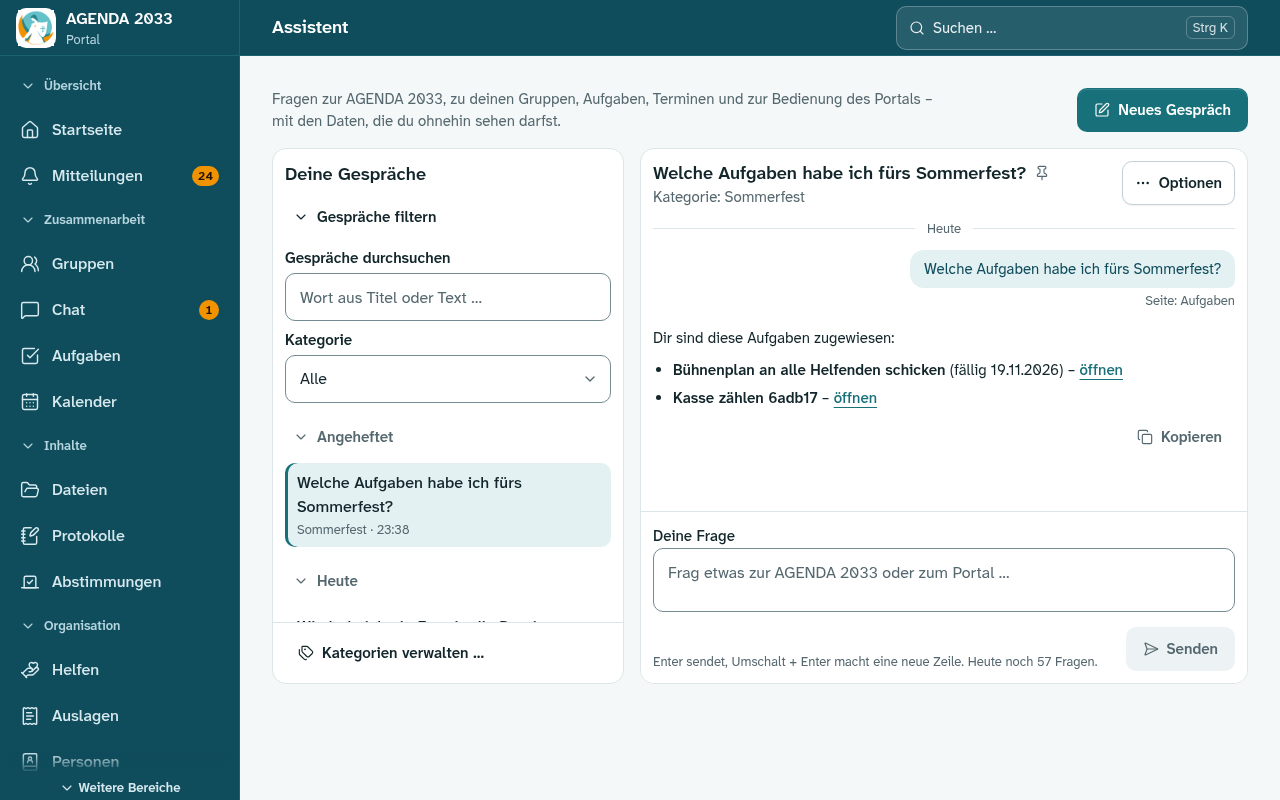
15.15 Passkeys

  1. Schritt 1: Trage optional einen „Name für den neuen Passkey“ ein (z. B. „iPhone“ oder „Laptop“).
  2. Schritt 2: Tippe auf „Passkey hinzufügen“ und bestätige mit Fingerabdruck, Gesicht oder Geräte-PIN.
  3. Schritt 3: Der Passkey erscheint in der Liste – „synchronisiert“ (in iCloud, Google oder Passwortmanager) oder „gerätegebunden“. Du bekommst eine Mitteilung und eine E-Mail.
  • „Umbenennen“ und „Entfernen“ an jedem Passkey. Bis zu 20 Passkeys je Konto.
  • Administration und Steuerungsgruppe behalten mindestens einen Passkey (außer sie sind mit Microsoft verknüpft).
  • Gerät verloren? Entferne den Passkey von einem anderen Gerät aus – oder bitte die Administration, deinen Zugang zurückzusetzen.

15.16 Backup-Codes

Gilt für:Alle internen Rollen

Backup-Codes sind dein Notfallzugang ohne Passkey. Du erzeugst sie, sobald du einen Passkey hast oder mit Microsoft verknüpft bist.

  1. Schritt 1: Tippe auf „Backup-Codes erzeugen“ (bzw. „Neue Backup-Codes erzeugen“ – die bisherigen werden dann sofort ungültig).
  2. Schritt 2: Sichere die zehn Codes: „Alle kopieren“, „Als Textdatei speichern“ oder „Drucken“.
  3. Schritt 3: Hake „Ich habe sie sicher aufbewahrt“ an und tippe „Codes ausblenden“. Die Codes werden nie wieder angezeigt.

Wichtig

Bewahre die Codes getrennt von deinen Geräten auf, z. B. im Passwortmanager oder ausgedruckt. Bei drei oder weniger übrigen Codes erinnert dich das Portal: „Bitte bald neue erzeugen.“

15.17 Angemeldete Sitzungen

Unter „Angemeldete Sitzungen“ siehst du jede Anmeldung mit Methode, Browser, System und letzter Aktivität. „Beenden“ meldet eine andere Sitzung ab, „Abmelden“ die aktuelle. „Überall abmelden“ beendet alle Sitzungen auf allen Geräten – auch diese.

15.18 Bekannte Geräte

„Bekannte Geräte“ listet die Browser, mit denen dein Konto angemeldet war. Meldet sich jemand auf einem neuen Gerät an, bekommst du die Mitteilung „Neue Anmeldung auf einem neuen Gerät“ und eine E-Mail. Warst du das nicht, beende die Sitzung und melde dich bei der Administration.

15.19 Outlook-Kalender verbinden

Gilt für:Alle internen Rollen

Mit Microsoft angemeldete interne Konten verbinden in der Karte „Outlook-Kalender“ freiwillig ihren Outlook-Kalender: „Mit Outlook verbinden“ bzw. „Outlook trennen“. Was das bringt, steht unter Outlook und Teams verbinden.

15.20 Dein Microsoft-Konto der Organisation

Gilt für:Alle internen Rollen

Die Administration kann für dich ein Microsoft-365-Konto anlegen (z. B. vorname.nachname@agenda2033.vision) oder dein bestehendes Konto (auch …@eos-ep.de, selber Mandant) mit dem Portal verknüpfen. Dann meldest du dich mit „Mit Microsoft anmelden“ an.

  1. Schritt 1: Du bekommst von der Administration deine Microsoft-Adresse und ein Erst-Passwort – persönlich, nie per E-Mail.
  2. Schritt 2: Tippe auf der Anmeldeseite auf „Mit Microsoft anmelden“ und melde dich mit Adresse und Erst-Passwort an.
  3. Schritt 3: Microsoft verlangt sofort ein neues Passwort und richtet die Mehrfaktor-Anmeldung ein (z. B. mit der Microsoft-Authenticator-App).
  4. Schritt 4: Danach bist du im Portal. Richte für die iPhone-App zusätzlich einen Passkey ein.

Wichtig

Mit Microsoft verknüpfte Konten melden sich nicht mehr per E-Mail-Code oder Zugangscode an – nur mit Microsoft, Passkey oder Backup-Code.

15.21 Eigene Daten exportieren

Unter Mein Konto führt der Abschnitt „Meine Daten“ mit „Meine Daten und Löschung“ zur Seite Meine Daten und Löschung. „Daten herunterladen“ lädt alle Daten über dich als JSON-Datei (agenda2033-daten-JJJJ-MM-TT.json) – nach einer kurzen Bestätigung per Passkey; ohne Passkey gilt eine Anmeldung der letzten 10 Minuten (sonst „Abmelden und erneut anmelden“):

  • Profil mit deinen Einstellungen (etwa der Ansicht der Dateien), Rolle und Mitgliedschaften in Gruppen.
  • Deine eigenen Nachrichten, Aufgaben und Kommentare, Termine mit deiner Antwort, deine nicht anonymen Stimmen und deine Protokolle (solche, die du nicht mehr sehen darfst, nur mit Titel und Datum).
  • Mitteilungen an dich, deine Sitzungen und Geräte, die Dateiliste deiner Ablage (ohne Inhalte), dein Suchverlauf (Suchbegriffe und zuletzt geöffnete Einträge) und Einträge im Aktivitätsprotokoll, bei denen du gehandelt hast.
  • Deine Gespräche mit dem AGENDA-Assistenten: Kategorien, Titel, Fragen und Antworten mit Zeitpunkt und der Bezeichnung der mitgeschickten Seite.

Tipp

Inhalte anderer Personen und anonyme Stimmen sind nicht enthalten. Jeder Export wird im Aktivitätsprotokoll vermerkt.

15.22 Löschung beantragen

Ebenfalls unter Meine Daten: „Löschung meines Kontos beantragen“. Nach der Bestätigung erhält die Administration eine Mitteilung, übergibt deine offene Arbeit (Aufgaben, Leitungen von Gruppen, Termine, laufende Abstimmungen, Protokoll-Entwürfe) und löscht dann dein Konto (Anonymisierung). Solange das nicht geschehen ist, kannst du den Antrag zurückziehen.

Nach der Anonymisierung heißen deine Beiträge in Gruppenchats und Vereinskanälen, Aufgaben und Protokolle „Ehemalige Person“; deine Nachrichten und Abstimmungen in Direktnachrichten und Chatrunden, deine Ablage, dein Suchverlauf, deine Gespräche mit dem AGENDA-Assistenten samt Kategorien und alle Anmeldedaten werden gelöscht. Dateien, die du in Gruppenordner oder Freigaben hochgeladen hast, bleiben dort – ohne dein „Von“.

Kapitel 16 · Konto & Sicherheit

Datenschutz & Sicherheit

Wer was sieht, wie Chat, Dateien und deine Gespräche mit dem Assistenten geschützt sind, was protokolliert und wie lange es aufbewahrt wird – und was du selbst für deine Sicherheit tun kannst.

Gilt für:Alle Rollen

16.1 Grundsätze

Das Portal verarbeitet nur, was für die Zusammenarbeit nötig ist: Konto, Rolle, Gruppen, Aufgaben, Termine, Nachrichten und Dateien – und, wenn du ihn nutzt, deine Gespräche mit dem AGENDA-Assistenten. Es gibt kein Tracking und keine Werbung. Die vollständigen Datenschutzhinweise des Vereins findest du unter Datenschutz.

  • Anmeldung ohne Passwort: Passkeys liegen auf deinem Gerät, das Portal kennt nur ihren öffentlichen Teil.
  • Codes (E-Mail-Code, Zugangscode, Backup-Codes) speichert das Portal nur als Prüfwert, nie im Klartext.
  • Alle Verbindungen laufen verschlüsselt (https).

16.2 Wer was sieht

  • Inhalte einer Gruppe sehen ihre Mitglieder sowie Steuerungsgruppe und Administration, bei offenen Gruppen zusätzlich alle internen Personen.
  • Externe sehen nur ihre Gruppen und nur Personen aus gemeinsamen Gruppen – ohne E-Mail-Adressen und Telefonnummern.
  • Private Termine sehen nur du und die Eingeladenen.
  • Deine persönliche Ablage („Meine Ablage“) siehst nur du.
  • Freigaben aus der Nextcloud sehen je nach Einstellung der Administration alle internen Personen oder nur Steuerungsgruppe und Administration – Externe nie.
  • Wer eine Datei über das Portal hochgeladen hat („Von“), sehen alle, die die Datei sehen – in „Alle Dateien“ und in der Suche; Externe nur bei Personen aus gemeinsamen Gruppen.
  • Wer eine Datei zur selben Zeit wie du im Browser-Editor offen hat, sieht deinen Namen und deine Änderungen; Kommentare und nachverfolgte Änderungen tragen deinen Namen in der Datei selbst.
  • Deine Gespräche mit dem AGENDA-Assistenten siehst nur du – im Portal niemand sonst, auch nicht die Administration oder die Steuerungsgruppe.
  • Details: Rollen & Rechte.

16.3 Chat

Direktnachrichten und Chatrunden lesen nur ihre Mitglieder – auch die Administration nicht. Gemeldet wird immer nur die eine gemeldete Nachricht. Anhänge liegen mit einem eigenen Schlüssel je Datei verschlüsselt in der Dateiablage; Bilder werden von Standort- und Kameradaten befreit.

Ehrlich gesagt: Eine Ende-zu-Ende-Verschlüsselung gibt es nicht. Nachrichtentexte liegen in der Datenbank des Portals auf dem Server des Vereins.

16.4 Dateien

Dateien liegen in der Nextcloud des Vereins und werden über ein einziges Dienstkonto des Portals verwaltet; das Portal prüft bei jedem Zugriff deine Rechte. Persönliche Dateien, Dateien der Gruppen und die Ordner unter „Freigaben“ sind für die Betreiber der Nextcloud technisch lesbar; Chat-Anhänge nicht, weil sie verschlüsselt sind. Öffentliche Links zum Teilen erzeugt das Portal nicht.

Ordner unter „Freigaben“ liegen im Nextcloud-Konto der Person, die sie geteilt hat. Sie – und alle, mit denen sie den Ordner in der Nextcloud teilt – sieht auch, was du dort hochlädst oder im Browser änderst. In der Nextcloud steht dabei „AGENDA 2033 Portal“ statt deines Namens; wer es war, steht nur im Aktivitätsprotokoll des Portals. Ihren Namen zeigt das Portal bei der Freigabe („von …“). Gelöscht wird dort über das Portal nie etwas; hochladen, ersetzen und im Browser bearbeiten geht nur, soweit ihre Nextcloud-Freigabe es erlaubt.

Öffnest du eine Datei im Browser-Editor, verarbeitet der Editor (Collabora Online) ihren Inhalt auf dem Server des Vereins und speichert Änderungen über das Portal zurück in die Nextcloud; er behält die Datei nicht und erfährt von dir nur deinen Namen im Portal und eine Kennung, nie deine E-Mail-Adresse. Seine KI-Funktionen sind ausgeschaltet. Für das Öffnen speichert das Portal einen Zugang (nur als Prüfwert), der mit deiner Anmeldung und spätestens nach 8 Stunden endet, und je Datei eine Kennung mit dem letzten Bearbeitungsstand – ohne Inhalt –, die 30 Tage nach der letzten Nutzung gelöscht wird.

Ob „Dateien“ als Liste oder mit großen Symbolen erscheint, speichert das Portal mit deinem Konto, damit die Wahl auf allen deinen Geräten gilt. Sie steht in deinem Datenexport und nicht im Aktivitätsprotokoll.

16.5 Suche und Suchindex

Damit die Suche schnell ist und auch Text in Dokumenten findet, legt das Portal auf dem Vereinsserver einen eigenen Suchindex an. Er enthält Namen, Ordner, Größe und Datum der Dateien in Meine Ablage, den Gruppenordnern, der Ablage der Steuerungsgruppe und den Freigaben, wer eine Datei über das Portal hochgeladen hat, und den Text aus Dokumenten (PDF, Word, Excel, PowerPoint, OpenDocument, Text-, Markdown- und CSV-Dateien) – bei Freigaben, deren Besitzer:in das Herunterladen abgeschaltet hat, nur die Namen. Nicht im Index: Chat-Anhänge (sie bleiben verschlüsselt), Sicherungen, die frühere Vereinsablage, Papierkorb und ältere Versionen.

Treffer zeigt das Portal nur, wenn du die Datei ohnehin sehen darfst – die Rechte prüft es bei jeder Suche neu; im Index selbst stehen keine Rechte. Wird eine Datei gelöscht oder verschoben, eine Freigabe beendet oder ein Konto gelöscht, verschwindet sie sofort aus den Treffern und spätestens nach 15 Minuten auch aus der Index-Datei. Der Suchindex liegt unverschlüsselt im Datenordner des Portals (lesbar nur für das Portal selbst), ist nicht Teil der Sicherungen des Portals und wird bei Bedarf aus den Dateien neu aufgebaut. Suchbegriffe protokolliert das Portal nicht. Der AGENDA-Assistent durchsucht keine Dateien und keinen Dokumenttext.

Dein Suchverlauf – die letzten zehn Suchbegriffe und die zwanzig zuletzt geöffneten Treffer – wird 90 Tage für dich gespeichert, solange „Suchverlauf merken“ eingeschaltet ist; „Verlauf löschen“ entfernt ihn jederzeit, und er wird mit deinem Konto gelöscht.

16.6 Aktivitätsprotokoll

Wichtige Vorgänge – An- und Abmeldungen, Kontoänderungen, Einstellungen, Gruppen und Mitglieder, Aufgaben, Abstimmungen, Protokolle, Dateiaktionen, gelöschte Chatnachrichten, Chatrunden und Meldungen – hält das Portal im Aktivitätsprotokoll fest. Das ganze Protokoll sehen die Administration und die Steuerungsgruppe; die Leitung einer Gruppe sieht unter „Aktivität“ nur die Einträge ihrer Gruppe, ohne Netzadressen und ohne Anmeldungen.

Es enthält nie Inhalte – keine Codes, Passwörter, Chat- oder Kommentartexte, Dateiinhalte –, Einträge aus Direktnachrichten und Chatrunden nennen weder die anderen Personen noch den Namen der Chatrunde, E-Mail-Adressen werden maskiert und Netzadressen gekürzt. Kopien zwischen einer Gruppe und einer Freigabe und Verschiebungen aus einer Gruppe in eine Freigabe stehen bei der Gruppe immer ohne Namen und Ordner der Freigabe. Einträge lassen sich nicht ändern und werden nach 365 Tagen gelöscht.

16.7 Wie lange was aufbewahrt wird

Aufbewahrungsfristen
DatenAufbewahrung
Benachrichtigungen180 Tage
Verwendete Codes und Anmeldeversuche30 Tage
Zugestellte E-Mails/Pushes (Warteschlange)7 Tage
Aktivitätsprotokoll365 Tage
Zugänge zum Browser-Editor (nur Prüfwert)gültig bis zum Ende der Anmeldung, jeweils höchstens 8 Stunden; danach bei der täglichen Bereinigung gelöscht
Kennungen der im Browser geöffneten Dateien (ohne Inhalt)30 Tage nach der letzten Nutzung
Suchindex (Namen und Text der Dateien)solange die Datei sichtbar ist; Gelöschtes sofort unsichtbar, spätestens nach 15 Minuten aus der Index-Datei entfernt
Suchverlauf (Suchbegriffe, zuletzt geöffnete Einträge)90 Tage, jederzeit selbst löschbar; nichts, wenn „Suchverlauf merken“ aus ist
Gespräche mit dem AGENDA-Assistenten (Fragen, Antworten, Bezeichnung der mitgeschickten Seite, Titel, Kategorien)bis du sie löschst oder dein Konto gelöscht wird; gelöschte sind sofort auch in Sicherungen unlesbar
Zähler des Assistenten (Fragen und Tokens je Person und Tag, ohne Inhalte)90 Tage
Sicherungen vor Updates90 Tage
Tägliche Sicherungen (lokal / extern verschlüsselt)7 / 30 Tage

16.8 AGENDA-Assistent

Fragen an den AGENDA-Assistenten gehen mit den letzten Nachrichten des Gesprächs und den nötigen Portal-Daten an OpenAI. Laut OpenAI werden sie nicht zum Training genutzt; das Portal bittet OpenAI, sie nicht zu speichern – zur Missbrauchserkennung kann OpenAI sie bis zu 30 Tage aufbewahren. Direktnachrichten und Chatrunden liest der Assistent nie, Dateien und den Text von Dokumenten ebenso wenig – seine Suche lässt Dateien aus.

Seite mitschicken: Solange der Schalter an ist, geht mit jeder Frage eine kurze Beschreibung der Seite mit, auf der du bist – vom Portal mit deinen Rechten ermittelt, also nur, was du ohnehin sehen darfst. Auf Chat, Dateien, Mitteilungen, Personen, Auslagen, Suche, Mein Konto, Steuerung und Administration geht nur der Name der Seite mit. Was genau mitginge, zeigt „Was geht mit?“ (Die Seite, auf der du bist).

Deine Gespräche: Das Portal speichert sie verschlüsselt, mit einem eigenen Schlüssel je Gespräch, der nicht in die Sicherungen kommt. Im Portal sieht sie niemand außer dir – auch nicht die Administration; wer den Server betreut, könnte sie technisch lesen. Bekommst du von der Administration einen neuen Zugang (einen Zugangscode, etwa nach dem Zurücksetzen, oder ein Microsoft-Konto, das sie anlegt oder verknüpft) oder ändert sie deine E-Mail-Adresse, löscht das Portal deine Gespräche vorher – und noch einmal, wenn der Code eingelöst wird, und bei jeder Anmeldung mit einem E-Mail-Code an die neue Adresse, bis du sie bestätigst (E-Mail-Adresse bestätigen). Gelöschte Gespräche lassen sich auch aus Sicherungen nicht mehr lesen.

Tipp

Gespräche, die du nicht mehr brauchst, löschst du einzeln im Fenster des Assistenten („Optionen“ → „Gespräch löschen …“) oder alle auf einmal unter Mein Konto.

16.9 Sicherungen

Das Portal sichert seine Datenbank täglich ab 03:15 Uhr – lokal im Datenordner 7 Tage, extern in der Nextcloud (Bereich „Backups“) 30 Tage. Die externe Sicherung ist so verschlüsselt, dass selbst der Server sie nicht entschlüsseln kann – den privaten Schlüssel verwahrt die Administration offline. Wer gelöscht (anonymisiert) wurde, verschwindet aus den Sicherungen, sobald diese nach Ablauf der Frist entfernt werden. Die Schlüssel deiner Gespräche mit dem AGENDA-Assistenten sind in keiner Sicherung – gelöschte Gespräche bleiben auch dort unlesbar.

16.10 Deine Rechte

Du hast das Recht auf Auskunft, Berichtigung und Löschung deiner Daten. Deinen Namen und deinen Eintrag im Personenverzeichnis (Profilbild, Zuständigkeiten, Telefon) änderst du selbst unter Mein Konto; alles andere erledigt die Administration. Deine Daten exportierst du selbst (der Export enthält auch deinen Suchverlauf und deine Gespräche mit dem AGENDA-Assistenten) und beantragst die Löschung auf der Seite Meine Daten und Löschung – Einzelheiten unter Eigene Daten exportieren und Löschung beantragen.
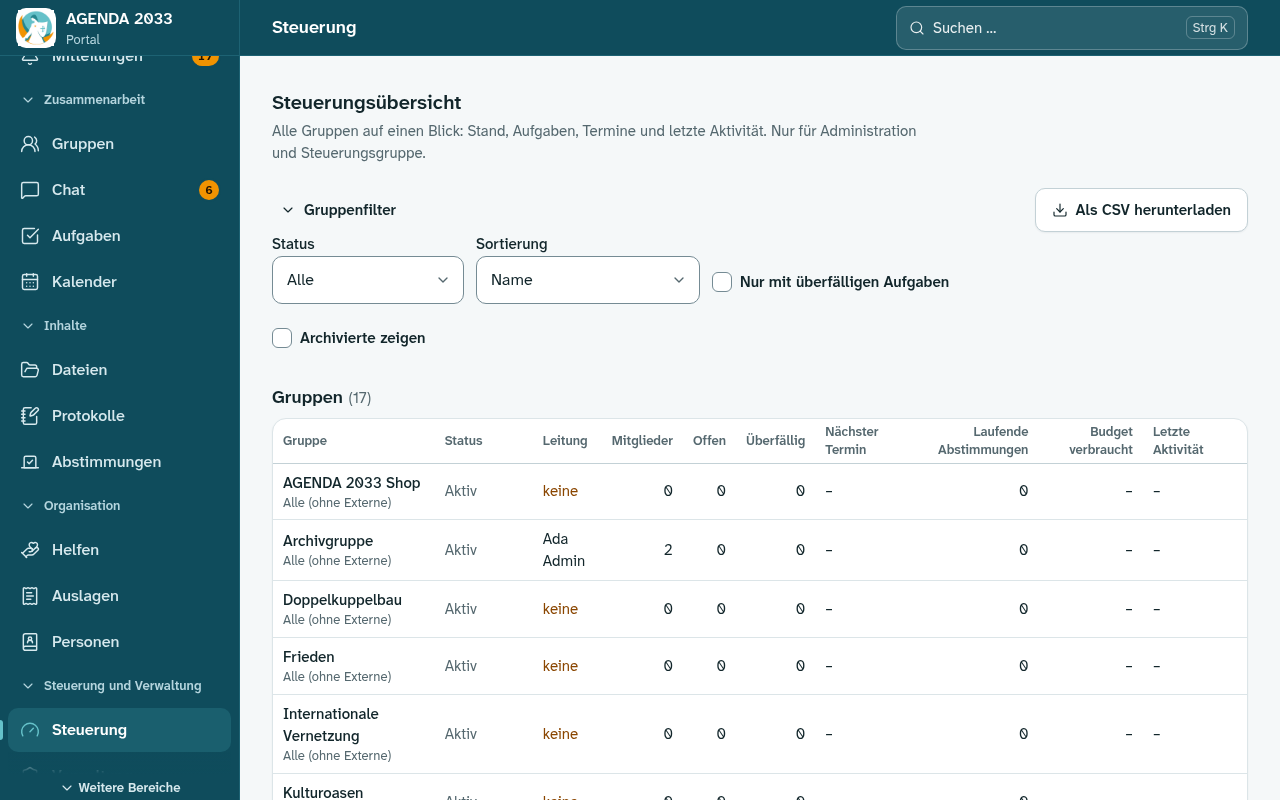
16.11 Was du selbst tun kannst

  • Zwei Passkeys auf eigenen Geräten einrichten und Backup-Codes sicher aufbewahren.
  • Auf fremden Geräten „Angemeldet bleiben“ ausschalten und danach abmelden.
  • Codes nie weitergeben – niemand aus dem Verein fragt danach.
  • Unter Sicherheit ab und zu die Sitzungen prüfen und Unbekanntes beenden.
  • Das Kalender-Abo geheim halten und bei Bedarf neu erstellen.

Kapitel 17 · Steuerung & Administration

Steuerungsübersicht

Für Steuerungsgruppe und Administration: alle Gruppen mit offenen und überfälligen Aufgaben, nächsten Terminen, laufenden Abstimmungen, verbrauchtem Budget und letzter Aktivität – als Tabelle und CSV.

Gilt für:AdministrationSteuerungsgruppe

17.1 Wozu die Steuerungsübersicht dient

Die Steuerungsgruppe sieht und steuert alles Inhaltliche im Portal – ohne Konten und Systemeinstellungen. Die Steuerungsübersicht zeigt auf einen Blick, wo die Gruppen stehen, und hilft, Engpässe früh zu erkennen. Sie ist nur für Steuerungsgruppe und Administration sichtbar; alle anderen landen auf „Kein Zugriff“.

Du öffnest sie über „Steuerung“ – am Computer in der Leiste links unter „Steuerung und Verwaltung“, auf dem Handy unter „Mehr“. Nicht verwechseln mit dem Bereich „Verwaltung“ unter /admin.

Steuerungsübersicht mit einer Tabelle aller Gruppen und Zusatzabschnitten.
Abbildung 17.1: Die Steuerungsübersicht.

17.2 Die Tabelle der Gruppen

Je Gruppe zeigt die Tabelle:

  • Status, Sichtbarkeit (Alle ohne Externe / Nur Mitglieder der Gruppe), Leitung und Zahl der Mitglieder (aktive Konten).
  • Offene und überfällige Aufgaben.
  • Den nächsten Termin und laufende Abstimmungen.
  • Budget verbraucht – bei Gruppen mit Budget der Anteil freigegebener und ausgezahlter Auslagen in Prozent mit Balken, in der Summenzeile über alle Gruppen mit Budget.
  • Die letzte Aktivität – nur Zeitpunkt und Art (Aufgabe, Nachricht im Gruppenchat, Termin, Protokoll, Abstimmung), keine Inhalte.

Tipp

Über der Tabelle filterst du nach Status, wählst die Sortierung (Name, Status, offene oder überfällige Aufgaben, letzte Aktivität, nächster Termin) und schaltest „Nur mit überfälligen Aufgaben“ und „Archivierte zeigen“ ein. Die Summenzeile zeigt die Gesamtzahlen. Auf dem Handy (und wo die Seite schmal ist) steht jede Gruppe als eigene Karte mit denselben Angaben, die Summe als letzte Karte – nichts muss seitlich geschoben werden.

17.3 Überfällig, Termine, Abstimmungen

  • Überfällige Aufgaben – über alle Gruppen (bis zu 20).
  • Nächste Termine – Verein und Gruppen (bis zu 10).
  • Offene Abstimmungen – laufende Abstimmungen mit Zielgruppe und Ende.

17.4 Lagebericht (KI)

Unter der Übersicht fasst die KI die Lage in wenigen Sätzen zusammen: überfällige Aufgaben, anstehende Termine, offene Abstimmungen, neue Mitglieder der letzten Woche – und ein Budget, sobald die Übersicht eines zeigt. Sie nutzt nur Zahlen und Titel, die Administration und Steuerungsgruppe hier ohnehin sehen; private Chats und E-Mail-Adressen nie.

„Lagebericht erstellen“ schreibt einen neuen Bericht. Er erscheint auf der Seite und geht als Mitteilung „Lagebericht (KI)“ an alle in Administration und Steuerungsgruppe. Zusätzlich kommt er jeden Montag um 7 Uhr automatisch – die Administration schaltet das unter Administration → KI-Assistent ab.

Wichtig

Schlägt ein Versuch fehl – etwa weil das Guthaben des OpenAI-Kontos aufgebraucht ist –, steht der Grund unter dem Bericht; der wöchentliche Bericht versucht es erst am nächsten Montag wieder.

17.5 Als CSV exportieren

„Als CSV herunterladen“ lädt die Tabelle der Gruppen mit den gewählten Filtern und der Sortierung als CSV-Datei (steuerung-JJJJ-MM-TT.csv, Semikolon, mit Summenzeile) für Tabellenprogramme herunter. Der Export wird im Aktivitätsprotokoll vermerkt („Steuerungsübersicht exportiert“).

17.6 Der Bereich „Verwaltung“ unter /admin

Für die Steuerungsgruppe heißt der Bereich „Administration“ in der Leiste „Verwaltung“ (unter „Steuerung und Verwaltung“). Dort stehen vier Kacheln: „Gruppen und Ordner“ (alle Gruppen einschließlich archivierter, siehe Administration → Gruppen und Ordner), „Push Info“ (Mitteilungen an alle, Gruppen oder Rollen, siehe Push Info), „Aktivitätsprotokoll“ (wer sich angemeldet und wer was geändert oder gelöscht hat, mit CSV-Export, siehe Aktivitätsprotokoll) und „KI-Assistent“ (die Wissensseite des Assistenten, siehe KI-Assistent). Konten, Externe, Einstellungen und Meldungen bleiben der Administration vorbehalten.

  • Die Steuerungsgruppe schreibt im Gruppenchat ihrer eigenen Gruppe (einen fest eingebauten Kanal „Steuerungsgruppe“ gibt es nicht mehr) und nutzt die Ablage „Steuerung“ und alle Freigaben aus der Nextcloud in den Dateien – auch die, die nur Administration und Steuerung sehen. Dort benennt sie wie die Administration Dateien und Ordner um und verschiebt sie innerhalb der Freigabe, soweit die Nextcloud-Freigabe es erlaubt; gelöscht wird in Freigaben nie. Wer welche Freigabe sieht, stellt die Administration ein.
  • Sie moderiert „Allgemein“ und alle Gruppenchats und kann Vereinstermine anlegen.

Kapitel 18 · Steuerung & Administration

Administration

Konten und Rollen, Microsoft-Konten, externe Zugänge, Gruppen, Push Info, Meldungen, Aktivitätsprotokoll, Einstellungen – E-Mail, Nextcloud mit den Freigaben an das Portal, Office im Browser, Suchindex, Microsoft, KI-Assistent und Sicherung – sowie Systemstatus, Alarme und Testumgebung.

Gilt für:AdministrationSteuerungsgruppe

18.1 Übersicht

Die Seite Administration zeigt Kacheln mit Kennzahlen: Benutzer und Rollen, Externe Zugänge, Gruppen und Ordner, Push Info, Meldungen, Aktivitätsprotokoll, KI-Assistent, Einstellungen und Systemstatus. Die Steuerungsgruppe sieht denselben Bereich als „Verwaltung“ mit vier Kacheln: „Gruppen und Ordner“, „Push Info“, „Aktivitätsprotokoll“ und „KI-Assistent“ (nur die Wissensseite). Die Steuerungsübersicht („Steuerung“ in der Leiste links unter „Steuerung und Verwaltung“) ist eine eigene Seite.

Auf jeder Unterseite führt „‹ Administration“ oben in der Kopfzeile zurück zur Übersicht (für die Steuerungsgruppe „‹ Verwaltung“).

Übersicht der Administration mit Kacheln und Kennzahlen.
Abbildung 18.1: Die Übersicht der Administration.

18.2 Benutzer und Rollen

Gilt für:Administration

Unter Benutzer und Rollen stehen alle internen Konten mit Rolle, Status (aktiv; gesperrte Konten hervorgehoben), Anmeldewegen (z. B. „Microsoft (SSO)“, „2 Passkeys“, „10 Backup-Codes“, „E-Mail-Code“), letzter Anmeldung und Sitzungen. Filter: Suchen (Name oder E-Mail), Rolle und Status. Hinter „Aktionen“ liegen alle Werkzeuge für ein Konto.

Für die Administration

Meldet sich jemand zum ersten Mal mit Microsoft an, ohne dass es ein Konto gibt, legt das Portal eines mit der Rolle Mitarbeitende an und schickt allen Administrationskonten die Mitteilung „Neues Konto per Microsoft: …“. Ihr Link hebt das Konto in der Liste hervor – soll die Person keinen Zugang haben, sperre es.

Tabelle der Benutzerkonten mit Rolle, Status, Anmeldung und dem Menü Aktionen.
Abbildung 18.2: Benutzer und Rollen.

18.3 Ein Konto anlegen

Gilt für:Administration

  1. Schritt 1: Tippe auf „Neues Konto“.
  2. Schritt 2: Trage Name, E-Mail-Adresse (Pflicht, eindeutig), Rolle und optional eine Notiz ein; „E-Mail-Benachrichtigungen erlauben“ ist voreingestellt.
  3. Schritt 3: Wähle unter „Wie erhält die Person ihren Zugang?“: „Einladung per E-Mail“ (sie meldet sich per E-Mail-Code an und richtet dann einen Passkey ein) oder „Zugangscode anzeigen“ (gilt 24 Stunden, persönlich übergeben).
  4. Schritt 4: Tippe auf „Konto anlegen“. Ein Zugangscode erscheint nur jetzt einmal – mit „Kopieren“.

Wichtig

Administration und Steuerungsgruppe bekommen keine Einladung per E-Mail-Code – nur einen persönlich übergebenen Zugangscode. Damit richten sie in einer Einrichtungssitzung Passkey und Backup-Codes ein.

Tipp

Externe legst du nicht hier an, sondern unter Externe Zugänge.

18.4 Microsoft-Konto anlegen oder verknüpfen

Gilt für:Administration

Ist die Microsoft-Kontenverwaltung eingerichtet, legt das Portal für interne Personen auf Wunsch gleich ein Microsoft-365-Konto an. Konten mit …@agenda2033.vision und …@eos-ep.de liegen im selben Mandanten. Externe bekommen kein Microsoft-Konto.

  1. Schritt 1: Wähle im Konto-Dialog im Abschnitt „Microsoft-Konto“: neu anlegen, vorhandenes verknüpfen oder keins.
  2. Schritt 2: Neu anlegen: Vor- und Nachname eintragen. Das Portal schlägt vorname.nachname@Domain vor (Umlaute als ae/oe/ue/ss) und prüft sofort, ob die Adresse frei ist; bei mehreren Domains wählst du die Domain. Die Portal-E-Mail wird dann die Microsoft-Adresse.
  3. Schritt 3: Speichern. Das Portal legt das Konto an, weist eine Lizenz Microsoft 365 Business Basic zu (wenn frei – die Anzeige zeigt „n frei“) und zeigt das Erst-Passwort einmal an.
  4. Schritt 4: Kopiere das Erst-Passwort und übergib es persönlich. Microsoft verlangt bei der ersten Anmeldung ein neues Passwort und die Mehrfaktor-Anmeldung.
  5. Schritt 5: Verknüpfen: Für bestehende Microsoft-Konten (auch …@eos-ep.de) „Microsoft-Konto verknüpfen“ wählen. Das Konto muss ein aktives Mitglied des Mandanten sein, kein Gast; das Portal verändert es nicht.
  • Das Erst-Passwort wird nie gespeichert, protokolliert oder gemailt.
  • Keine freie Lizenz? Das Konto entsteht ohne Lizenz mit Warnung; später „Lizenz erneut zuweisen“. Ist Microsoft gestört: „Microsoft-Konto erneut anlegen“.
  • Ein schon vorhandenes Microsoft-Konto übernimmt das Portal beim Anlegen nie – auch nicht, wenn es beim letzten, abgebrochenen Versuch entstanden ist. Dann meldet es: „In Microsoft 365 gibt es bereits ein Konto mit dieser Adresse.“ Setze das Kennwort des Kontos im Microsoft 365 Admin Center zurück und wähle „Vorhandenes Microsoft-Konto verknüpfen“. Das Konto ist dann verknüpft, aber nicht vom Portal verwaltet: Sperren und Lizenzen änderst du dafür im Microsoft 365 Admin Center.
  • Für bestehende Konten öffnet „Aktionen“ → „Microsoft-Konto“ den Stand und dieselben Möglichkeiten: später anlegen, fehlgeschlagene Anlage wiederholen, verknüpfen, Lizenz erneut zuweisen, Sperre abgleichen. Wartet ein Konto noch darauf, steht in der Liste „Microsoft-Konto ausstehend“.
  • In der Liste steht bei solchen Konten „Microsoft (vom Portal verwaltet)“. Sperren im Portal sperrt ein vom Portal angelegtes Microsoft-Konto auch bei Microsoft; Entsperren gibt es wieder frei („Sperre abgleichen“ bei Abweichungen).

Für die Administration

Ein Microsoft-Konto, das die Administration für ein bestehendes Portal-Konto anlegt oder verknüpft, ist ein neuer Weg in das Konto: Das Portal löscht dabei die Gespräche der Person mit dem AGENDA-Assistenten; der Dialog sagt es vorher. Verknüpft die Person ihr Konto bei der ersten Anmeldung mit Microsoft selbst, bleiben sie.

18.5 Ein Konto bearbeiten

Gilt für:Administration

„Aktionen“ → „Bearbeiten“ ändert Name, E-Mail-Adresse, Rolle und Notiz sofort. Die eigene Rolle kannst du nicht ändern; das letzte aktive Administrationskonto lässt sich nicht herabstufen.

  • Neue E-Mail-Adresse: Alle Sitzungen der Person enden, die alte Adresse erhält einen Hinweis, und ihre Gespräche mit dem AGENDA-Assistenten werden gelöscht – der Dialog sagt es vorher. Bis die Person die neue Adresse unter „Mein Konto → Sicherheit“ mit ihrem bisherigen Passkey bestätigt, löscht jede Anmeldung mit einem E-Mail-Code an diese Adresse ihre Gespräche erneut. Hat sie schon einen Passkey, zeigt der Assistent nach einer Anmeldung über die neue Adresse keine Gespräche, bis sie sich einmal mit diesem Passkey angemeldet hat. Meldet sich über die neue Adresse zum ersten Mal jemand mit Microsoft an, verknüpft das das Konto und löscht die Gespräche ebenso. Ändert jemand aus der Administration die eigene Adresse, bleiben die eigenen Gespräche.
  • Wechsel zu Administration oder Steuerungsgruppe: Sitzungen ohne Passkey oder Microsoft enden; ohne Passkey braucht die Person einen neuen Zugangscode für die Einrichtungssitzung.
  • Ein Rollenwechsel macht den Kalender-Abo-Link der Person ungültig.
  • „Microsoft-Verknüpfung entfernen“ trennt ein verknüpftes Konto (Microsoft-Sitzungen und Outlook-Verbindung enden).

18.6 Zugangscode erzeugen

Gilt für:Administration

  1. Schritt 1: „Aktionen“ → „Zugangscode erzeugen“.
  2. Schritt 2: Wähle „Gültig für“ 1, 4, 8 oder 24 Stunden und optional „Zusätzlich per E-Mail senden“ (nicht bei Administration und Steuerungsgruppe – dort persönlich übergeben).
  3. Schritt 3: „Code erzeugen“ – ein älterer offener Code wird ungültig. Der Code erscheint einmal.

Wichtig

Konten mit Passkey oder Microsoft-Verknüpfung bekommen keinen Zugangscode. Hat jemand seinen Passkey verloren, nutze Zugang zurücksetzen.

Für die Administration

Ein Zugangscode ist ein neuer Weg in das Konto. Damit niemand darüber die Gespräche der Person mit dem AGENDA-Assistenten lesen kann, löscht das Portal sie beim Erzeugen und noch einmal beim Einlösen und beendet beim Erzeugen alle Anmeldungen der Person; der Dialog sagt es vorher. Meldet sich die Person sonst per E-Mail-Code an, zeigt der Assistent in der Sitzung des Codes keine Gespräche, bis sie sich einmal per E-Mail-Code angemeldet hat.

18.7 Zugang zurücksetzen

Gilt für:Administration

„Aktionen“ → „Zugang zurücksetzen“ entfernt alle Passkeys und Backup-Codes und beendet alle Sitzungen – für Personen, die ihre Geräte verloren haben. Bei Konten ohne Microsoft erzeugt das Portal gleich einen neuen Zugangscode. Die Person erfährt es per Mitteilung, Push und E-Mail („Dein Zugang wurde zurückgesetzt“).

Mit dem neuen Zugangscode löscht das Portal auch die Gespräche der Person mit dem AGENDA-Assistenten – sonst könnte sie über den neuen Zugang jemand anderes lesen. Der Dialog sagt es vorher; die Mitteilung an die Person nennt es. Bei einem mit Microsoft verknüpften internen Konto gibt es keinen Code, die Gespräche bleiben.

„Alle Sitzungen beenden“ meldet eine Person überall ab, ohne ihre Passkeys anzutasten.

18.8 Sperren und entsperren

Gilt für:Administration

„Sperren“ meldet die Person sofort ab; sie kann sich nicht mehr anmelden, offene Codes, Kalender-Abo, Antwort-Links und Outlook-Verbindung enden. Das Konto bleibt erhalten – Aufgaben und Beiträge bleiben zugeordnet – und lässt sich mit „Entsperren“ wieder freigeben. Ohne Passkey und Microsoft braucht die Person danach einen neuen Zugangscode oder E-Mail-Code.

Vor dem Sperren zeigt der Dialog die offene Arbeit der Person und bietet wie beim Löschen die Übergabe an. Ein vom Portal angelegtes Microsoft-Konto wird mitgesperrt und dort abgemeldet; klappt das nicht, erscheint eine Warnung.

Wichtig

Dich selbst und das letzte aktive Administrationskonto kannst du nicht sperren.

18.9 Konto löschen (anonymisieren)

Gilt für:Administration

Hat eine Person die Löschung beantragt (die Administration erhält dazu eine Mitteilung, in der Liste steht „Löschung beantragt“) oder verlässt sie den Verein, wählst du „Konto löschen (anonymisieren)“. Vorher bietet das Portal die Übergabe an: offene zugewiesene Aufgaben, Gruppen, in denen sie einzige Leitung ist, künftige Termine als Organisator:in, laufende eigene Abstimmungen und Protokoll-Entwürfe gehen je Kategorie an eine übernehmende Person – oder bleiben mit „Nicht übergeben“ liegen. Private Termine, Abstimmungen in Direktnachrichten, Chatrunden oder privaten Terminen und Protokoll-Entwürfe privater Termine zeigt die Übergabe nur als Anzahl (z. B. „2 private Termine – kann nur die Person selbst übergeben oder absagen“): Sie lassen sich über die Administration weder einsehen noch übertragen.

  1. Schritt 1: „Aktionen“ → „Konto löschen (anonymisieren)“.
  2. Schritt 2: Je Kategorie unter „Übernimmt“ die Person wählen (oder „Nicht übergeben“).
  3. Schritt 3: Unter „Was beim Löschen passiert“ die Liste prüfen, zur Bestätigung den Namen der Person eintippen und „Konto endgültig löschen“ tippen.
  • Der Name wird „Ehemalige Person“; E-Mail, Telefon, Zuständigkeiten, Notiz, Profilbild, Anmeldedaten, Sitzungen, Geräte, Kalender-Abo, Direktnachrichten und Nachrichten in Chatrunden sowie die Gespräche mit dem AGENDA-Assistenten samt Kategorien werden gelöscht, die persönliche Ablage endgültig.
  • Beiträge in Gruppenchats, Vereins- und Steuerungskanälen, Aufgaben und Protokolle bleiben mit „Ehemalige Person“.
  • Nicht möglich für dich selbst und das letzte aktive Administrationskonto.
  • Ein vom Portal angelegtes Microsoft-Konto wird deaktiviert, nicht gelöscht – das Ergebnis meldet „Microsoft-Konto deaktiviert – bitte im Microsoft 365 Admin Center löschen.“ Ein nur verknüpftes Microsoft-Konto bleibt unverändert.
  • Konnte Nextcloud die persönliche Ablage nicht sofort löschen, versucht das Portal es automatisch erneut.

18.10 Externe Zugänge

Gilt für:Administration

Externe sind Personen außerhalb des Vereins mit Zugang auf Zeit zu bestimmten Gruppen – etwa Dienstleister oder Gäste. Sie melden sich per Zugangscode, E-Mail-Code oder Passkey an und sehen nur ihre Gruppen, deren Aufgaben, Termine, Dateien und Gruppenchats.

Die Liste zeigt die Zugänge am Computer als Tabelle – Name mit Notiz, Zugang bis, Zugangscode („Code offen“ mit Ablauf, „Code verwendet“ …), letzte Anmeldung, Gruppen und Sitzungen –, auf dem Handy als Karten. Nur Abweichungen stehen als Hinweis am Namen: „gesperrt“ und „Zugang beendet“.

  1. Schritt 1: Öffne Externe Zugänge und tippe auf „Neuer externer Zugang“.
  2. Schritt 2: Trage Name, E-Mail-Adresse (Pflicht) und eine Notiz ein (z. B. „Bühnenbau Sommerfest“).
  3. Schritt 3: Setze „Zugang bis“ (Standard: in 30 Tagen) – danach enden Anmeldung und Sitzungen automatisch.
  4. Schritt 4: Hake unter „Gruppen zuordnen“ die Gruppen an und wähle „Erster Code gültig für“ (1 Tag bis 30 Tage, Standard 3 Tage).
  5. Schritt 5: „Zugang anlegen und Code erzeugen“ – der Code erscheint einmal; mit „Code per E-Mail an … senden“ schickst du ihn direkt.
Tabelle der externen Zugänge mit Zugang bis, Zugangscode, letzter Anmeldung, Gruppen und dem Menü Aktionen.
Abbildung 18.3: Externe Zugänge.

18.11 Externe verwalten und verlängern

Gilt für:Administration

Externe sind in Gruppen immer Mitglied, nie Leitung. Eine Push Info an „Alle (ohne Externe)“ erreicht sie nicht; eine an ihre Gruppe, an die Rolle „Extern“ oder an sie persönlich bekommen sie wie alle anderen.

14 Tage vor dem Zugangsende erinnert das Portal einmal die Person, die Leitungen ihrer Gruppen und die Administration; der Link der Mitteilung öffnet direkt „Verlängern“. Nach einer Verlängerung erinnert es vor dem neuen Ende erneut.

  • „Bearbeiten / Zugang verlängern“ – Name, E-Mail, Notiz und Zugangsende ändern.
  • „Verlängern“ – das Zugangsende um 30 Tage, 3 Monate, 6 Monate oder 1 Jahr verschieben (ab heute oder ab dem späteren bisherigen Ende).
  • „Gruppen zuordnen“ – ersetzt die Zuordnung vollständig („Zuordnung speichern“).
  • „Neuen Code erzeugen“ und „Neuen Code per E-Mail senden“ beenden wie bei internen Konten alle Anmeldungen der Person und löschen gespeicherte Gespräche mit dem AGENDA-Assistenten; „Code widerrufen“ lässt bestehende Sitzungen bestehen.
  • „Zugang zurücksetzen“, „Sitzungen beenden“, „Sperren“ und „Entsperren“ wie bei internen Konten.

18.12 Gruppen und Ordner

Gilt für:AdministrationSteuerungsgruppe

Gruppen und Ordner listet alle Gruppen einschließlich archivierter – mit Status, Sichtbarkeit, Leitung, Mitgliedern, Ordner und letzter Änderung. Suche nach Name oder Beschreibung; 50 je Seite. „Archivieren“ und „Reaktivieren“ wirken sofort. Mitglieder und Ordner verwaltest du auf der jeweiligen Gruppenseite; neue Gruppen entstehen unter Gruppen.

Tabelle aller Gruppen mit Status, Sichtbarkeit, Leitung und Aktionen.
Abbildung 18.4: Gruppen und Ordner.

18.13 Push Info

Gilt für:AdministrationSteuerungsgruppe

Push Info sendet Mitteilungen an alle (ohne Externe), an Gruppen, Rollen oder einzelne Personen – im Portal, als Browser-Push und optional per E-Mail. Das Formular ist beim Öffnen bereit; die Felder erklärt Mitteilung senden.

  • Reiter „Gesendete Mitteilungen“ und „Archiv“ mit Zielgruppe, Empfängerzahl und Zustellung (Push, E-Mail).
  • Bearbeiten sendet nicht erneut; „Erneut senden“ stellt allen noch einmal zu; Archivieren nimmt eine Mitteilung von der Pinnwand.
  • „Als wichtig hervorheben“ erreicht auch Personen mit Ruhezeit oder abgeschalteter Kategorie – bitte sparsam nutzen.
Push Info mit dem Formular Neue Mitteilung und der Liste gesendeter Mitteilungen.
Abbildung 18.5: Push Info.

18.14 Meldungen

Gilt für:Administration

Meldet jemand im Chat eine Nachricht, bekommen alle aktiven Administrationskonten die Mitteilung „Neue Meldung im Chat“ (ohne Inhalt). Unter Meldungen siehst du nur die gemeldete Nachricht zum Zeitpunkt der Meldung – Verfasser, Kanal, Text, Namen der Anhänge und den Grund –, nicht den übrigen Chat.

  1. Schritt 1: Filter „Offen“ wählen und die Meldung lesen.
  2. Schritt 2: Reagieren (z. B. Gespräch führen, im Kanal die Nachricht löschen).
  3. Schritt 3: Im Feld „Vermerk“ festhalten, was geschehen ist, und „Als erledigt markieren“ tippen.
Seite Meldungen mit einer offenen Meldung und dem Feld Vermerk.
Abbildung 18.6: Meldungen.

18.15 Aktivitätsprotokoll

Gilt für:AdministrationSteuerungsgruppe

Das Aktivitätsprotokoll (Kachel „Aktivitätsprotokoll“, für Administration und Steuerungsgruppe) zeigt, wer wann was getan hat: Anmeldungen und Abmeldungen, Kontoänderungen, Codes, Passkeys, Einstellungen, Nextcloud, Gruppen und Mitglieder, Aufgaben (angelegt, geändert, Kommentar gelöscht), Abstimmungen, Protokolle, Mitteilungen, Dateiaktionen in allen Bereichen (hochgeladen, Ordner angelegt, umbenannt, verschoben, kopiert, gelöscht, wiederhergestellt, im Browser-Editor geöffnet, neu angelegt und gespeichert), Freigaben aus der Nextcloud (übernommen, nicht mehr geteilt, Sichtbarkeit geändert), gelöschte Chatnachrichten, Chatrunden, Blockieren und Meldungen.

Filter: Suche (Name oder Beschreibung), Aktion, Person, Gruppe, Von und Bis; „Weitere laden“ zeigt ältere Einträge. „CSV herunterladen“ exportiert alle Treffer (Trennzeichen „;“, für Tabellenprogramme wie das kostenlose LibreOffice Calc geeignet, mit Spalte „Gruppe“).

Einträge lassen sich nicht ändern und werden nach 365 Tagen gelöscht. Sie enthalten nie Inhalte – keine Codes, Chat- oder Kommentartexte, Aufgabenbeschreibungen oder Dateiinhalte. Einträge aus Direktnachrichten und Chatrunden nennen weder die anderen Personen noch den Namen der Chatrunde und gehören zu keiner Gruppe. Netzadressen sind gekürzt.

Die Leitung einer Gruppe sieht auf der Gruppenseite im Reiter „Aktivität“ nur die Einträge zu ihrer Gruppe (siehe Gruppen → Aktivität) – ohne Netzadressen und ohne Anmeldungen oder Kontodaten. Kopiert jemand zwischen der Gruppe und einer Freigabe oder verschiebt etwas aus der Gruppe in eine Freigabe, nennt ihr Eintrag die Freigabe nicht („… in eine Freigabe kopiert.“ bzw. „… verschoben.“) – gleich, wer die Freigabe gerade sieht, denn das kannst du jederzeit ändern; den vollständigen Eintrag mit Name und Ordner sehen nur Administration und Steuerungsgruppe.

Aktivitätsprotokoll mit Filtern und Tabelle der Einträge.
Abbildung 18.7: Das Aktivitätsprotokoll.

18.16 Einstellungen – Überblick

Gilt für:Administration

Einstellungen zeigt den Betriebsstatus des Portals in Karten. Die meisten Werte kommen aus den Umgebungsvariablen des Servers und werden ohne Geheimnisse angezeigt; ändern lassen sich hier der Passwort-Übergang, das Nextcloud-Dienstkonto, wer welche Freigabe aus der Nextcloud sieht, und die Speichergrenzen (mit den Erweiterungen auch KI-Assistent und Sicherung); die Karte „Office im Browser (Collabora)“ prüft den Browser-Editor, die Karte „Suchindex“ zeigt den Stand der Suche in Dokumenten. „Aktualisieren“ lädt den Stand neu.

Einstellungen mit Karten für Anmeldung, Nextcloud, E-Mail, Push, Microsoft und Wartung.
Abbildung 18.8: Die Einstellungen.

18.17 Karte „Anmeldung“

Gilt für:Administration

Die Karte zeigt, ob E-Mail-Codes verfügbar sind, und steuert den Übergang von alten Passwörtern: „Anmeldung mit altem Passwort erlauben“ und „Stichtag für Passwörter“ (danach löscht die nächtliche Bereinigung alle Passwörter). Die Liste „Konten ohne gültigen Anmeldeweg“ nennt Personen, die sich gerade nicht anmelden könnten – mit direktem Link „Zugangscode erzeugen“.

18.18 Karte „Nextcloud-Dienstkonto“

Gilt für:Administration

Alle Dateien laufen über ein Nextcloud-Dienstkonto (erwartet: agenda2033-portal, ohne Administrationsrechte in der Nextcloud). Die Karte zeigt Status, Version, Speicher und Wurzelordner. Ordner, die jemand in der Nextcloud mit dem Dienstkonto teilt, verwaltest du in der Karte „Freigaben an das Portal“.

Den Browser-Editor für Textdokumente, Tabellen und Präsentationen zeigt die eigene Karte „Office im Browser (Collabora)“ – die Nextcloud-App „Nextcloud Office“ braucht das Portal nicht.

  1. Schritt 1: In der Nextcloud für das Dienstkonto ein App-Passwort erzeugen.
  2. Schritt 2: In der Karte „Mit App-Passwort verbinden (empfohlen)“ wählen, Benutzername und App-Passwort eintragen, „Verbinden“. Alternativ „Mit Nextcloud-Anmeldung verbinden“ (im privaten Fenster anmelden).
  3. Schritt 3: „Verbindung prüfen“ und „Selbsttest starten“ (dauert bis zu einer Minute) – beide sollten grün sein.

Wichtig

Ein Konto mit Administrationsrechten lehnt das Portal ab. Lehnt die Nextcloud das Dienstkonto ab (HTTP 401), stoppt ein Schutzschalter alle Anfragen, damit die Nextcloud den Server nicht sperrt – nach der Ursache „Verbindung prüfen“. „Trennen“ stoppt alle Dateizugriffe sofort; die Dateien bleiben erhalten.

18.19 Karte „Office im Browser (Collabora)“

Gilt für:Administration

Textdokumente, Tabellen und Präsentationen bearbeiten alle direkt im Portal mit Collabora Online – einem Editor, den der Verein auf seinem eigenen Server betreibt. Das Portal reicht ihm die Datei selbst und prüft bei jedem Öffnen und jedem Speichern die Rechte der Person in diesem Moment; die Nextcloud-App „Nextcloud Office“ wird dafür nicht gebraucht. Wie es im Alltag aussieht, steht unter Dateien → Im Browser bearbeiten.

Die Karte zeigt oben „bereit“, „nicht verfügbar“ oder „nicht eingerichtet“ und darunter „Adresse (COLLABORA_URL)“, „Version“, „Signierte Anfragen“ (ob Collabora jede Anfrage unterschreibt – das Portal prüft das dann bei jeder Anfrage), „Dateitypen“, „Verbindung zum Portal“, „Admin-Konsole“ (ob das Portal eine Sitzung im Editor beenden kann, sobald jemand das Recht an der Datei verliert) und „Zuletzt gefragt“. Ist etwas nicht in Ordnung, steht der „Grund:“ bzw. ein „Hinweis:“ dabei – zum Beispiel, dass Collabora nicht antwortet, das Portal nicht als WOPI-Host zulässt oder keine signierten Anfragen schickt. „Jetzt prüfen“ fragt Collabora sofort und lässt es prüfen, ob es das Portal erreicht; sonst fragt das Portal höchstens stündlich von selbst.

  • Ohne Editor zeigt die Dateiablage weder „Bearbeiten“ noch „Im Browser ansehen“ noch „Neu“ – einen Hinweis für die anderen gibt es nicht. Dateien lassen sich weiter herunterladen und mit „Ersetzen …“ wieder hochladen.
  • Wer eine Datei im Browser geöffnet, neu angelegt oder gespeichert hat, steht im Aktivitätsprotokoll („Datei im Browser-Editor geöffnet“, „Datei im Browser-Editor neu angelegt“, „Datei im Browser-Editor gespeichert“ – gespeichert höchstens einmal je Person und Datei in 30 Minuten).
  • Der Zugang zum Editor gilt nur für die eine Person, Datei und Anmeldung, höchstens 8 Stunden (in Freigaben und für Externe 1 Stunde); solange die Datei offen ist, verlängert der Editor ihn selbst. Abmelden, Sperren und jedes entzogene Recht beenden ihn sofort – mit eingerichteter Admin-Konsole auch die offene Sitzung im Editor, für alle darin („Neu öffnen“) –, die Bereinigung räumt abgelaufene Zugänge auf.
  • In Freigaben bearbeiten alle, die die Freigabe sehen, wenn die Nextcloud-Freigabe „Bearbeiten“ erlaubt und das Herunterladen nicht abgeschaltet ist; Umbenennen, „Speichern unter“ und Löschen gibt es im Editor nirgends.

Für die Administration

Einrichtung – Collabora-Server mit dem Portal als WOPI-Host, Signaturschlüssel (proof_key), COLLABORA_URL und COLLABORA_PROOF, danach „Nextcloud Office“ in der Nextcloud abschalten – steht in der Einrichtungsanleitung (docs/EINRICHTUNG.md, Abschnitt 5.8).

18.20 Karte „Freigaben an das Portal“

Gilt für:Administration

Teilt jemand in der Nextcloud einen Ordner mit dem Dienstkonto, übernimmt ihn das Portal von selbst: Beim Öffnen von „Dateien“ und dieser Karte fragt es höchstens einmal pro Minute in der Nextcloud nach und nimmt ausstehende Freigaben dabei selbst an. Die Karte „Freigaben an das Portal“ unter Einstellungen zeigt jede Freigabe mit Namen, von wem sie kommt, den Rechten aus der Nextcloud in Worten (zum Beispiel „Lesen, Hochladen, Bearbeiten“, „Nur lesen, ohne Herunterladen“ oder „Lesen, Bearbeiten, ohne Herunterladen – im Portal weder bearbeiten noch ersetzen“) und „Sichtbar für“; „In „Dateien“ öffnen“ führt direkt hin. „Freigaben neu laden“ fragt die Nextcloud sofort.

Unter „Sichtbar für“ wählst du je Freigabe „Administration und Steuerung“ (so startet jede neue Freigabe) oder „Alle internen Personen“. Externe sehen Freigaben nie. Jede Änderung steht im Aktivitätsprotokoll, ebenso jede neu übernommene und jede weggefallene Freigabe; eine eigene Mitteilung dafür gibt es nicht.

Hebt die Person das Teilen in der Nextcloud auf, steht die Freigabe als „nicht mehr freigegeben“ in der Liste und fehlt unter „Dateien“. Teilt sie den Ordner wieder, ist er mit derselben Einstellung zurück. „Sichtbar für“ lässt sich auch in der Zwischenzeit ändern – die Meldung sagt dann, dass die Freigabe gerade nicht geteilt ist und wer sie sieht, sobald sie es wieder ist. Ordner, die das Portal nicht als Bereich zeigen kann – etwa mit einem Namen, der auf einen Punkt endet, oder im Ordner des Portals –, stehen unter „Nicht übernommen“ mit dem Grund. Eine Freigabe im Ordner des Portals (dorthin verschoben, oder der Standardordner für Freigaben des Dienstkontos zeigt dorthin) zeigt das Portal auch in Gruppen, „Steuerung“ und „Meine Ablage“ nicht an, legt dort nichts ab und löscht oder verschiebt dort nichts – ebenso einen Teamordner oder externen Speicher dort. Der Ordner um sie herum lässt sich dann im Portal nicht löschen, umbenennen oder verschieben („Das geht hier nicht, weil sich darin ein geteilter Ordner befindet.“), und ist „Projekte“ selbst so ein Ordner, legt das Portal dort keine Gruppenordner an.

  • Für alle, die eine Freigabe sehen: ansehen, durchsuchen und herunterladen; mit dem Nextcloud-Recht „Erstellen“ hochladen, Ordner anlegen und kopieren; mit „Bearbeiten“ im Browser bearbeiten (sonst „Im Browser ansehen“); mit beiden Rechten auch „Ersetzen …“ und „Neu“. Ist das Herunterladen abgeschaltet, öffnet sich dort keine Datei im Browser, und auch „Ersetzen …“ und „Neu“ fehlen.
  • Du und die Steuerungsgruppe benennt außerdem innerhalb der Freigabe um und verschiebt dort – soweit die Nextcloud es zulässt: Umbenennen braucht „Bearbeiten“, Verschieben zusätzlich „Löschen“ und „Erstellen“ (die Nextcloud zählt ein Verschieben als Entfernen am alten Ort und als Anlegen am neuen). Fehlt das Recht, ist der Punkt im Menü ⋯ ausgegraut, darunter steht der Grund. Soll die Freigabe im Portal geordnet werden, bitte die Person, mit „Bearbeiten“, „Erstellen“ und „Löschen“ zu teilen.
  • Löschen, etwas aus der Freigabe herausverschieben, den Papierkorb und das Wiederherstellen älterer Versionen gibt es in Freigaben für niemanden – auch nicht für dich; den geteilten Ordner selbst benennt und verschiebt das Portal nie. Das Recht „Löschen“ der Nextcloud-Freigabe nutzt das Portal nur für das Verschieben.
  • Im Browser-Editor erscheinen die Personen mit ihrem Namen aus dem Portal; gespeichert wird über das Portal, in der Nextcloud steht dabei – wie bei Uploads – „AGENDA 2033 Portal“. Benennt jemand eine Datei um oder verschiebt sie, während sie im Editor offen ist, speichert der Editor am neuen Ort weiter.
  • Die Speichergrenzen des Portals gelten dort nicht: Was über das Portal dazukommt, zählt zum Speicher des Nextcloud-Kontos, dem der Ordner gehört. Nur „Größte Datei“ gilt mit Absicht auch dort – jeder Upload läuft in Stücken durch das Portal und liegt bis zum Zusammensetzen im Dienstkonto, die Grenze schützt diesen Weg.
  • Heißen zwei geteilte Ordner gleich, hängt die Nextcloud eine Zahl an (z. B. „Fotos (2)“); „von …“ zeigt, wer geteilt hat.
  • Das Portal legt in Freigaben nie selbst etwas ab (keine Protokolle, Belege oder Sicherungen), der AGENDA-Assistent sieht sie nicht, und das Portal hebt nie eine Freigabe auf – das geht nur in der Nextcloud.

Wichtig

Stelle eine Freigabe nur auf „Alle internen Personen“, wenn alle internen Personen ihren Inhalt sehen dürfen. Und: Wer den Ordner in der Nextcloud geteilt hat – und wer ihn dort sonst noch sieht –, sieht alles, was über das Portal hinzukommt; als Urheber steht dort „AGENDA 2033 Portal“.

Tipp

In der Nextcloud teilt man einen Ordner über „Teilen“ mit dem Konto „AGENDA 2033 Portal“ (agenda2033-portal). Auch Freigaben an eine Nextcloud-Gruppe, zu der das Dienstkonto gehört, kommen an. Einzelne Dateien, Links und Freigaben von anderen Nextcloud-Servern übernimmt das Portal nicht.

18.21 Karte „Suchindex“

Gilt für:Administration

Die Suche findet Wörter im Text von Dokumenten über einen eigenen Suchindex des Portals: eine Datei im Datenordner des Servers, in die das Portal Namen, Orte und den Text der Dateien aus Meine Ablage, den Gruppenordnern, der Steuerungsablage und den Freigaben einliest – nie Chat-Anhänge, Sicherungen, Papierkorb, ältere Versionen oder den Text von Freigaben ohne Herunterladen. Rechte stehen nicht im Index; wer was findet, entscheidet das Portal bei jeder Suche neu. Die Karte „Suchindex“ unter Einstellungen zeigt, wie es ihm geht:

  • Zustand: „bereit“, „Aufbau x %“ (nach dem ersten Start, einem Neuaufbau oder einem Update liest das Portal zuerst alle Namen ein, dann den Text – die neuesten Dateien zuerst), „aus“ (abgeschaltet) oder „Fehler“ mit Grund. Solange der Aufbau läuft, steht in der Suche „Texte in Dokumenten werden noch erfasst (x %)“ und unter „Dateien“ ein Band „Dateien werden erfasst“.
  • Zahlen: Dateien und Dokumente insgesamt, davon mit Text, wartend, zu groß, ohne Text (z. B. Scans), geschützt (Passwort), fehlgeschlagen, nicht unterstützt, dazu die Bereiche nur mit Namen (Freigaben ohne Herunterladen – ihr Text wird nie gelesen) und veraltet (gerade geändert, Text wird neu gelesen).
  • Zeiten: letzter Abgleich mit der Nextcloud (im Betrieb alle 2 Minuten und beim Öffnen von „Dateien“), letzte vollständige Prüfung und letzte Pflege (beides nachts um 02:30 Uhr), Größe der Index-Datei, Neustarts des Lesers in den letzten 24 Stunden, Ordner, die sich nicht vollständig lesen ließen (mehr als 5.000 Einträge oder Fehler der Nextcloud), und wie schnell die Suche zuletzt antwortete.
  • „Abgleichen“ fragt die Nextcloud sofort nach Änderungen. „Neu erfassen“ liest den Text aller Dokumente noch einmal (im Hintergrund, nach allem anderen; bis dahin findet die Suche den bisherigen Text). „Neu aufbauen“ löscht die Index-Datei und baut sie von Grund auf neu – danach ist der Text einige Minuten lang nur teilweise durchsuchbar. Beide letzten stehen im Aktivitätsprotokoll. Während der Text eingelesen wird, gleicht der Index weiter alle zwei Minuten mit der Nextcloud ab.

Wichtig

Nach einer Wiederherstellung der Datenbank baut sich der Index selbst wieder auf; Bereiche, die es nicht mehr gibt, entfernt er beim ersten Abgleich. Gelöschte oder nicht mehr freigegebene Dateien verschwinden sofort aus den Treffern und spätestens nach 15 Minuten aus der Datei. Der Index ist nicht Teil der Sicherungen – Einrichtung, Variablen (PORTAL_SUCHINDEX) und Grenzen stehen in docs/EINRICHTUNG.md und docs/BETRIEB.md, Abschnitt „Suche und Suchindex“.

Für die Administration

Wer einen Ordner mit dem Portal teilt, sollte wissen, dass das Portal den Text der Dokumente darin einliest, sobald das Herunterladen erlaubt ist. Die Testumgebung bekommt ein eigenes Nextcloud-Dienstkonto, damit sie nie die echten Freigaben einliest – sonst dort PORTAL_SUCHINDEX=aus.

18.22 Speichergrenzen

Gilt für:Administration

Unter „Speichergrenzen“ legst du in GB fest: „Meine Ablage je Person“ (Standard 10 GB), „Je Gruppe und Steuerung“ (Standard unbegrenzt) und „Größte Datei“ (Standard 10 GB; mehr als gut 48 GB lässt sich nicht hochladen, auch wenn hier mehr steht). Leer heißt unbegrenzt; speichern mit „Speichergrenzen speichern“. Für Freigaben an das Portal gilt nur „Größte Datei“ – mit Absicht, denn auch dort läuft jeder Upload durch das Portal; ihr Speicher zählt beim Nextcloud-Konto, dem der Ordner gehört.

18.23 Karte „E-Mail-Versand“

Gilt für:Administration

Das Portal versendet E-Mails per SMTP oder über Microsoft 365 (Graph, Postfach mit „Mail.Send“ nur für dieses Postfach). Die Karte zeigt Server, Absender und Anmeldung. „Test-E-Mail an mich senden“ prüft die Verbindung und schickt eine E-Mail an deine Adresse.

Für die Administration

Ohne E-Mail-Versand fehlen Einladungen, E-Mail-Codes, Gast-Einladungen und E-Mail-Benachrichtigungen. Passkeys und Zugangscodes funktionieren weiter.

18.24 Weitere Karten

Gilt für:Administration

  • Portaladresse (APP_URL) und Datenordner (Größe der Datenbank, Schemaversion).
  • Browser-Push – Schlüssel, angemeldete Geräte, wartende Zustellungen.
  • Microsoft-Anmeldung – Mandant und Anwendung (maskiert).
  • Konten und Sitzungen – Konten nach Rolle, aktive Sitzungen, offene Zugangscodes.

18.25 Karte „Microsoft-Kontenverwaltung“

Gilt für:Administration

Damit das Portal Microsoft-Konten anlegen kann, braucht es eine zweite Microsoft-App („Agenda Portal – Konten“) mit den Anwendungsrechten für Benutzer und Lizenzen und die Zustimmung einer globalen Administration im Mandanten. Die Karte zeigt, ob alles bereit ist, die Domain(s) für neue Adressen (z. B. agenda2033.vision, eos-ep.de) und freie/gesamte Lizenzen. „Verbindung prüfen“ testet den Zugang.

Für die Administration

Fehlt die Zustimmung, meldet das Portal „Die Microsoft-Kontenverwaltung ist noch nicht freigegeben …“. Portalkonten lassen sich trotzdem anlegen – nur ohne Microsoft-Konto.

18.26 Karte „KI-Assistent“

Gilt für:AdministrationSteuerungsgruppe

Hier schaltet die Administration den AGENDA-Assistenten ein oder aus, legt Fragen pro Tag und Tokens pro Monat fest und sieht die Monatsnutzung (nur Zahlen je Rolle, nie Namen oder Inhalte). „Verbindung testen“ prüft den Zugang zu OpenAI; der Schlüssel selbst liegt nur auf dem Server und wird nie angezeigt.

Die gespeicherten Gespräche der Personen sieht die Administration nicht. Zugang zurücksetzen, Zugangscodes, ein Microsoft-Konto, das die Administration anlegt oder verknüpft, und eine neue E-Mail-Adresse löschen die Gespräche der Person. Sie beenden außerdem alle ihre Anmeldungen; hatte die Person schon einen eigenen Weg (Passkey, Microsoft-Konto oder E-Mail-Codes an ihre eigene Adresse), zeigt der Assistent über den neuen Weg erst wieder Gespräche, wenn sie sich einmal auf diesem Weg angemeldet hat – ein Microsoft-Konto, das die Administration dabei anlegt oder verknüpft, zählt dafür nicht. Ist der Assistent ausgeschaltet, können alle ihre Gespräche weiter lesen und löschen – neue Fragen gehen dann nicht.

Als Modell gibt es nur das günstigste von OpenAI: gpt-5-nano, für Sprachnachrichten gpt-4o-mini-transcribe – beide in der Auswahl als „günstigstes Modell“ markiert. So bleiben die Kosten niedrig; außerdem hilft der Assistent nur bei der Arbeit und antwortet kurz.

Die Wissensseite – Grundwissen, auf das der Assistent zurückgreift – bearbeiten Administration und Steuerungsgruppe (mit Vorschau).

Unter „KI-Funktionen im Portal“ schaltet die Administration den wöchentlichen Lagebericht (montags 7 Uhr, siehe Steuerung) ein oder aus und sieht, ob der letzte automatische Bericht geklappt hat. Die KI-Funktionen nutzen Schalter, Modell und Kontingente des Assistenten – jede Nutzung zählt als eine Frage.

18.27 Karte „Sicherung“

Gilt für:Administration

Die Karte steht unter Einstellungen. Das Portal sichert die Datenbank täglich ab 03:15 Uhr lokal im Datenordner (7 Tage) und – mit Backup-Schlüssel und verbundener Dateiablage – verschlüsselt im Nextcloud-Bereich „Backups“ (30 Tage). Die Karte zeigt die letzte lokale und externe Sicherung mit Zeit, Größe und Fehlern, den Fingerabdruck des Backup-Schlüssels und die „Letzten Läufe“.

  1. Schritt 1: „Backup-Schlüssel erzeugen“ (mit Bestätigung).
  2. Schritt 2: Den privaten Schlüssel, der nur einmal erscheint, mit „Als Datei speichern“ sichern und offline verwahren (z. B. Passwortmanager und Ausdruck im Tresor).
  3. Schritt 3: „Ich habe ihn sicher aufbewahrt“ bestätigen. Das Portal speichert nur den öffentlichen Schlüssel – es kann seine Sicherungen selbst nicht entschlüsseln.
  4. Schritt 4: Mit „Jetzt sichern“ eine Sicherung sofort starten (wird protokolliert).

Wichtig

Ohne den privaten Schlüssel lässt sich keine externe Sicherung wiederherstellen. Kommt PORTAL_SECRET aus der Umgebung, diesen Wert zusätzlich separat im Passwortmanager sichern.

Tipp

Statt im Portal kannst du den Schlüssel selbst erzeugen (OpenSSL, X25519) und nur den öffentlichen Teil mit „Öffentlichen Schlüssel einfügen“ übernehmen – der private verlässt dann nie deinen Rechner. „Schlüssel wechseln“ ersetzt den Schlüssel für künftige Sicherungen; ältere öffnet weiter nur der alte. Entschlüsselt wird mit scripts/backup-entschluesseln.mjs (siehe Betriebsanleitung).

18.28 Karte „Wartung“

Gilt für:Administration

Die Bereinigung läuft täglich um 03:30 Uhr und löscht, was die Aufbewahrungsfristen vorsehen – auch Suchverläufe, die älter als 90 Tage sind. „Jetzt bereinigen“ startet sie sofort (wird protokolliert). Der Suchindex pflegt sich getrennt davon täglich um 02:30 Uhr.

18.29 Systemstatus

Gilt für:Administration

Die Kachel Systemstatus zeigt, wie es dem Portal gerade geht – nur für die Administration. Beim Öffnen fragt die Seite keinen fremden Dienst ab; sie liest nur, was das Portal ohnehin festhält. „Aktualisieren“ lädt den Stand neu.
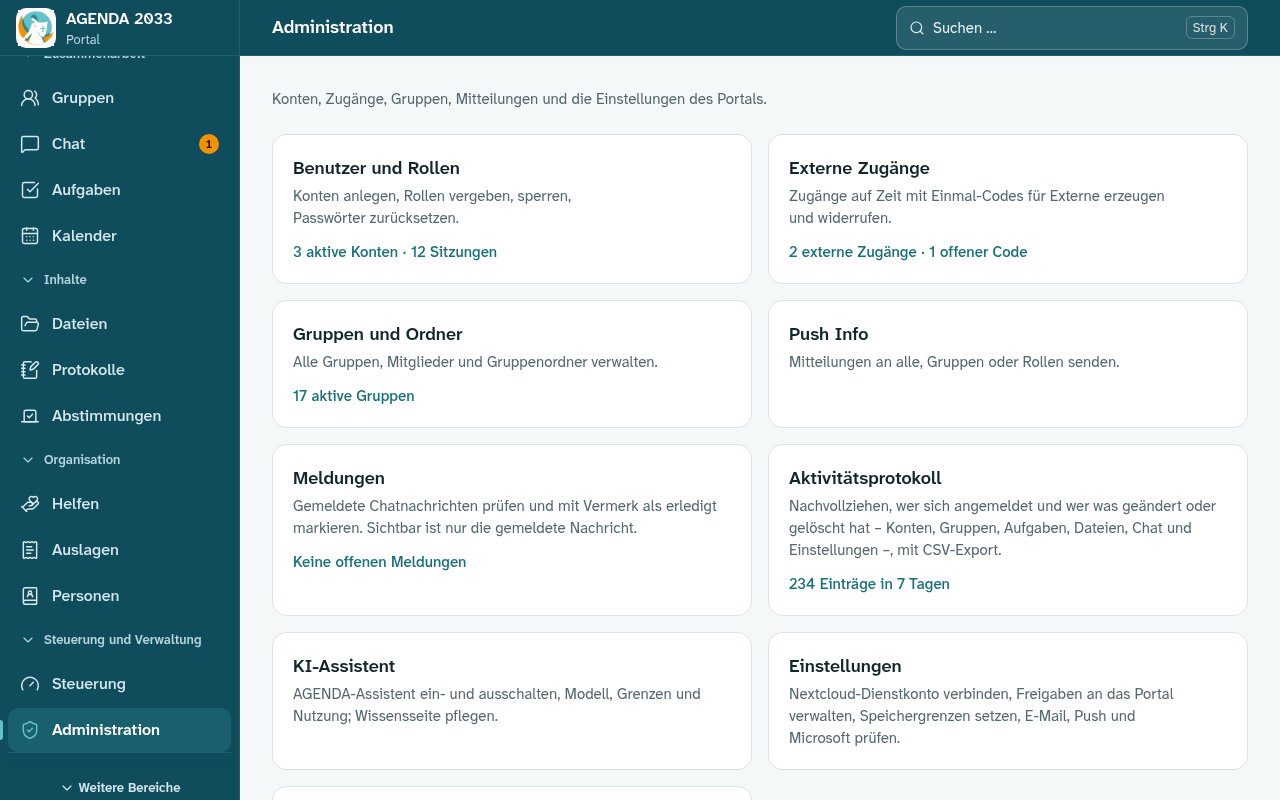
  • Überblick – Version und Commit (aus Coolify), wie lange das Portal läuft, Arbeitsspeicher, Größe und Schemaversion der Datenbank, freier Platz im Datenordner.
  • Alarme – aktive und in den letzten 7 Tagen behobene Alarme mit Zeitpunkt der Meldung (siehe Alarme).
  • Verbindungen – Nextcloud (mit letztem Selbsttest), Collabora (Office im Browser), E-Mail-Versand, Microsoft-Anmeldung, Microsoft-Kontenverwaltung und OpenAI. „Jetzt prüfen“ fragt den Dienst wirklich ab und merkt sich das Ergebnis mit Uhrzeit (höchstens 20 Prüfungen in 15 Minuten).
  • Hintergrundjobs – eine Tabelle mit Zeitplan, letztem erfolgreichem Lauf und Zustand je Job (hervorgehoben nur „Fehler“, „überfällig“ und „läuft“), dazu wann die Überwachung zuletzt lief. Der Job „Suchindex abgleichen“ meldet einen Fehler, wenn der Suchindex seit über 30 Minuten keinen Abgleich geschafft hat oder nicht läuft.
  • Suchindex – Zustand, Anzahl der Dateien mit Text, wartende Dokumente und wie schnell die Suche in den letzten 24 Stunden antwortete (Anzahl, typische und langsamste Antwort) – ohne Suchbegriffe.
  • Sicherung und Zustellung – letzte lokale und externe Sicherung, wartende, verspätete und fehlgeschlagene Pushes und E-Mails.
  • Fehler – unerwartete Serverfehler der letzten 24 Stunden oder 7 Tage (Auswahl über der Tabelle), gebündelt nach Art und Stelle mit Anzahl. Gespeichert sind nur Art, Code, die Adresse ohne Kennungen und eine gekürzte Meldung ohne Inhalte, Namen, E-Mail-Adressen oder Geheimnisse (30 Tage).

Tipp

Steht bei einer Verbindung „Warnung“, schlug die letzte Prüfung fehl oder die letzte E-Mail kam nicht an. Die Meldung daneben nennt den Grund; bei „Microsoft-Anmeldung“ ist es oft ein abgelaufenes Client-Secret.

18.30 Alarme an die Administration

Gilt für:Administration

Alle 5 Minuten prüft das Portal selbst, ob etwas klemmt. Besteht eine Ursache bei zwei Prüfungen hintereinander, bekommen alle aktiven Administrationskonten eine Mitteilung „Alarm: …“ – unter „Mitteilungen“, als Push und per E-Mail. Alarme lassen sich nicht abschalten und warten keine Ruhezeit ab. Dieselbe Ursache meldet sich höchstens einmal in 6 Stunden, solange sie besteht.

  • Fehlerhäufung – mehr als 20 gleiche Fehler in einer Stunde.
  • Hintergrundjob fehlgeschlagen oder überfällig – z. B. das nächtliche Aufräumen lief über 26 Stunden nicht, oder der Suchindex hat seit über 30 Minuten keinen Abgleich mit der Nextcloud geschafft.
  • Sicherung veraltet – die letzte erfolgreiche Sicherung ist älter als 26 Stunden.
  • Zustellung staut sich – mehr als 20 Pushes oder E-Mails warten länger als 30 Minuten.
  • Wenig Speicherplatz – im Datenordner weniger als 1 GB oder 10 % frei.

Für die Administration

Fällt das Portal ganz aus, kann es sich nicht selbst melden. Dafür gibt es eine Prüfung von außen (z. B. UptimeRobot), die per E-Mail warnt – Einrichtung in der Betriebsanleitung, Abschnitt „Ausfall-Alarm per E-Mail einrichten“.

18.31 Testumgebung

Gilt für:Administration

Neben dem echten Portal kann es eine Testumgebung geben (eigene Adresse, eigene Daten, mit Passwortschutz vor der Seite). Dort steht oben auf jeder Seite das Band „TESTUMGEBUNG – Daten sind nicht echt“, und im Browser-Tab steht „TEST“. Was dort passiert, erreicht niemanden außerhalb:

  • E-Mails gehen nur an freigegebene Adressen; alle anderen werden unterdrückt (im Systemstatus unter Zustellung gezählt). Auch Anmeldecodes per E-Mail kommen nur bei freigegebenen Adressen an.
  • Pushes gehen nur an Geräte freigegebener Konten.
  • Die Microsoft-Kontenverwaltung ist aus – es entstehen keine echten Microsoft-365-Konten.
  • Dateien liegen in einem eigenen Nextcloud-Ordner „AGENDA 2033 Portal TEST“, nie im echten Ordner. Freigaben aus der Nextcloud hängen dagegen am Dienstkonto, nicht an diesem Ordner: Mit dem Dienstkonto der Produktion sähe die Testumgebung die echten Freigaben und läse deren Dokumente in ihren Suchindex ein – für sie deshalb ein eigenes Dienstkonto nehmen; solange sie keins hat, bleibt der Suchindex dort abgeschaltet (PORTAL_SUCHINDEX=aus).
  • Den Browser-Editor gibt es dort nur, wenn Collabora auch die Adresse der Testumgebung zulässt und seine Anfragen an der Passwortabfrage vor der Seite vorbeikommen (Betriebsanleitung, Abschnitt „Testumgebung in Coolify“). Die Leiste des Editors zeigt dort „TEST“.

18.32 QR-Code zum Einladen

Gilt für:Administration

Unter Benutzer und Rollen öffnet „QR-Code zum Einladen“ eine druckbare Seite mit Portal-Adresse, QR-Code und Kurzanleitung – zum Aushängen oder Weitergeben bei Treffen. Der QR-Code enthält nur die Adresse der Anmeldeseite, keinen Zugang.

18.33 Ersteinrichtung des Portals

Gilt für:Administration

Solange es noch kein Konto gibt, führt die Anmeldeseite zur Ersteinrichtung. Dort legst du mit dem Einrichtungscode (steht im Serverprotokoll oder in SETUP_TOKEN), deinem Namen und deiner E-Mail-Adresse das erste Administrationskonto an – „Administrationskonto mit Passkey anlegen“ – und erzeugst danach Backup-Codes. Sobald ein Konto existiert, ist die Seite gesperrt.

18.34 Notfallzugang

Gilt für:Administration

Kommt niemand aus der Administration mehr hinein, erzeugt der Server-Betrieb mit dem Notfallskript einen einmaligen Zugangscode (1 Stunde gültig) für ein aktives Konto – Befehl „node scripts/notfall-zugang.mjs E-Mail-Adresse“ im Container. Alle Administrationskonten und die Person werden benachrichtigt, der Vorgang wird protokolliert. Bei Administration und Steuerungsgruppe öffnet der Code eine Einrichtungssitzung für einen neuen Passkey.

18.35 „Konfiguration unvollständig“

Gilt für:Administration

Zeigt das Portal statt der Anmeldung „Konfiguration unvollständig“, fehlt eine gültige Betriebskonfiguration auf dem Server (angezeigt werden angeforderter Modus und Grund). Das ist ein Fall für den technischen Betrieb, siehe docs/BETRIEB.md.

Kapitel 19 · Nachschlagen & Testen

Rollen & Rechte

Die fünf Rollen des Portals, die Rollen in einer Gruppe und die vollständige Rechtetabelle: wer was sieht, anlegt und verwaltet.

Gilt für:Alle Rollen

19.1 Die fünf Rollen

Deine Rolle steht unter Mein Konto. Rollen vergibt die Administration.
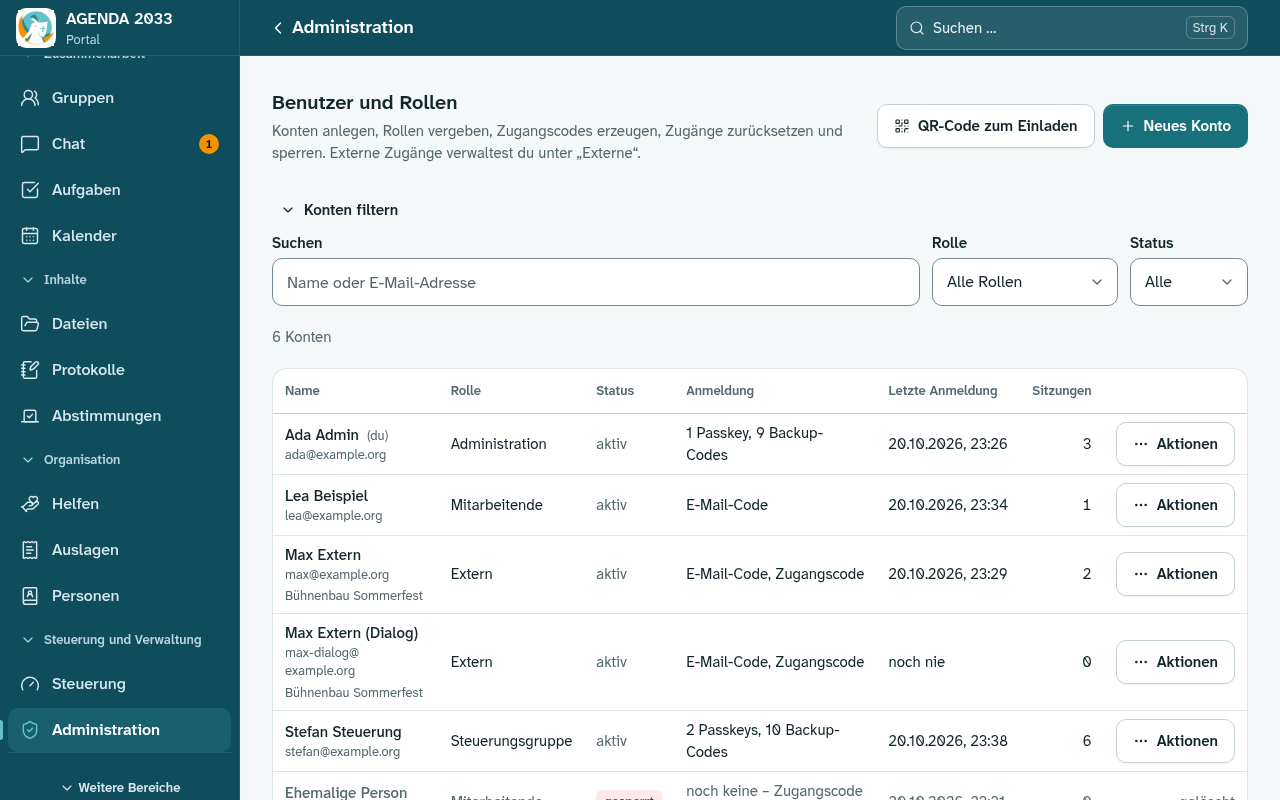
Administration
Verwaltet Konten, Rollen, Externe, Einstellungen und das Aktivitätsprotokoll und sieht alle Inhalte außer Direktnachrichten und Chatrunden.
Steuerungsgruppe
Sieht und steuert alle Gruppen, Aufgaben, Gruppenchats und Push Infos und sieht das ganze Aktivitätsprotokoll – ohne Konten und Systemeinstellungen zu verwalten.
Gruppenleitung
Legt Gruppen an und leitet eigene Gruppen mit Mitgliedern, Aufgaben und Ordnern. Gehört nicht zur Steuerungsgruppe.
Mitarbeitende
Arbeitet in Gruppen mit und nutzt Aufgaben, Chat und Dateien. Neue Konten über Microsoft bekommen diese Rolle.
Extern
Zugang auf Zeit – nur zugewiesene Gruppen, deren Aufgaben, Termine, Dateien und Gruppenchats.

19.2 Rollen in der Gruppe: Leitung und Mitglied

Unabhängig von der Rolle im Portal ist jede Person in einer Gruppe Leitung oder Mitglied. Die Rechte in der Gruppe hängen an dieser Mitgliedschaft: Auch Mitarbeitende können eine Gruppe leiten – mit allen Rechten der Leitung (Gruppe bearbeiten, Mitglieder, archivieren, Aufgaben, Moderation im Gruppenchat, Push Info an die Gruppe, Papierkorb und Versionen im Gruppenordner, die „Aktivität“ der Gruppe). Die Rolle Gruppenleitung erlaubt zusätzlich, Gruppen anzulegen. Externe sind nie Leitung.

19.3 Anmeldewege je Rolle

Mit Microsoft verknüpfte Konten melden sich nur mit Microsoft, Passkey oder Backup-Code an.

Anmeldewege je Rolle
FähigkeitAdministrationSteuerungsgruppeGruppenleitungMitarbeitendeExtern
Passkeyjajajajaja
Microsoftjajajajanein
E-Mail-Codeneinnein✓ (ohne Microsoft)✓ (ohne Microsoft)ja
Zugangscodenur Einrichtungssitzungnur Einrichtungssitzung✓ (ohne Microsoft, ohne Passkey)✓ (ohne Microsoft, ohne Passkey)✓ (ohne Passkey)
Backup-Codejajajajanein

19.4 Rechtetabelle

„Offene“ Gruppen sind die mit Sichtbarkeit „Alle (ohne Externe)“. Die „Aktivität“ einer Gruppe zeigt nur Einträge zu dieser Gruppe – keine Anmeldungen, Konten, Einstellungen oder privaten Chats. „Freigaben“ sind Ordner, die jemand in der Nextcloud mit dem Portal teilt: Was dort geht, bestimmt die Nextcloud-Freigabe mit; gelöscht wird dort nie etwas, umbenennen und verschieben dürfen nur Steuerungsgruppe und Administration.

Rechte je Rolle
FähigkeitAdministrationSteuerungsgruppeGruppenleitungMitarbeitendeExtern
Konten, Rollen, Externe, Einstellungen, Nextcloud, Meldungenjaneinneinneinnein
Systemstatus, Alarme per Mitteilung, Push und E-Mailjaneinneinneinnein
Aktivitätsprotokoll (alle Einträge, Anmeldungen, CSV)jajaneinneinnein
„Aktivität“ einer Gruppe (ohne Netzadressen)alle Gruppenalle Gruppenals Leitungals Leitungnein
Gruppen anlegenjajajaneinnein
Gruppen sehenallealleoffene + eigeneoffene + eigenenur eigene
Gruppe bearbeiten, Mitglieder, archivierenjajaals Leitungals Leitungnein
Push Info an alle / an eine Gruppeja, jaja, ja– / als Leitung– / als Leitungnein, nein
Aufgabenalleallesichtbare Gruppen, ohne Gruppesichtbare Gruppen, ohne Gruppeeigene Gruppen
Gruppenchatallealleals Mitgliedals Mitgliedals Mitglied
Kanal „Allgemein“jajajajanein
Direktnachrichten und Chatrunden (niemand liest mit)alleallealleallenur Personen aus gemeinsamen Gruppen
Fremde Nachrichten löschen (Moderation)Allgemein, GruppenchatsAllgemein, GruppenchatsGruppenchat als LeitungGruppenchat als Leitungnein
Termine anlegenVerein, Gruppe, privatVerein, Gruppe, privatGruppe (als Mitglied), privatGruppe (als Mitglied), privatnur antworten
Gäste per E-Mail einladenjajajajanein
Outlook verbindenmit Microsoftmit Microsoftmit Microsoftmit Microsoftnein
Gruppenordneralles inkl. Papierkorballes inkl. PapierkorbLeitung: alles; Mitglied: schreibenLeitung: alles; Mitglied: schreibenlesen, hochladen, Ordner, eigene Uploads ändern
Ablage Steuerung / Meine Ablageja, jaja, janein, janein, janein, nein
Dateien im Browser bearbeiten (sonst „Im Browser ansehen“)wo Ändern erlaubt istwo Ändern erlaubt istwo Ändern erlaubt istwo Ändern erlaubt isteigene Uploads und mit „Neu“ angelegte Dateien
Freigaben aus der Nextcloud sehenalleallenur „Alle internen Personen“nur „Alle internen Personen“nein
In Freigaben hochladen, ersetzen, im Browser bearbeiten (soweit die Nextcloud-Freigabe es erlaubt)jajajajanein
In Freigaben umbenennen und verschieben (soweit die Nextcloud-Freigabe es erlaubt)jajaneinneinnein
In Freigaben löschen, Papierkorb, Versionen wiederherstellenneinneinneinneinnein
Sichtbarkeit einer Freigabe festlegenjaneinneinneinnein
Backup-Codesjajajajanein

19.5 Abstimmungen und Protokolle

Rechte bei Abstimmungen und Protokollen
FähigkeitAdministrationSteuerungsgruppeGruppenleitungMitarbeitendeExtern
Abstimmung startenVerein, Steuerung, Gruppe, Chat, TerminVerein, Steuerung, Gruppe, Chat, TerminGruppe (als Mitglied), Chat, TerminChat, Termin (als Organisator:in)nur abstimmen
Protokoll schreibenjajaGruppe (als Mitglied), Termin (Organisation)Gruppe (als Mitglied), Termin (Organisation)nein
Protokoll freigebenjajaGruppe als Leitung, eigener TerminGruppe als Leitung, eigener Terminnein
Protokolle lesenalleallesichtbaresichtbarefreigegebene ihrer Gruppen

19.6 Suche, Verzeichnis, Steuerungsübersicht und Datenexport

Die Suche folgt überall den Rechten dieser Tabellen: Sie zeigt nur, was die Person ohnehin sehen darf, und zählt auch nur das – in Trefferzahlen, Filtern und Vorschlägen bei Tippfehlern. Den Text von Dokumenten findet nur, wer die Datei auch herunterladen darf; in Freigaben ohne Herunterladen und bei Chat-Anhängen sind nur die Namen auffindbar. „Von“ (wer eine Datei über das Portal hochgeladen hat) sehen alle, die die Datei sehen.

Rechte bei Suche, Verzeichnis, Steuerungsübersicht und Datenexport
FähigkeitAdministrationSteuerungsgruppeGruppenleitungMitarbeitendeExtern
Suche (Strg K, „/“, Seite „Suche“)alles Sichtbare – fremde Direktnachrichten und Chatrunden niealles Sichtbare – fremde Direktnachrichten und Chatrunden niesichtbare Gruppen, eigene Chats, Freigaben für „Alle internen Personen“sichtbare Gruppen, eigene Chats, Freigaben für „Alle internen Personen“nur eigene Gruppen und Chats
Text in Dokumenten findenMeine Ablage, Steuerung, alle Gruppen, Freigaben mit HerunterladenMeine Ablage, Steuerung, alle Gruppen, Freigaben mit HerunterladenMeine Ablage, sichtbare Gruppen, Freigaben mit HerunterladenMeine Ablage, sichtbare Gruppen, Freigaben mit HerunterladenOrdner der eigenen Gruppen
„Alle Dateien“ und Filter „Person“ (Von)jajajaja✓ – nur eigene Gruppen, Personen nur aus gemeinsamen Gruppen
Archivierte Gruppen in Suche und „Alle Dateien“mit Filter „Archivierte Gruppen“mit Filter „Archivierte Gruppen“als Mitglied immerals Mitglied immerals Mitglied immer
Suchverlauf (merken, löschen)jajajajaja
Suchindex verwalten (Karte „Suchindex“)janeinneinneinnein
Personenverzeichnisalle inkl. E-Mailalle, E-Mail von Internen außer der Administrationalle, E-Mail von Internen außer der Administrationalle, E-Mail von Internen außer der Administrationgemeinsame Gruppen, ohne E-Mail/Telefon
Steuerungsübersichtjajaneinneinnein
Eigene Daten exportieren, Löschung beantragenjajajajaja
Konten anonymisierenjaneinneinneinnein

19.7 AGENDA-Assistent

Die Gespräche mit dem Assistenten sieht im Portal nur die Person selbst – keine Rolle hat eine Seite dafür. Externe nutzen den Assistenten nicht; Gespräche aus einer früheren Rolle können sie exportieren und alle auf einmal löschen.

Rechte beim AGENDA-Assistenten
FähigkeitAdministrationSteuerungsgruppeGruppenleitungMitarbeitendeExtern
Assistent nutzenjajajajanein
Eigene Gespräche speichern, ordnen und löschenjajajajanein
Seite mitschicken (je Gespräch abschaltbar)jajajajanein
Gespräche anderer Personen sehenneinneinneinneinnein
Wissensseite bearbeitenjajaneinneinnein
Einstellungen (Ein/Aus, Modell, Grenzen)janeinneinneinnein

19.8 Gut zu wissen

  • Die Steuerungsgruppe sieht den Bereich „Administration“ als „Verwaltung“ – nur mit „Gruppen und Ordner“, „Push Info“, „Aktivitätsprotokoll“ und der Wissensseite des Assistenten. „Steuerung“ ist bei ihr die Steuerungsübersicht. Beides steht in der Leiste links unter „Steuerung und Verwaltung“.
  • Administration und Steuerungsgruppe melden sich nie per E-Mail-Code an und brauchen einen Passkey (oder Microsoft).
  • Externe haben ein Zugangsende („Zugang bis“); danach enden Anmeldung und Sitzungen automatisch.
  • Fremde Inhalte meldet das Portal als „nicht vorhanden“ – es verrät nicht, dass es sie gibt.
  • Neue Freigaben aus der Nextcloud sehen zuerst nur Administration und Steuerungsgruppe; für alle internen Personen stellt die Administration sie unter Einstellungen ein. Externe sehen Freigaben nie.
  • Ob „Dateien“ Ordner als Liste oder mit großen Symbolen zeigt, wählt jede Person selbst; die Wahl gilt für ihr Konto auf allen Geräten (Ansicht: Liste oder Symbole).
  • Die Suche und „Alle Dateien“ zeigen jeder Rolle genau die Dateien ihrer Bereiche – Externe nur ihre Gruppenordner, nie Freigaben; Mitarbeitende und Gruppenleitung nie die Ablage der Steuerungsgruppe. Ändert sich ein Recht, gilt das bei der nächsten Suche sofort.

Kapitel 20 · Nachschlagen & Testen

Häufige Fragen & Fehlerbehebung

Schnelle Antworten, wenn etwas nicht klappt: Anmeldung, Navigation, Passkeys, Benachrichtigungen, Kalender, Chat, Dateien, Suche, Assistent und Fehlermeldungen.

Gilt für:Alle Rollen

20.1 Anmeldung

Ich bekomme keinen E-Mail-Code.

Prüfe den Spam-Ordner und die Schreibweise der Adresse. Administration, Steuerungsgruppe und mit Microsoft verknüpfte Konten bekommen grundsätzlich keinen E-Mail-Code – die Seite antwortet trotzdem gleich. Nach 60 Sekunden kannst du einen neuen Code anfordern.

„Der Code ist ungültig oder abgelaufen.“

Der Code gilt 10 Minuten und nur in dem Browser, in dem du ihn angefordert hast. Öffnest du den Link der E-Mail in einem anderen Browser oder in der App, fordere dort einen neuen Code an.

„Zu viele Versuche. Bitte in 15 Minuten erneut versuchen.“

Das Portal bremst nach vielen Fehlversuchen. Warte die Zeit ab; bei Wiederholung dauert die Sperre eine Stunde.

„Dieser Zugangscode ist ungültig oder abgelaufen.“

Zugangscodes gelten einmal und nur begrenzt. Bitte die Administration um einen neuen Code. Hast du schon einen Passkey, gibt es keinen Zugangscode mehr – dann hilft „Zugang zurücksetzen“.

„Für dieses Microsoft-Konto gibt es kein aktives Portalkonto.“

Dein Microsoft-Konto ist noch keinem Portalkonto zugeordnet oder das Konto ist gesperrt. Bitte die Administration, deine Adresse zu hinterlegen.

Die Microsoft-Anmeldung klappt in der iPhone-App nicht.

Das ist eine Grenze von iOS. Richte einmal in Safari einen Passkey ein (Sicherheit) und melde dich in der App mit „Mit Passkey anmelden“ an.

20.2 Navigation

Wo ist „Mehr“ am Computer?

Am Computer gibt es kein „Mehr“: Alle Bereiche stehen in der Leiste links, nach Themen geordnet – Abstimmungen und Protokolle unter „Inhalte“, Helfen, Auslagen und Personen unter „Organisation“, Steuerung und Administration unter „Steuerung und Verwaltung“. „Mehr“ gibt es nur in der unteren Leiste auf dem Handy (Sich zurechtfinden).

Die Leiste links ist verschwunden.

Ist das Fenster schmal – oder die Schrift groß und das Fenster nicht sehr breit –, liegt die Navigation unten wie auf dem Handy: Start · Chat · Kalender · Gruppen · Mehr. Alle Bereiche findest du dann unter „Mehr“. Mach das Fenster breiter oder wähle unter „Darstellung“ eine kleinere Schrift, dann erscheint die Leiste links wieder.

Wo finde ich Hilfe, Darstellung und Abmelden?

Am Computer ganz unten in der Leiste links: „Hilfe“, „Darstellung“, „Mein Konto“ und „Abmelden“. Auf dem Handy tippst du in der unteren Leiste auf „Mehr“ – dort stehen sie unter den Bereichen.

20.3 Passkeys

„Kein Passkey gefunden oder abgebrochen.“

Auf diesem Gerät gibt es noch keinen Passkey für das Portal, oder du hast die Abfrage abgebrochen. Melde dich per E-Mail-Code oder Zugangscode an und lege dann einen Passkey an.

„Dieser Passkey ist im Portal nicht bekannt.“

Der Passkey wurde entfernt, oder die Administration hat deinen Zugang zurückgesetzt. Lösche ihn im Passwortmanager deines Geräts und richte einen neuen ein.

Ich habe mein Handy verloren.

Melde dich mit einem anderen Passkey oder einem Backup-Code an und entferne unter Sicherheit den Passkey des verlorenen Geräts; beende dort auch dessen Sitzung. Geht gar nichts mehr, bitte die Administration, deinen Zugang zurückzusetzen.

20.4 Benachrichtigungen

Ich bekomme keine Push-Benachrichtigungen.

Schalte sie auf jedem Gerät einzeln ein (Mitteilungen) und prüfe mit „Test senden“. Auf dem iPhone geht das nur in der installierten App. Prüfe außerdem unter Mein Konto die Bereiche und die Ruhezeit sowie stummgeschaltete Chats.

„Benachrichtigungen sind in diesem Browser blockiert.“

Du hast die Anfrage einmal abgelehnt. Erlaube Benachrichtigungen in den Seiteneinstellungen des Browsers (Schloss-Symbol in der Adressleiste) und aktiviere sie dann erneut. Der Hinweis oben im Portal zeigt unter „So erlaubst du Benachrichtigungen wieder“ die Wege für Chrome, Edge, Firefox, Safari, Android und das iPhone; danach „Erneut prüfen“.

Oben steht „Bitte Benachrichtigungen einschalten …“ – wie werde ich den Hinweis los?

Schalte Benachrichtigungen auf diesem Gerät ein: „Jetzt einschalten“ und die Anfrage des Browsers erlauben – dann verschwindet der Hinweis sofort. „Später“ blendet ihn nur aus, bis du den Tab oder die App schließt; beim nächsten Öffnen kommt er wieder, denn Benachrichtigungen sind Pflicht. Auf iPhone und iPad geht das nur in der installierten App; unterstützt ein Browser gar keine Benachrichtigungen, erscheint nur ein kurzer Hinweis.

Kann ich Mitteilungen der Gemeinschaft abbestellen?

Nein. Mitteilungen der Gemeinschaft (Push Infos) kommen immer als Push auf deine Geräte mit eingeschalteten Benachrichtigungen und – wenn sie per E-Mail verschickt werden – an deine E-Mail-Adresse, auch wenn die E-Mail-Benachrichtigungen ausgeschaltet sind. Mit einer Ruhezeit kommen sie erst danach, wichtige sofort.

Zu viele E-Mails?

Schalte unter Mein Konto → Benachrichtigungen die E-Mail für einzelne Bereiche ab oder richte eine Ruhezeit ein. Mitteilungen der Gemeinschaft und Sicherheitshinweise lassen sich nicht abbestellen.

20.5 Kalender

Ich kann keinen Vereinstermin anlegen.

Vereinstermine legen nur Administration und Steuerungsgruppe an. Wähle „Gruppe“ oder „Privat“.

Mein Kalender-Abo zeigt nichts Neues.

Kalender-Apps holen Abos meist nur alle paar Stunden ab. Nach einem Rollenwechsel ist der alte Link ungültig – erstelle unter Kalender-Abo einen neuen.

Ein Gast sagt, der Antwort-Link funktioniert nicht.

Antwort-Links gelten bis 30 Tage nach dem Termin; bei abgesagten Terminen zeigt die Seite nur den Hinweis. Lade den Gast gegebenenfalls neu ein.

20.6 Chat

Ich kann einer Person keine Direktnachricht schreiben.

Externe und Interne schreiben sich nur mit gemeinsamer Gruppe. Nach einer Blockierung (in einer der beiden Richtungen) geht es ebenfalls nicht mehr.

Meine Sprachnachricht nimmt nichts auf.

Erlaube dem Portal den Zugriff auf das Mikrofon (Browser-Einstellungen bzw. Einstellungen des Handys) und versuche es erneut.

„Dieser Dateityp ist im Chat nicht erlaubt.“

Erlaubt sind Bilder (JPEG, PNG, WebP, GIF), Sprachnachrichten, PDF, Textdokumente, Tabellen und Präsentationen sowie Text- und CSV-Dateien. Andere Dateien legst du in die Dateiablage.

20.7 Dateien

„Der Speicherplatz dieses Bereichs ist voll.“

Räume im Bereich auf (auch den Papierkorb) oder bitte die Administration, die Speichergrenze zu erhöhen. In einer Freigabe lautet die Meldung „Der Speicherplatz der Person, die diesen Ordner freigegeben hat, ist voll. …“ – dort zählt der Speicher dieser Person in der Nextcloud; bitte sie, dort Platz zu schaffen.

Ich kann eine Datei nicht umbenennen oder löschen.

Dir fehlt das Recht in diesem Ordner – etwa als Externe bei fremden Uploads, bei offenen Gruppen, in denen du nicht Mitglied bist, oder in archivierten Gruppen. In Freigaben löscht niemand etwas; umbenennen und verschieben dürfen dort nur Steuerungsgruppe und Administration – und auch sie nur, soweit die Person, die den Ordner geteilt hat, es in der Nextcloud erlaubt (sonst ist der Menüpunkt ausgegraut, darunter steht der Grund).

Der Upload bricht ab.

Große Dateien gehen in Stücken. Tippe unter „Uploads“ auf „Fortsetzen“ oder „Wiederholen“; nach 30 Minuten ohne Fortschritt verfällt ein Upload.

Wie lege ich eine neue Fassung über eine vorhandene Datei?

Im Menü ⋯ an der Datei „Ersetzen …“ wählen und die neue Fassung aussuchen – wie sie auf deinem Gerät heißt, ist egal, sie bekommt den Namen der Datei. Der bisherige Stand bleibt unter „Versionen“. „Ersetzen …“ steht nur an Dateien, die du ändern darfst – in Freigaben nur, wenn die Nextcloud-Freigabe „Bearbeiten“ und „Erstellen“ erlaubt und das Herunterladen nicht abgeschaltet ist.

Womit öffne ich Dateien mit der Endung .odt, .ods oder .odp?

Das sind Textdokumente, Tabellen und Präsentationen im freien OpenDocument-Format – so legt „Neu“ in der Dateiablage neue Dateien an. Im Portal öffnest du sie mit „Bearbeiten“ direkt im Browser – oder, wenn du sie nur lesen darfst, mit „Im Browser ansehen“. Am Computer öffnet sie zum Beispiel das kostenlose Programm LibreOffice.

Statt „Bearbeiten“ steht „Ansehen“, im Editor „Nur ansehen“.

Du darfst die Datei lesen, aber nicht ändern – etwa in einer archivierten Gruppe, in einer offenen Gruppe ohne Mitgliedschaft, als externe Person bei Dateien anderer oder in einer Freigabe ohne „Bearbeiten“. „Im Browser ansehen“ öffnet sie zum Lesen. Brauchst du sie zum Ändern, frag die Leitung der Gruppe bzw. die Person, die den Ordner geteilt hat.

„Der Editor antwortet nicht“ oder „Die Datei ließ sich nicht laden“

Prüfe die Internetverbindung und tippe „Erneut versuchen“ – oder lade die Datei mit „Herunterladen“ herunter. „Datei geschlossen“ heißt: Nach längerer Zeit ohne Eingabe hat der Editor die Datei geschlossen; „Der Editor wurde neu gestartet“ heißt, dass der Editor auf dem Server neu starten musste. In beiden Fällen holt „Neu öffnen“ die Datei zurück. Bleibt der Fehler, sag der Administration Bescheid.

„Deine Anmeldung ist abgelaufen – der Editor kann nicht mehr speichern.“

Deine Anmeldung im Portal ist zu Ende und mit ihr der Zugang des Editors. Tippe „In neuem Tab anmelden“, melde dich dort an und tippe dann im Editor „Neu öffnen“. Was du seit dem letzten Speichern geändert hast, geht dabei verloren – kopiere es vorher, wenn du es brauchst. Kündigt der Editor „Deine Anmeldung endet um … Uhr“ an, schließe die Datei bitte vorher.

Auf dem Handy kann ich im Editor nichts eintippen.

Auf dem Handy öffnet sich eine Datei zuerst zum Lesen. Tippe im Editor auf den Stift – dann kannst du schreiben. Am angenehmsten geht es am Tablet oder PC.

Wo finde ich die großen Symbole – und wie komme ich zur Liste zurück?

Oben auf der Seite Dateien bei „Ansicht“ zwischen „Liste“ und „Symbole“ wechseln. Die Wahl gilt für dein Konto auf allen Geräten, bis du sie wieder änderst (Ansicht: Liste oder Symbole).

Wo ist mein gewohnter Bereich – „Dateien“ zeigt jetzt alles durcheinander?

„Dateien“ öffnet zuerst „Alle Dateien“: alle Dateien, die du sehen darfst, die neuesten zuerst. Links (am Handy unter „Bereiche“) tippst du wie bisher auf „Meine Ablage“, „Steuerung“, eine Gruppe oder eine Freigabe und bist in deren Ordnern – mit allen gewohnten Aktionen. „Im Ordner zeigen“ an einer Datei führt direkt zu ihrem Platz.

Ich sehe keinen Bereich „Freigaben“.

Den Bereich gibt es erst, wenn jemand einen Ordner in der Nextcloud mit dem Portal teilt und du ihn sehen darfst (in der Ansicht „Symbole“ steht er links unter „Freigaben“). Neue Freigaben sehen zuerst nur Administration und Steuerungsgruppe; für alle internen Personen stellt die Administration sie ein. Externe sehen Freigaben nie.

In einer Freigabe fehlen „Hochladen“, „Ersetzen …“, „Bearbeiten“ oder „Neu“.

Was in einer Freigabe geht, bestimmt auch die Person, die den Ordner geteilt hat, mit den Rechten ihrer Nextcloud-Freigabe: „Hochladen“, „Neuer Ordner“ und „Kopieren“ brauchen „Erstellen“, „Bearbeiten“ im Browser braucht „Bearbeiten“, „Ersetzen …“ und „Neu“ brauchen beides. Ohne „Bearbeiten“ steht an Textdokumenten „Im Browser ansehen“.

Fehlen Vorschau, „Herunterladen“, „Kopieren“, „Ersetzen …“, „Neu“ und der Editor ganz, hat sie das Herunterladen für die Freigabe abgeschaltet. Fehlt, was du brauchst, bitte sie, es in ihrer Nextcloud zu erlauben. „Umbenennen“ und „Verschieben“ gibt es in Freigaben nur für Steuerungsgruppe und Administration, „Löschen“ für niemanden.

„Verschieben erlaubt die Person, die den Ordner geteilt hat, hier nicht.“

Die Nextcloud-Freigabe lässt es nicht zu: Verschieben braucht dort neben „Bearbeiten“ auch die Rechte „Löschen“ und „Erstellen“, denn die Nextcloud zählt das Verschieben als Entfernen am alten Ort und als Anlegen am neuen; Umbenennen braucht nur „Bearbeiten“. Bitte die Person, die den Ordner geteilt hat, um diese Rechte. Gelöscht wird über das Portal trotzdem nie etwas.

„Das geht hier nicht, weil sich darin ein geteilter Ordner befindet.“

In dem Ordner liegt ein geteilter Ordner aus der Nextcloud, etwa einer, den jemand mit dem Portal teilt. Das Portal zeigt ihn dort nicht an und lässt ihn, wie er ist – deshalb lässt sich der Ordner, in dem er liegt, im Portal nicht löschen, umbenennen oder verschieben. Auch sein Name ist dort vergeben („… existiert bereits.“). Die Administration kann den geteilten Ordner in der Nextcloud an einen anderen Platz legen.

„Diese Freigabe ist in der Nextcloud nicht mehr erreichbar …“

Die Person hat das Teilen in der Nextcloud aufgehoben, oder die Freigabe ist dort nicht mehr an ihrem Platz. Lade die Seite neu: Ist die Freigabe aufgehoben, fehlt sie danach in der Auswahl. Gelöscht ist dabei nichts – die Dateien liegen weiter bei der Person, die den Ordner geteilt hat.

20.8 Suche

Warum finde ich ein Dokument nicht?

Prüfe der Reihe nach: Darfst du die Datei sehen (die Suche zeigt nur deine Bereiche)? Hast du mindestens drei Zeichen getippt (der Text in Dokumenten wird erst ab drei Zeichen durchsucht, Namen ab dem ersten)? Steht dein Wort am Anfang eines Wortes im Text („versammlung“ findet „Mitgliederversammlung“ nicht, „mitglieder“ schon)? Ist ein Filter aktiv („Alle Filter entfernen“)?

Manche Dateien findet die Suche nur über ihren Namen: eingescannte PDFs ohne Textebene, Bilder, Videos, Archive, die alten Formate .doc/.xls/.ppt, passwortgeschützte und sehr große Dokumente, Chat-Anhänge und Dateien in Freigaben, deren Herunterladen abgeschaltet ist. Der Treffer sagt es dann („Ohne durchsuchbaren Text“, „Geschützt (Passwort)“, „Zu groß für die Textsuche“, „Herunterladen gesperrt“). Mehr unter Text in Dokumenten.

Am Treffer steht „Text wird noch erfasst“ oder „Text wird gerade aktualisiert“.

Die Datei ist neu oder wurde gerade geändert; das Portal liest ihren Text gerade in den Suchindex ein. Nach dem Hochladen über das Portal dauert das meist unter einer halben Minute, nach einer Änderung direkt in der Nextcloud bis zu zwei Minuten. Solange findest du die Datei über ihren Namen; alter Text wird nie angezeigt.

Oben steht „Texte in Dokumenten werden noch erfasst (x %)“.

Das Portal baut seinen Suchindex gerade auf – nach dem ersten Start, nach einem Neuaufbau durch die Administration oder nach einem Update. Dateinamen und alles andere findest du schon; der Text der Dokumente kommt nach und nach dazu. Einfach später noch einmal suchen.

Die Suche schlägt ein anderes Wort vor („Keine Treffer für … – Ergebnisse für …“).

Zu deinem Wort gab es nichts, zu einer ähnlichen Schreibweise schon – die Suche zeigt deren Treffer. Mit „Trotzdem nach „…“ suchen“ bleibst du bei deinem Wort. Vorgeschlagen wird nur, was Treffer bringt, die du sehen darfst.

Strg K öffnet keine Suche.

Im Browser-Editor gehören Strg K und „/“ dem Editor; schließe die Datei oder tippe im Portal auf „Suchen …“ (auf dem Handy auf „Suche“). Am Mac heißt die Taste ⌘ K. Ist ein Dialog, ein Menü (etwa „Darstellung“ oder „Optionen“), das Blatt „Mehr“ oder die Tour offen, wirken Strg K, „/“ und Alt K nicht – schließe es zuerst mit Esc. Sonst öffnet Strg K die Suche überall – auch auf den Seiten „Suche“ und „Dateien“ und während du in ein Feld schreibst.

Beim Tippen von „/“ öffnet sich die Suche.

Die Taste „/“ öffnet die Suche, wenn gerade kein Eingabefeld gewählt ist. Tippe zuerst in das Feld, in das du schreiben willst – dort schreibt „/“ wie gewohnt. Stört dich das (zum Beispiel mit Screenreader oder Spracheingabe), schalte unter Mein Konto → Tastenkürzel „Taste „/“ öffnet die Suche“ aus; Strg K und „Suchen …“ öffnen die Suche weiter.

Kann ich den Suchverlauf abschalten oder löschen?

Ja: Unter Mein Konto schaltest du „Suchverlauf merken“ aus – dann speichert das Portal weder Suchbegriffe noch geöffnete Treffer – und löschst mit „Verlauf löschen“ alles Gespeicherte. Einzelne Einträge entfernst du im Suchfenster mit der Entf-Taste.

Warum sehe ich bei einer Datei kein „Von“?

„Von“ nennt die Person, die eine Datei über das Portal hochgeladen oder angelegt hat. Dateien, die direkt in der Nextcloud dazukamen – etwa in einer Freigabe oder beim Umzug –, zeigen „—“.

20.9 Abstimmungen und Protokolle

Ich kann meine Stimme nicht mehr ändern.

Bei anonymen Abstimmungen ist eine Stimme endgültig, weil das Portal nicht speichert, wer wie gestimmt hat. Bei offenen Abstimmungen geht „Stimme ändern“ bis zum Ende.

Ich sehe keine Ergebnisse.

Je nach Einstellung erscheinen sie erst nach deiner Stimme oder nach dem Ende. Die Beteiligung („x von y haben abgestimmt“) siehst du immer.

„Freigeben“ fehlt bei meinem Protokoll.

Freigeben darf in der Gruppe nur die Leitung (sowie Steuerungsgruppe und Administration), am Termin die organisierende Person. Als Mitglied schreibst du den Entwurf.

20.10 AGENDA-Assistent

Ich finde den Assistenten nicht.

Der Knopf „Assistent“ steht unten rechts – auf dem Handy über der unteren Leiste. Es gibt ihn nur für interne Rollen und nur, wenn die Administration den Assistenten eingeschaltet hat; für Externe gibt es ihn nicht. Solange sein Fenster offen ist und auf der Seite des Assistenten selbst fehlt der Knopf. Am Computer öffnet ihn auch Alt K (am Mac ⌥ K).

Wo sind meine alten Gespräche?

Im Fenster des Assistenten unter „Gespräche“ – angeheftete zuerst, dann die neuesten; „Gespräche durchsuchen“ findet Wörter aus Titeln und Texten. Steht der Filter „Kategorie“ auf einer Kategorie, stell ihn auf „Alle“ (Alte Gespräche).

Gelöschte Gespräche sind weg. Hat die Administration dir einen Zugangscode erzeugt (etwa beim Zurücksetzen deines Zugangs), ein Microsoft-Konto angelegt oder verknüpft oder deine E-Mail-Adresse geändert, wurden deine Gespräche dabei gelöscht – darüber hast du eine Mitteilung bekommen. Das passiert auch beim Einlösen eines solchen Zugangscodes und bei jeder Anmeldung mit E-Mail-Code an eine Adresse, die du noch nicht bestätigt hast (E-Mail-Adresse bestätigen).

Kann die Administration meine Gespräche lesen?

Nein. Im Portal sieht deine Gespräche niemand außer dir – auch nicht die Administration oder die Steuerungsgruppe; es gibt dafür keine Seite, sie stehen nicht im Aktivitätsprotokoll und nicht in der Suche. Damit niemand über einen neuen Zugang zu deinem Konto mitlesen kann, löscht das Portal deine Gespräche, wenn die Administration dir einen Zugangscode erzeugt (etwa beim Zurücksetzen deines Zugangs), ein Microsoft-Konto für dich anlegt oder verknüpft oder deine E-Mail-Adresse ändert – und noch einmal, wenn der Code eingelöst wird, und bei jeder Anmeldung mit E-Mail-Code an die neue Adresse, bis du sie unter „Mein Konto → Sicherheit“ bestätigst. Wer den Server betreut, könnte sie technisch lesen (Datenschutz).

Der Assistent soll nicht wissen, auf welcher Seite ich bin.

Schalte im Fenster des Assistenten „Seite mitschicken“ aus – das gilt für dieses Gespräch. Ein neues Gespräch beginnt wieder mit eingeschaltetem Schalter. Unter „Was geht mit?“ siehst du, was sonst mitginge (Die Seite, auf der du bist).

Das Fenster des Assistenten ist im Weg.

Schließe es mit „Schließen“, Alt K oder Esc – dein Gespräch und eine laufende Antwort bleiben erhalten, der Knopf „Assistent“ öffnet es wieder. Am rechten Rand steht es nur, wenn das Fenster deines Browsers breit genug ist; sonst legt es sich über die Seite. Mit „Als Seite öffnen“ hast du das Gespräch auf einer eigenen Seite.

Der Assistent kennt meine Direktnachrichten nicht.

Das ist Absicht: Direktnachrichten und Chatrunden sind für ihn tabu. Er sieht nur, was du selbst in Gruppen, Aufgaben, Terminen und Mitteilungen sehen darfst.

Der Assistent findet ein Dokument nicht, das die Suche findet.

Auch das ist Absicht: Der Assistent liest keine Dateien und keinen Text aus Dokumenten, und seine Suche lässt Dateien aus. Nutze dafür die Suche mit Strg K oder Alle Dateien.

20.11 Allgemeine Meldungen

„Kein Zugriff“

Für diesen Bereich fehlt deinem Konto die Berechtigung – etwa für die Administration. „Zur Startseite“ führt zurück; bei Fragen hilft die Administration.
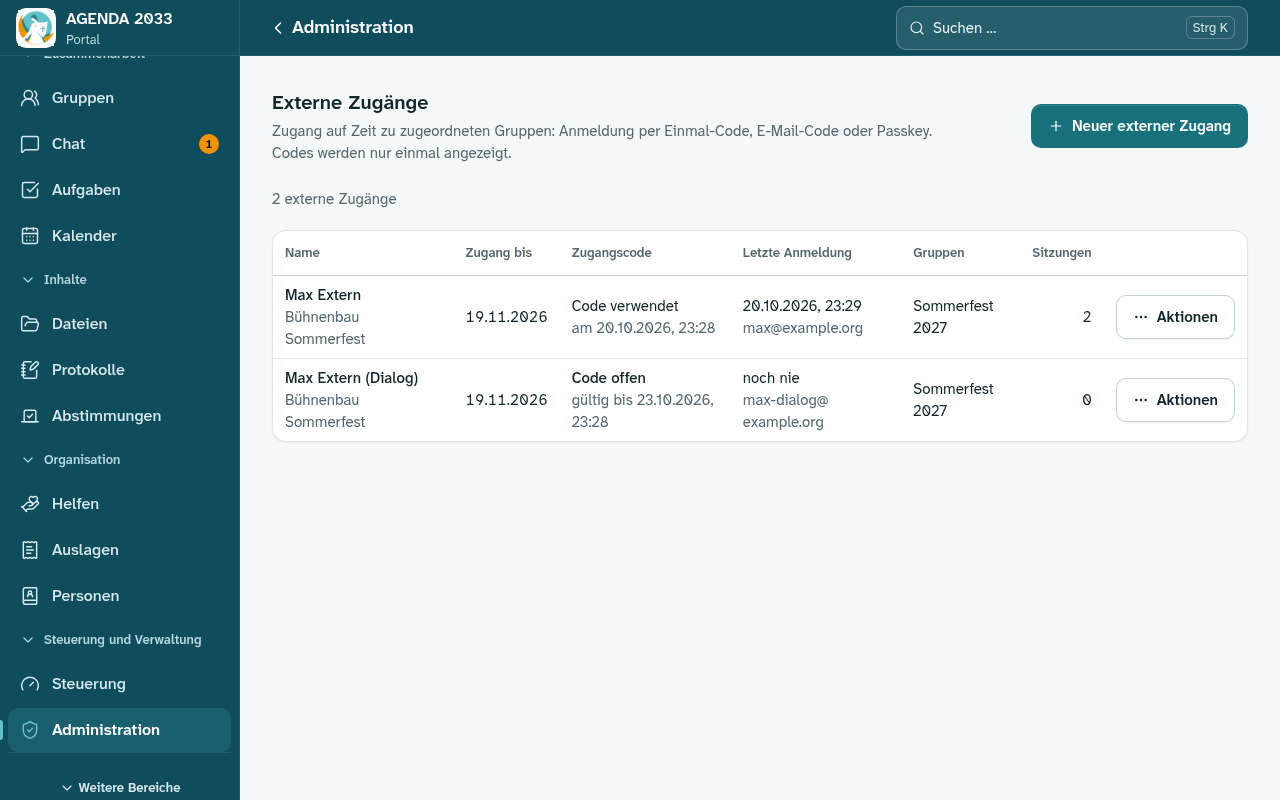
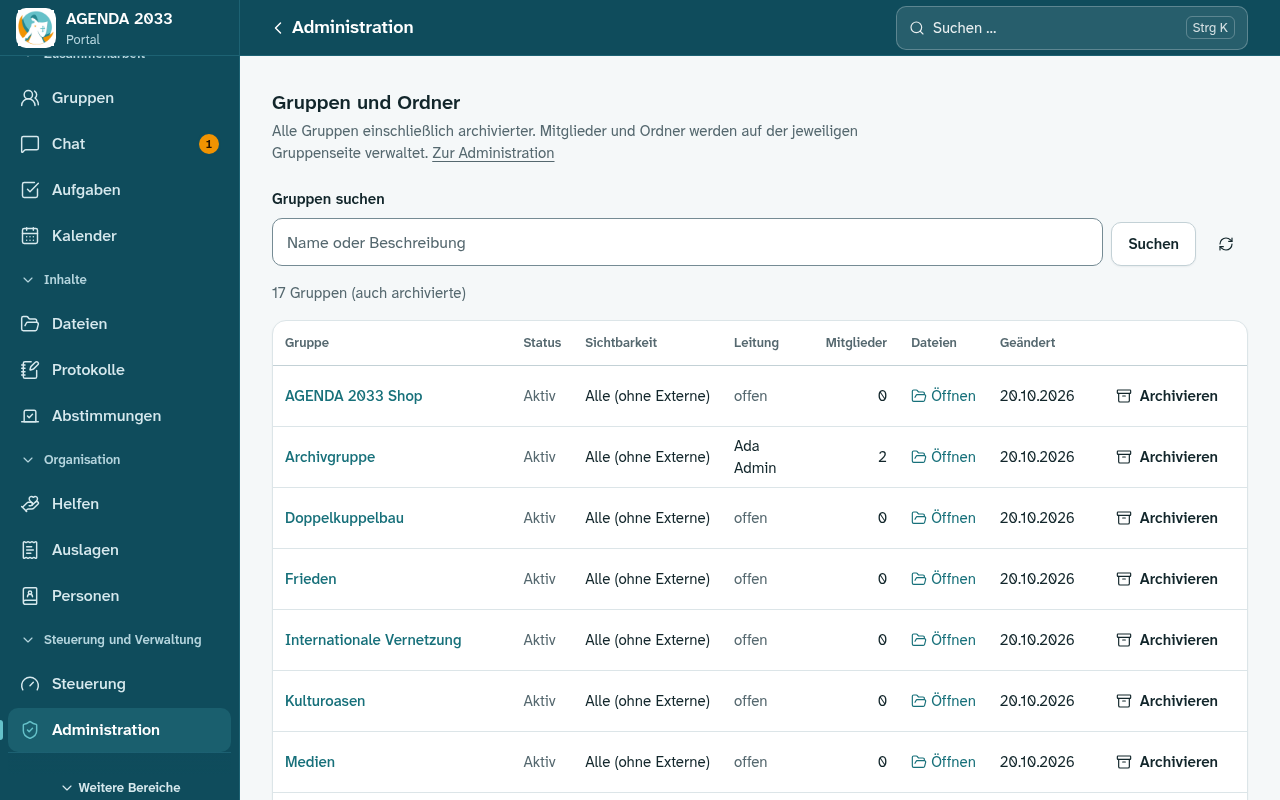
„Dieser Zugang ist nicht vorhanden.“ oder „nicht gefunden“

Das Objekt gibt es nicht (mehr), oder du darfst es nicht sehen. Das Portal unterscheidet das absichtlich nicht.

„… wurde inzwischen geändert. Bitte neu laden.“

Jemand hat dasselbe gleichzeitig geändert. Tippe „Neu laden“ und trage deine Änderung erneut ein – so geht nichts verloren.

„Keine Verbindung zum Portal.“

Prüfe die Internetverbindung und versuche es erneut. Ohne Verbindung steht unter der Kopfzeile „Keine Verbindung – wir versuchen es weiter.“, danach kurz „Wieder verbunden“; öffnest du ohne Verbindung eine Seite, zeigt das Portal „Keine Internetverbindung“ mit „Erneut versuchen“.

Kapitel 21 · Nachschlagen & Testen

Glossar

Die Begriffe des Portals von A bis Z – kurz erklärt.

Gilt für:Alle Rollen

21.1 Begriffe von A bis Z

Abo-Link
Geheimer Link, mit dem eine Kalender-App deine Portal-Termine anzeigt. Siehe Kalender-Abo.
Abstimmung
Meinungsbild oder Terminfindung für eine Zielgruppe, offen oder anonym. Siehe Abstimmungen.
AGENDA-Assistent
KI-Assistent für Fragen zur AGENDA 2033 und zum Portal – geöffnet mit dem Knopf „Assistent“ unten rechts oder Alt K (Mac ⌥ K); liest nur und nur mit deinen Rechten, deine Gespräche speichert das Portal nur für dich. Siehe AGENDA-Assistent.
Aktivitätsprotokoll
Unveränderliche Liste wichtiger Vorgänge ohne Inhalte, für Administration und Steuerungsgruppe (die Leitung einer Gruppe sieht die „Aktivität“ ihrer Gruppe), 365 Tage aufbewahrt.
Alle Dateien
Die Startansicht von „Dateien“: jede sichtbare Datei aus allen Bereichen, neueste zuerst, mit Suche, Filtern (Art, Zeitraum, Person) und „Im Ordner zeigen“. Siehe „Alle Dateien“.
Anonymisieren
Löschen eines Kontos: persönliche Daten verschwinden, Beiträge in Kanälen, Aufgaben und Protokolle bleiben als „Ehemalige Person“.
Ansicht (Dateien)
Wie „Dateien“ Ordner zeigt: als Liste (voreingestellt) oder als große Symbole wie auf dem Bildschirm eines Computers, mit den Bereichen links. Die Wahl gilt für dein Konto auf allen Geräten. Siehe Ansicht: Liste oder Symbole.
Antwort-Link
Persönlicher Link in einer Termineinladung, mit dem auch Gäste ohne Konto zusagen, absagen oder „Vielleicht“ antworten.
Archivieren
Eine Gruppe ausblenden, ohne sie zu löschen: Sie verschwindet aus der Liste, bleibt lesbar und lässt sich reaktivieren.
Backup-Code
Einmal-Code (XXXXX-XXXXX) für den Notfall ohne Passkey; zehn Stück je Konto.
Backup-Schlüssel
Schlüsselpaar der verschlüsselten Sicherung; auf dem Server liegt nur der öffentliche Teil.
Bereich (Dateien)
Oberste Ebene der Dateiablage: Meine Ablage, Steuerung, die Gruppenordner und die Freigaben aus der Nextcloud.
Bereich (Termin)
Gruppe, Verein oder Privat – bestimmt, wer einen Termin sieht.
Bester Treffer
Der Eintrag ganz oben im Suchfenster, wenn ein Name oder Titel genau zum Suchtext passt.
Board
Darstellung der Aufgaben in Spalten Offen, In Arbeit und Erledigt; Karten lassen sich ziehen oder über „Verschieben nach …“ bewegen. Siehe Das Board.
Browser-Editor
Bearbeitet Textdokumente, Tabellen und Präsentationen direkt im Portal, auch gemeinsam – ohne zusätzliches Programm; wer eine Datei nur lesen darf, öffnet sie mit „Im Browser ansehen“. Siehe Im Browser bearbeiten.
Chatrunde
Privater Chat mit 2 bis 50 Personen, von der erstellenden Person verwaltet.
Checkliste
Liste kleiner Schritte in einer Aufgabe zum Abhaken; der Stand (z. B. 3/5) steht an Karte und Zeile. Siehe Checkliste.
Dienstkonto
Das eine Nextcloud-Konto, über das das Portal alle Dateien verwaltet. Ordner, die jemand in der Nextcloud mit ihm teilt, erscheinen in der Dateiablage als „Freigaben“.
Direktnachricht
Chat zwischen genau zwei Personen; niemand sonst liest mit.
E-Mail-Code
Sechsstelliger Anmeldecode per E-Mail, 10 Minuten gültig, nur im anfordernden Browser.
Einrichtungscode
Einmaliger Code für die Ersteinrichtung des Portals, mit dem das erste Administrationskonto entsteht.
Einrichtungssitzung
Kurze Anmeldung (15 Minuten), die nur Passkey und Backup-Codes einrichtet – für Administration und Steuerungsgruppe.
Ersetzen (Dateien)
Eine neue Fassung einer vorhandenen Datei unter ihrem Namen hochladen – mit „Ersetzen …“ im Menü ⋯ der Datei oder beim Hochladen einer gleichnamigen Datei; der bisherige Stand bleibt als Version erhalten. In Freigaben nur, wenn die Nextcloud-Freigabe „Bearbeiten“ und „Erstellen“ erlaubt. Siehe Eine Datei ersetzen.
Erst-Passwort
Einmaliges Startpasswort eines neuen Microsoft-Kontos; Microsoft verlangt bei der ersten Anmeldung ein neues.
Extern
Rolle für Personen außerhalb des Vereins mit Zugang auf Zeit zu bestimmten Gruppen.
Freigabe (Dateien)
Ordner, den jemand in der Nextcloud des Vereins mit dem Portal teilt; er steht unter „Dateien“ im Bereich „Freigaben“. Wer ihn sieht, legt die Administration fest. Hochladen, ersetzen und im Browser bearbeiten geht, soweit die Nextcloud-Freigabe es erlaubt („Erstellen“, „Bearbeiten“); umbenennen und verschieben dürfen dort nur Steuerungsgruppe und Administration, löschen niemand. Nicht zu verwechseln mit dem Freigeben von Protokollen und Auslagen. Siehe Freigaben aus der Nextcloud.
Gast
Person ohne Konto, die per E-Mail zu einem Termin eingeladen ist.
Gespräch (Assistent)
Fragen und Antworten mit dem AGENDA-Assistenten zu einem Thema – gespeichert nur für dich, bis du es löschst, mit Titel, auf Wunsch angeheftet und in eigenen Kategorien. Siehe Alte Gespräche.
Gruppe
Arbeitsgruppe im Portal: Menschen, die gemeinsam an einem Thema arbeiten (früher „Projekt“) – mit Leitung, Aufgaben, Gruppenchat, Terminen und Gruppenordner. Siehe Gruppen.
Gruppenchat
Kanal einer Gruppe für ihre Mitglieder (sowie Steuerungsgruppe und Administration). Siehe Kanäle.
Gruppenleitung
Rolle im Portal, mit der man Gruppen anlegen darf – nicht dasselbe wie die „Leitung“ einer Gruppe. Siehe Rollen & Rechte.
Im Ordner zeigen
Springt von einem Suchtreffer oder aus „Alle Dateien“ in den Ordner der Datei und markiert sie dort kurz.
Kanal
Chat für einen festen Kreis: Allgemein oder eine Gruppe.
Leiste (Navigation)
Am Computer die feste Leiste links mit allen Bereichen, nach Themen geordnet („Übersicht“, „Zusammenarbeit“, „Inhalte“, „Organisation“, „Steuerung und Verwaltung“), ganz unten Hilfe, Darstellung, Mein Konto und Abmelden; auf dem Handy die untere Leiste mit „Mehr“. Siehe Sich zurechtfinden.
Leitung
Rolle in einer Gruppe mit allen Verwaltungsrechten für diese Gruppe – unabhängig von der Rolle im Portal.
Mandant
Die Microsoft-365-Organisation; …@agenda2033.vision und …@eos-ep.de gehören zum selben Mandanten.
Meine Ablage
Persönlicher Dateibereich, den nur du selbst siehst.
Meldung
Eine im Chat gemeldete Nachricht, die die Administration prüft.
Mitteilung / Push Info
Nachricht an viele – alle, Gruppen, Rollen oder Personen – auf der Pinnwand, als Push und optional per E-Mail.
Moderation
Recht, fremde Nachrichten in Kanälen zu löschen (Steuerungsgruppe, Administration, Leitung der Gruppe im Gruppenchat).
OpenDocument
Freies Dateiformat für Textdokumente (.odt), Tabellen (.ods) und Präsentationen (.odp); in diesem Format legt „Neu“ in der Dateiablage neue Dateien an. Am Computer öffnet sie z. B. das kostenlose LibreOffice.
Passkey
Anmeldeschlüssel auf deinem Gerät, bestätigt mit Fingerabdruck, Gesicht oder Geräte-PIN – ersetzt das Passwort.
Personenverzeichnis
Liste der Personen mit Rolle, Zuständigkeiten und Gruppen. Siehe Suche & Personenverzeichnis.
Protokoll
Niederschrift einer Sitzung mit Anwesenden, Tagesordnung, Beschlüssen und Aufgaben; Entwurf oder freigegeben.
Push
Benachrichtigung des Browsers oder der App, auch wenn das Portal geschlossen ist.
Ruhezeit
Zeitraum, in dem Pushes und E-Mails warten (Chat-Pushes entfallen).
Schutzschalter
Stoppt alle Nextcloud-Anfragen, wenn die Nextcloud das Dienstkonto ablehnt.
Seitenkontext
Was der AGENDA-Assistent mit einer Frage über die Seite erfährt, auf der du bist – nur, was du ohnehin sehen darfst; je Gespräch abschaltbar mit „Seite mitschicken“. Siehe Die Seite, auf der du bist.
Serie
Wiederkehrender Termin (wöchentlich, zweiwöchentlich, monatlich) für bis zu 12 Monate.
Sitzung
Eine Anmeldung auf einem Gerät; unter Sicherheit einzeln beendbar.
Steuerungsgruppe
Rolle, die alle Gruppen, Aufgaben, Gruppenchats und Push Infos sieht und steuert, aber keine Konten und Systemeinstellungen verwaltet.
Steuerungsübersicht
Tabelle aller Gruppen mit Aufgaben, Terminen und Abstimmungen für Steuerungsgruppe und Administration.
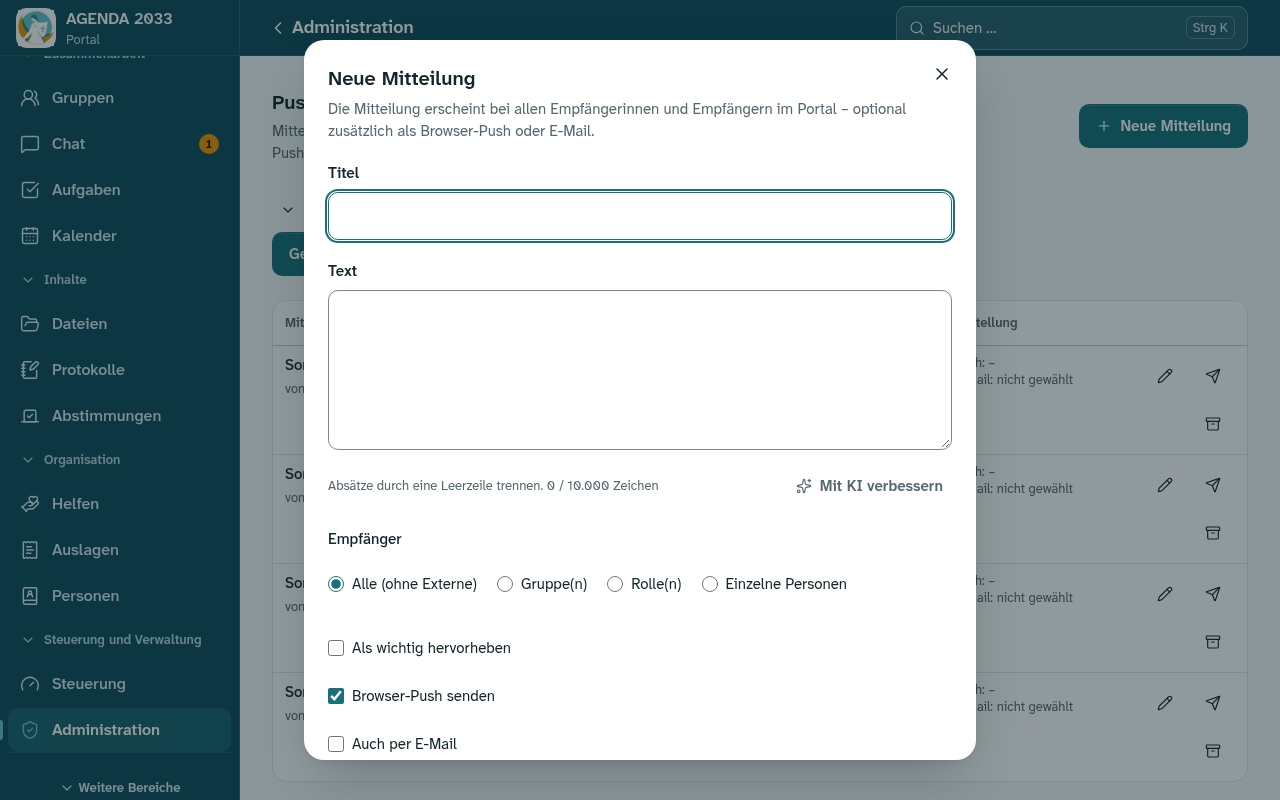
Stummschalten
Keine Pushes aus einer Unterhaltung für eine gewählte Zeit.
Suchbefehle
Kurze Zusätze im Suchfeld wie art:pdf, in:vorstand, von:anna, zeit:monat, "genaue Wortfolge", -wort oder ODER, die Filter setzen. Siehe Suchbefehle.
Suche (Strg K, /)
Das Suchfenster über das ganze Portal – Dateien samt Text, Gruppen, Aufgaben, Termine, Nachrichten, Protokolle, Abstimmungen, Mitteilungen, Personen und Hilfe –, geöffnet mit „Suchen …“ (auf dem Handy „Suche“), Strg K (Mac ⌘ K) oder „/“; sucht beim Tippen und zeigt nur, was man sehen darf. Siehe Die Suche.
Suchindex
Eigene Datei des Portals auf dem Vereinsserver, in der Namen, Orte und der Text von Dokumenten (PDF, Office, Textdateien) für die Suche vorbereitet liegen – nie Chat-Anhänge, Sicherungen oder der Text von Freigaben ohne Herunterladen. Gelöschtes verschwindet sofort aus den Treffern und spätestens nach 15 Minuten aus der Datei; sie ist nicht Teil der Sicherungen und wird bei Bedarf neu aufgebaut. Siehe Text in Dokumenten.
Suchverlauf
„Zuletzt gesucht“ (zehn Suchbegriffe) und „Zuletzt geöffnet“ (zwanzig Treffer) je Konto, 90 Tage; mit „Suchverlauf merken“ unter Mein Konto abschaltbar und mit „Verlauf löschen“ löschbar. Siehe Zuletzt gesucht und zuletzt geöffnet.
Tastenkürzel
Tasten für häufige Wege: Strg K (Mac ⌘ K) und „/“ öffnen die Suche, Alt K (Mac ⌥ K) den AGENDA-Assistenten, Esc schließt das vordere Fenster. Siehe Tastenkürzel.
Terminfindung
Abstimmung über Zeitvorschläge mit Ja, Vielleicht und Nein; danach legt die startende Person den Termin fest.
Wiederkehrende Aufgabe
Aufgabe mit Wiederholung (täglich bis jährlich); beim Erledigen entsteht genau einmal die nächste. Siehe Wiederkehrende Aufgaben.
Zugang zurücksetzen
Entfernt alle Passkeys und Backup-Codes einer Person und beendet ihre Sitzungen – bei verlorenen Geräten. Bekommt die Person dabei einen neuen Zugangscode, werden ihre Gespräche mit dem AGENDA-Assistenten gelöscht.
Zugangscode
Einmal-Code (XXXX-XXXX) der Administration für die erste Anmeldung oder einen externen Zugang.